Cette fonctionnalité est actuellement en version Bêta. Vous pouvez vous attendre à des mises à jour, ainsi qu'à des changements au niveau de l'accessibilité ou de la tarification à mesure que nous l'affinons et l'améliorons. Nous apprécions votre patience et accueillons favorablement tous vos commentaires. Merci d'être l'un de nos premiers utilisateurs !
Qu'est-ce que le Flux d'approbation des demandes d'emploi ?
Le Flux d'approbation des demandes d'emploi vous permet de configurer des chaînes de validation en plusieurs étapes et avec plusieurs approbateurs sur vos demandes d'emploi. Pour en savoir plus sur les demandes d'emploi, consultez cet article.
Au lieu de gérer les approbations via des e-mails dispersés, l'ensemble du processus se déroule dans Manatal : les approbateurs sont informés automatiquement, approuvent ou refusent dans l'application, et le poste est automatiquement créé une fois que la demande est entièrement approuvée.
Les administrateurs créent un flux d'approbation, le lient à un formulaire de demande d'emploi, et dès lors, chaque demande correspondante est acheminée automatiquement. Chaque demande conserve un historique complet des approbations, de sorte que vous sachiez toujours qui a approuvé quoi et quand.
Création d'un flux d'approbation
- La fonctionnalité de demandes d'emploi doit être activée pour accéder à cette option. Reportez-vous à cet article pour plus d'informations.
- Cela ne peut être fait que par un Administrateur.
-
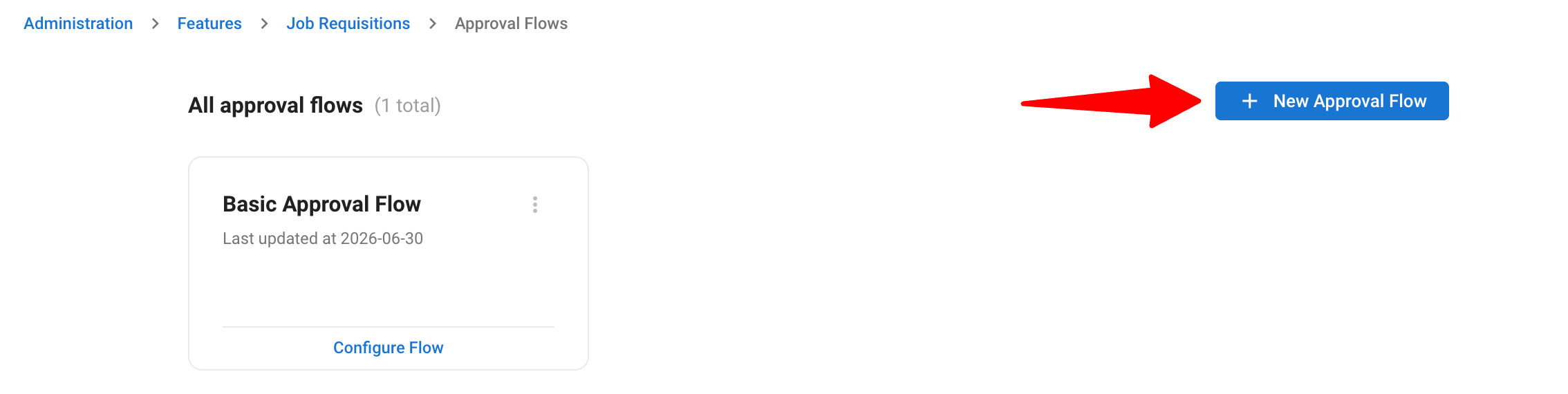
Rendez-vous sur la page suivante. Sinon, cliquez sur ""Administration"" dans votre menu latéral, ouvrez ""Fonctionnalités"", sélectionnez ""Demandes d'emploi"", puis cliquez sur ""Flux d'approbation"".
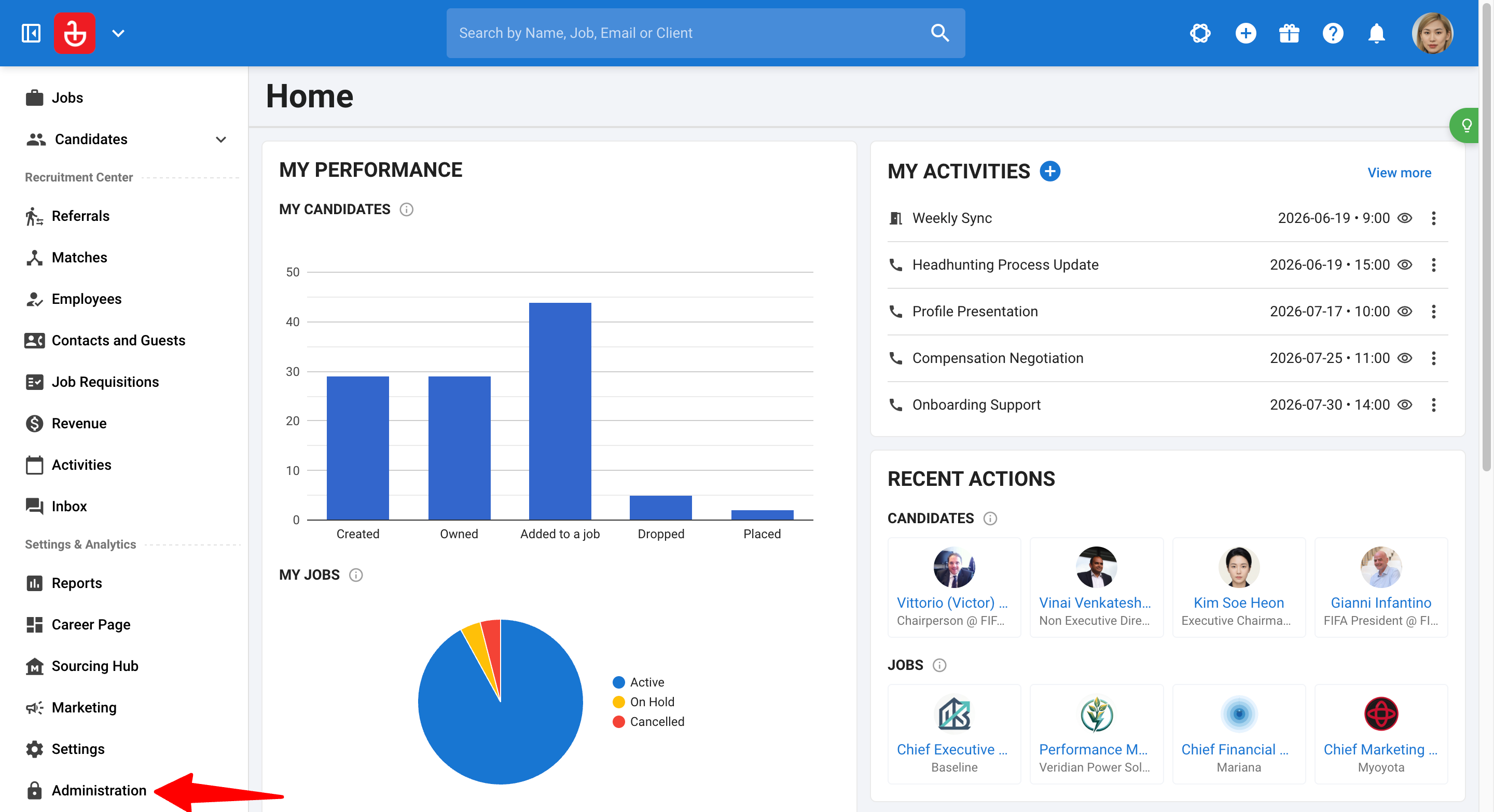
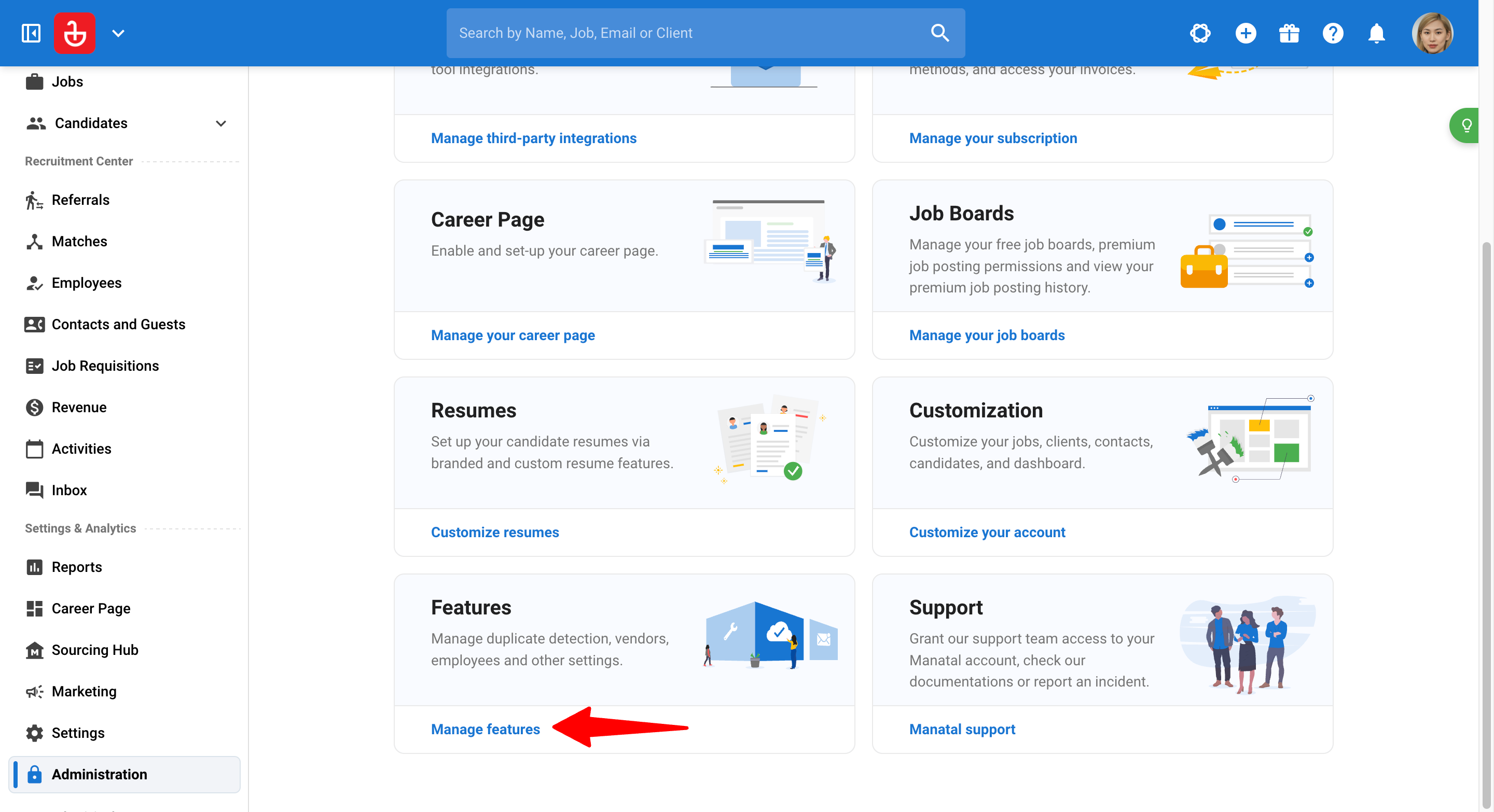
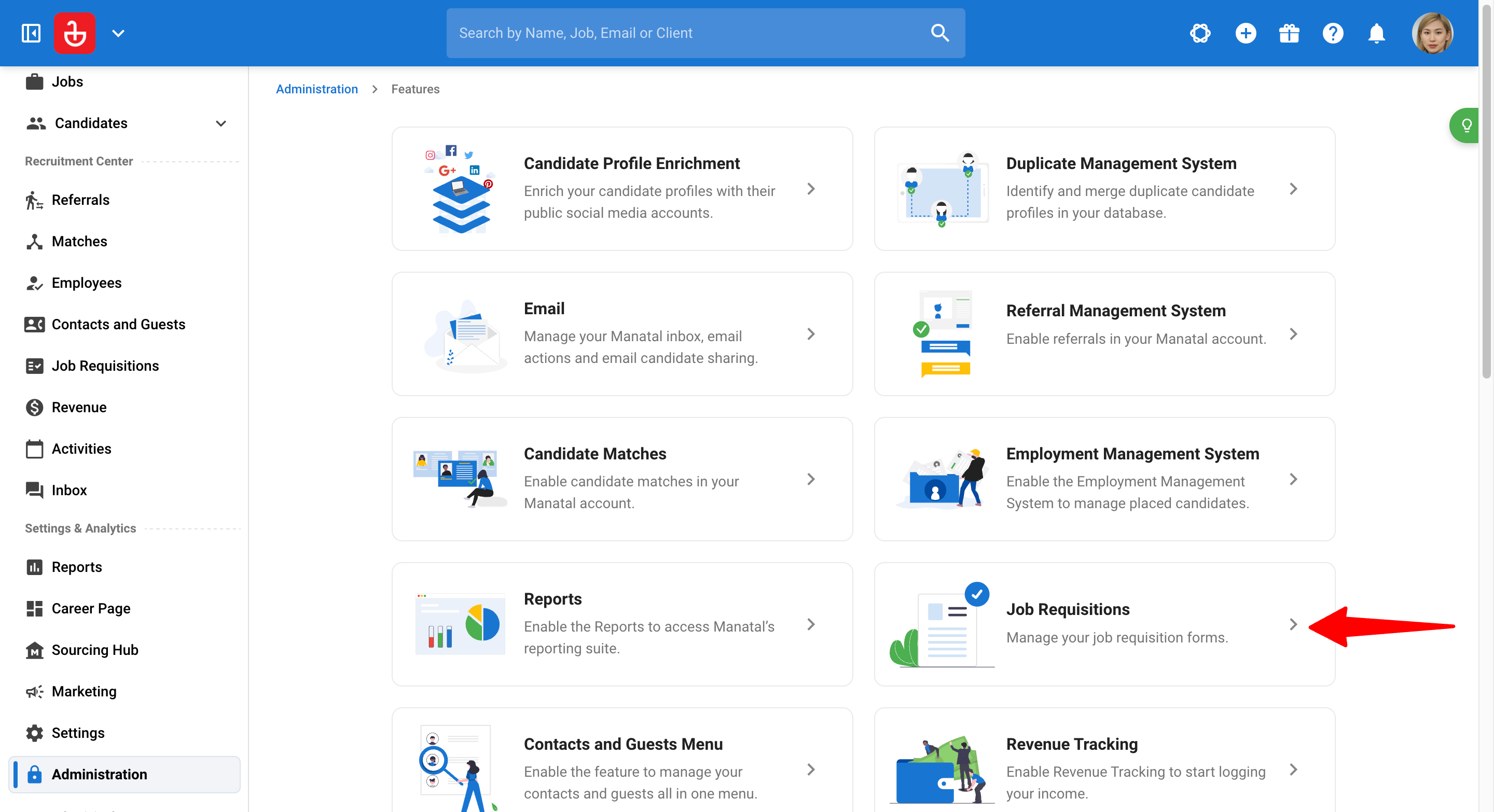
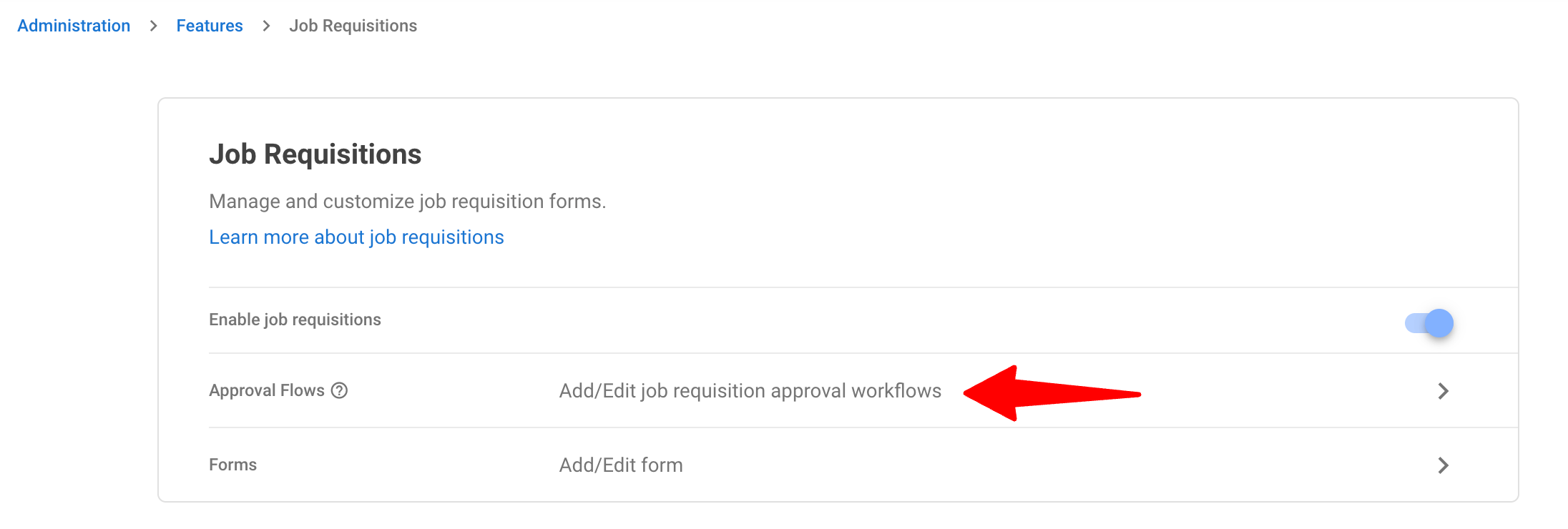
-
Cliquez sur le bouton ""Nouveau flux d'approbation"".
NoteLa page des flux d'approbation répertorie tous vos flux existants, ainsi qu'un flux par défaut qui est toujours disponible pour commencer.
-
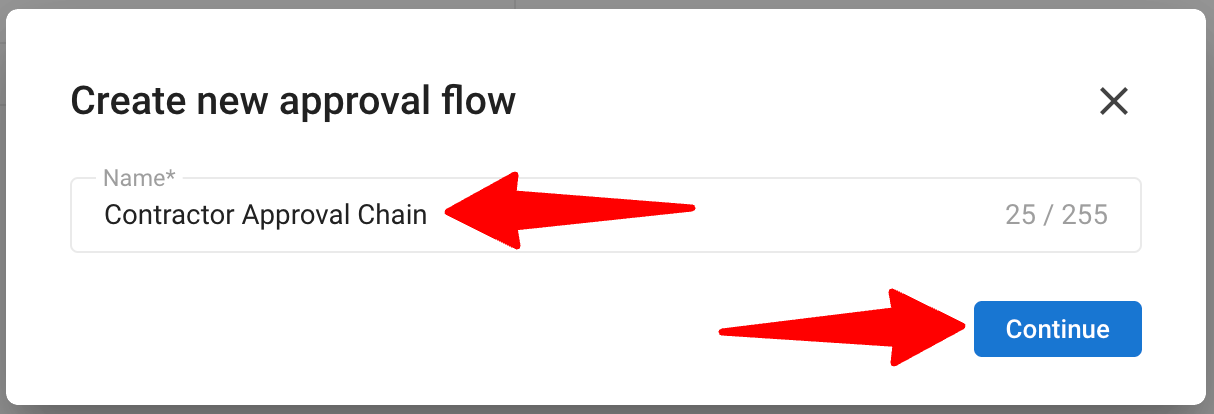
Saisissez un nom pour votre flux (jusqu'à 255 caractères), et cliquez sur ""Continuer"".
-
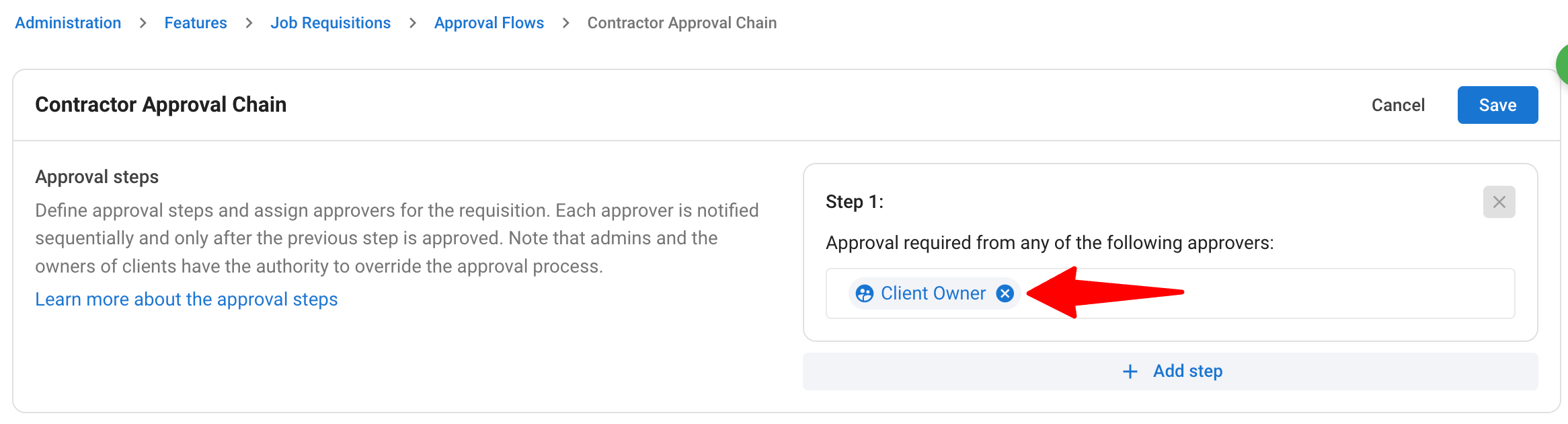
L'éditeur s'ouvre avec l'Étape 1 déjà créée et pré-remplie avec le Propriétaire de l'organisation comme premier approbateur.
-
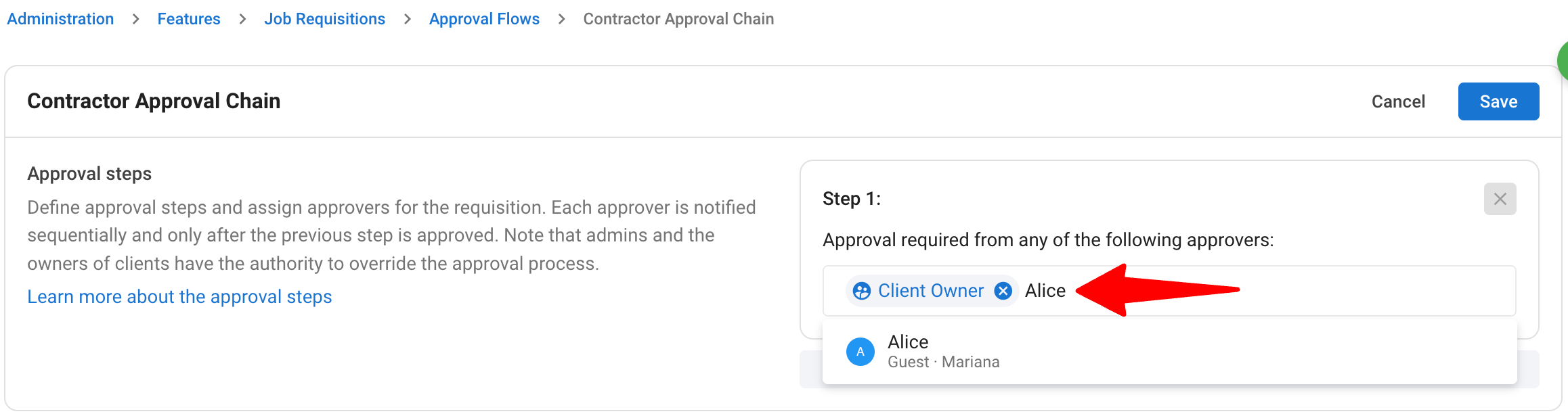
Pour chaque étape, attribuez des approbateurs en les recherchant par nom ou par e-mail.
 Note
Note- Vous pouvez ajouter jusqu'à 5 approbateurs par étape.
- Si un approbateur n'est pas trouvé dans la recherche, vous pouvez inviter un nouvel utilisateur ou créer un nouvel invité directement à partir des résultats. Pour en savoir plus sur les invités, reportez-vous à cet article.
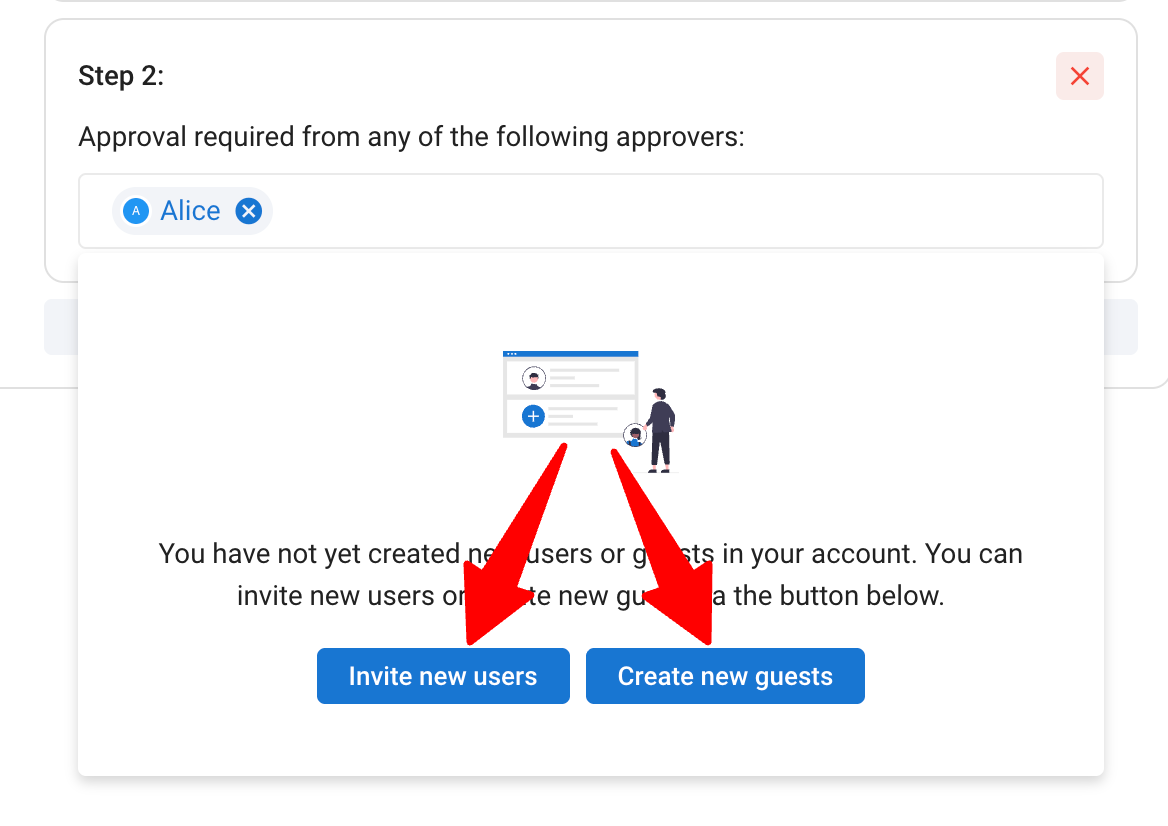
- Les approbateurs peuvent être des utilisateurs internes ou des invités externes, et la même personne peut être assignée à plusieurs étapes si nécessaire.
-
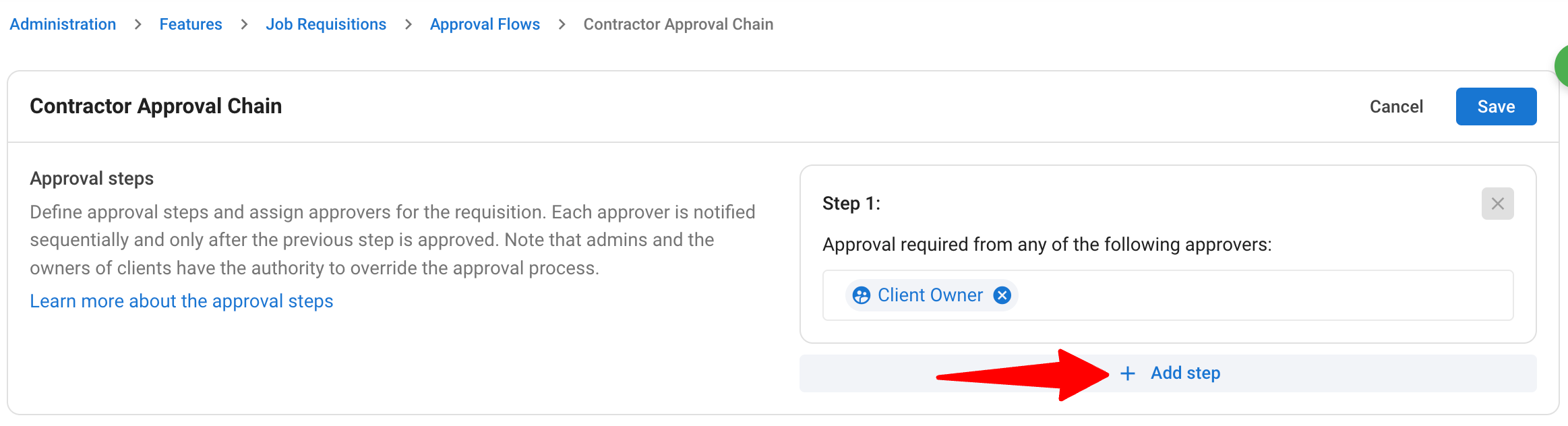
Cliquez sur ""Ajouter une étape"" pour ajouter d'autres étapes.
Note- Un flux peut comporter jusqu'à 10 étapes séquentielles.
- Les étapes sont approuvées dans l'ordre : la demande ne passe à l'étape suivante qu'une fois que l'étape actuelle est approuvée.
-
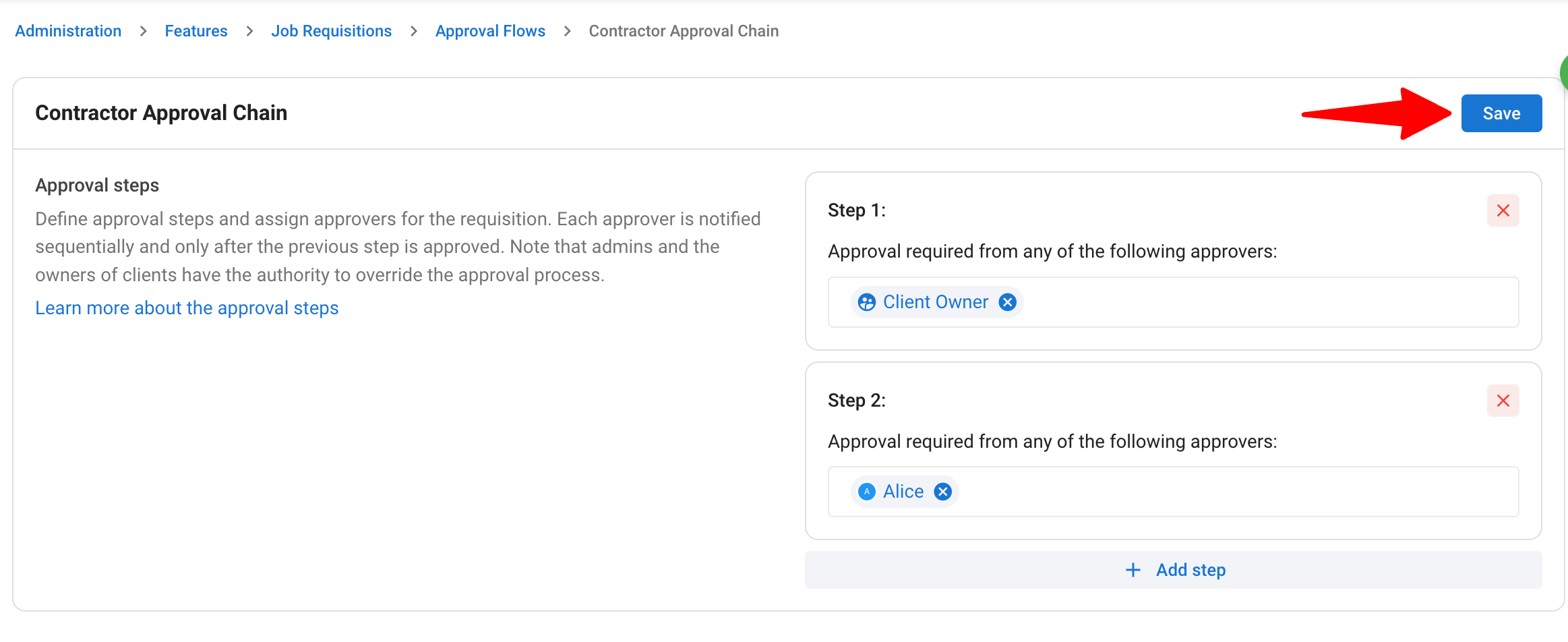
Cliquez sur ""Enregistrer"" une fois votre flux configuré.
Gestion des flux d'approbation
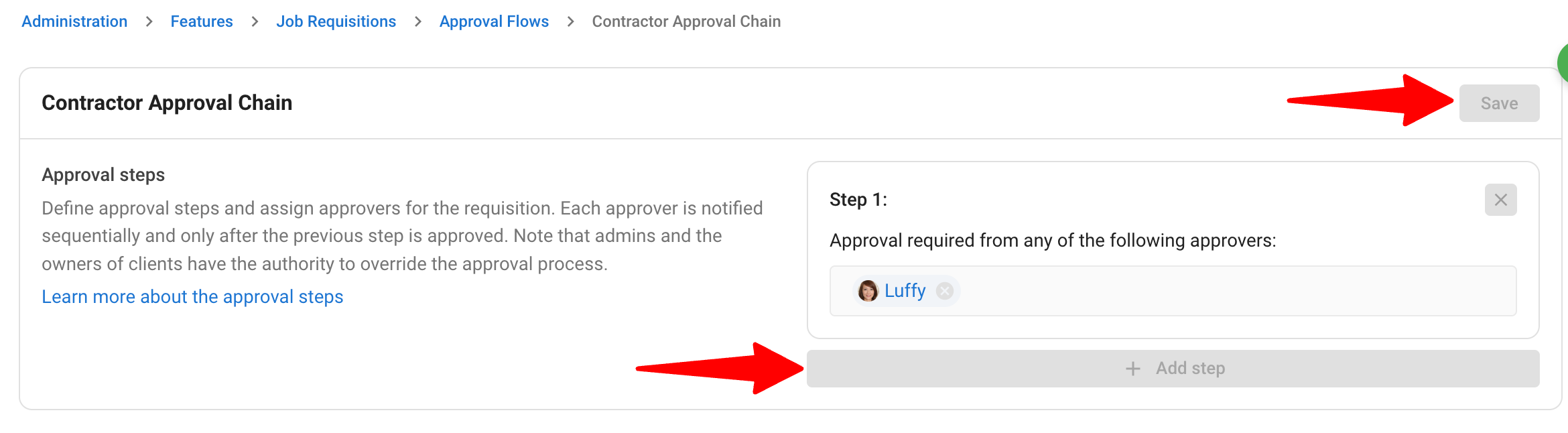
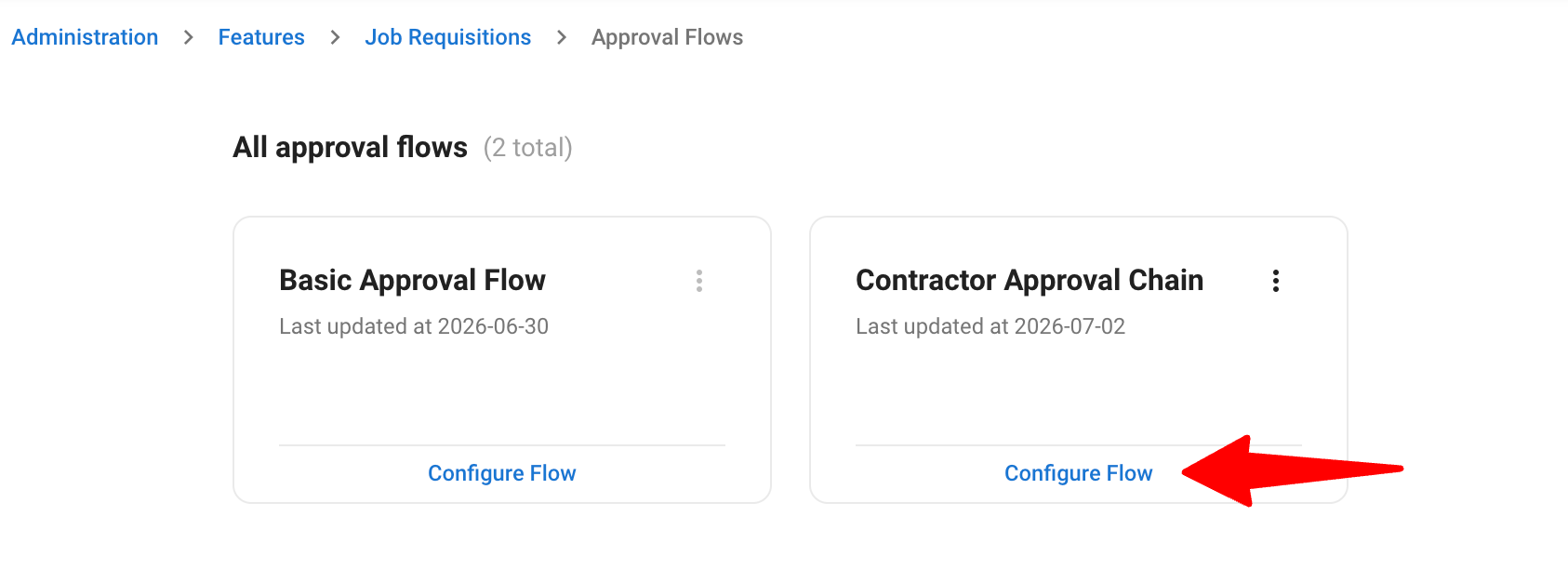
Sur la page des flux d'approbation, chaque flux affiche son nom, la date de sa dernière mise à jour et un menu à trois points avec des options pour renommer ou supprimer.
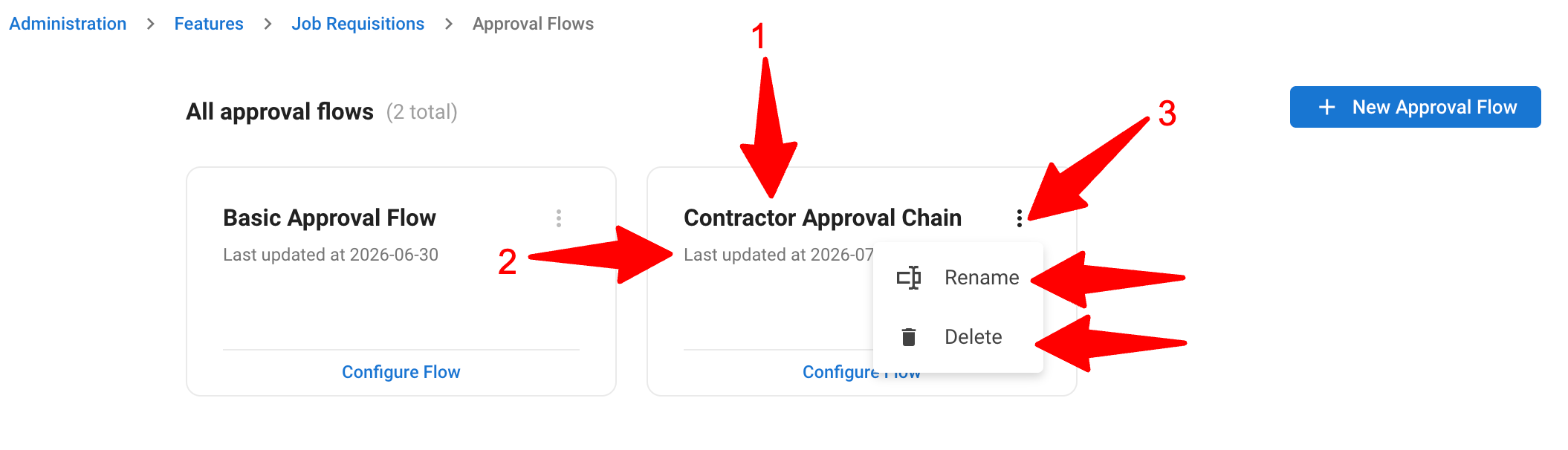
Flux en cours d'utilisation : Un flux actuellement lié à des demandes actives s'ouvre en mode lecture seule et ne peut pas être supprimé. Cela protège toutes les demandes qui sont en cours d'approbation.
-
Pour modifier un flux : Cliquez sur ""Configurer le flux"" pour gérer les étapes et les approbateurs.
NoteLa suppression d'une étape au milieu renumérote automatiquement les étapes restantes pour maintenir l'ordre intact.
-
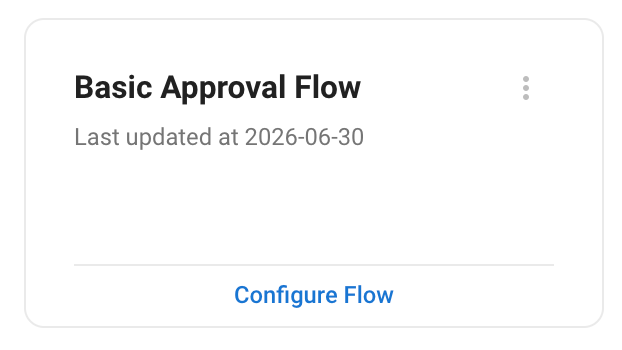
Flux système par défaut : Le flux système par défaut fourni ne peut pas être écrasé. Si vous le modifiez, vous serez invité à enregistrer vos modifications en tant que nouveau flux à la place, gardant l'original intact.
-
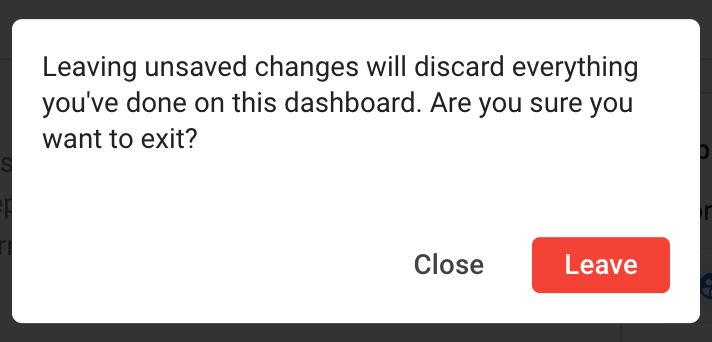
Les modifications non enregistrées sont protégées : si vous essayez de quitter la page ou d'annuler en cours de modification, vous recevrez un message d'avertissement avant que quoi que ce soit ne soit perdu.
Lier un flux d'approbation à un formulaire de demande d'emploi
-
Rendez-vous sur la page des formulaires de demandes d'emploi. Sinon, cliquez sur ""Administration"" dans votre menu latéral, ouvrez la catégorie ""Fonctionnalités"" puis la catégorie ""Demandes d'emploi"", puis cliquez sur ""Formulaires"".
NoteDécouvrez les formulaires de demandes d'emploi dans cet article.
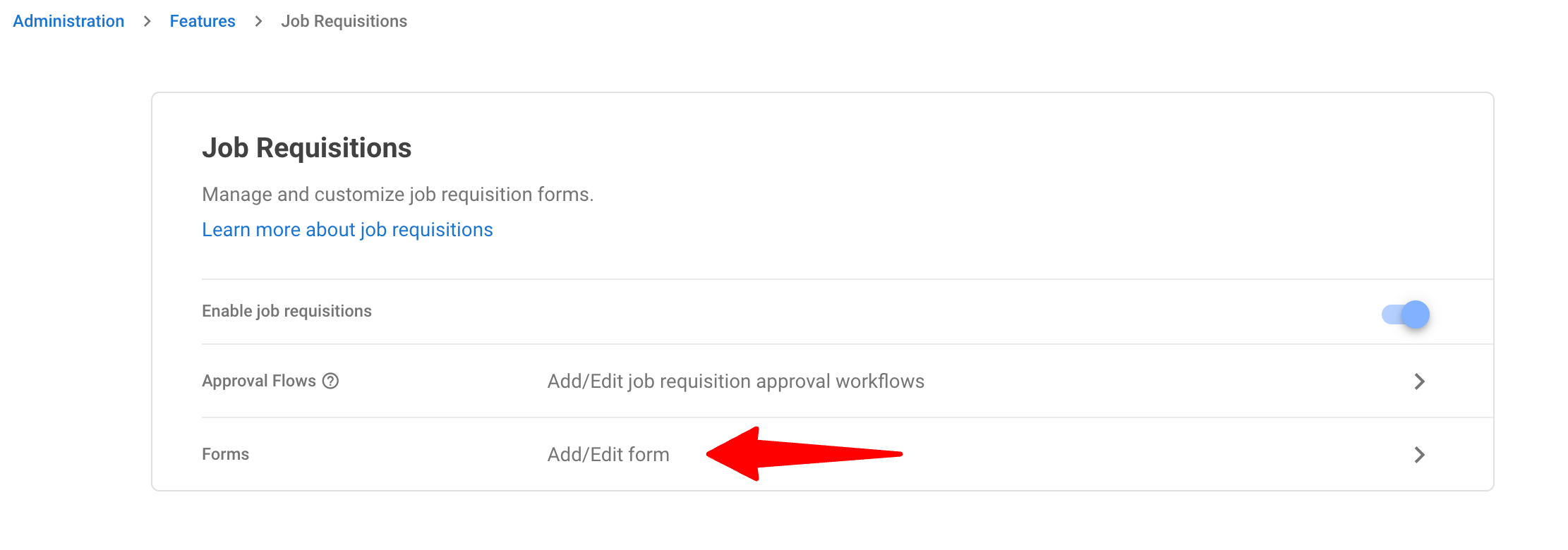
-
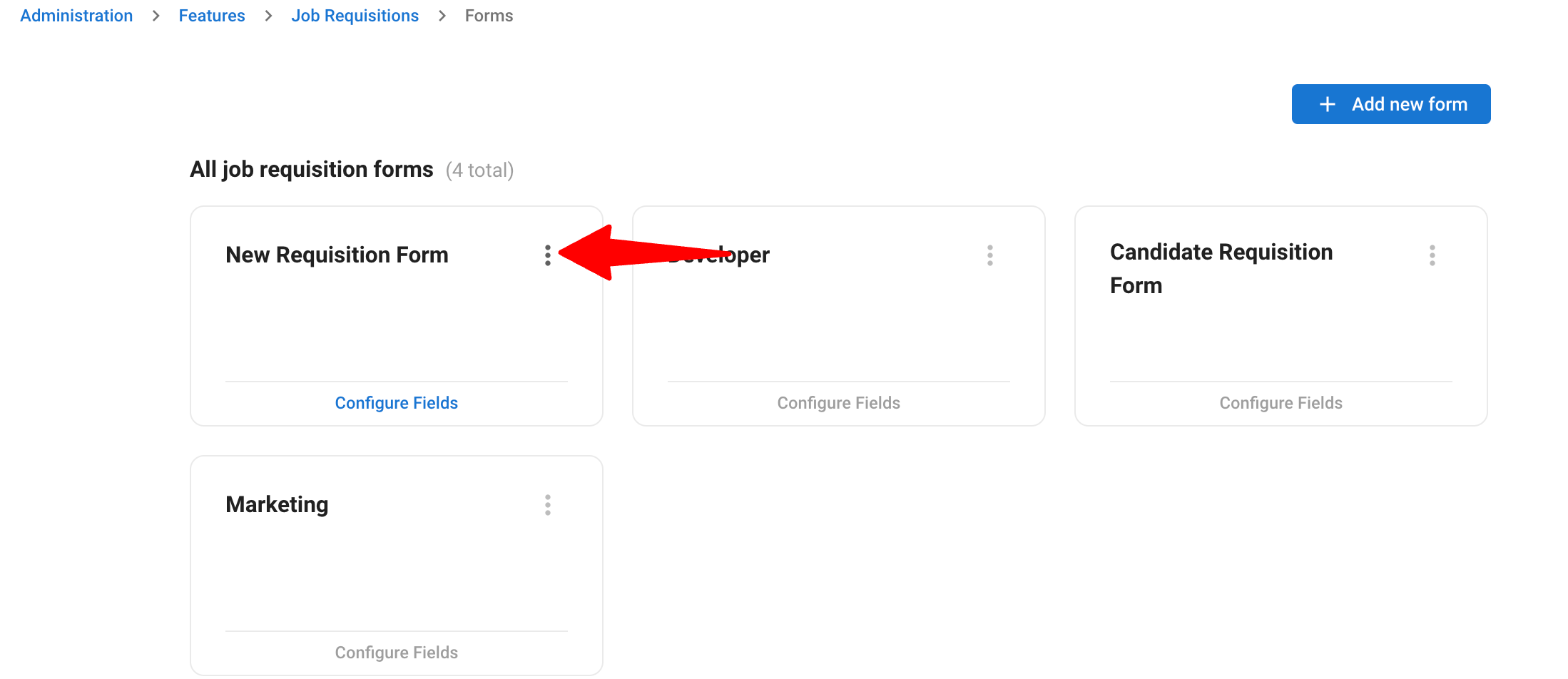
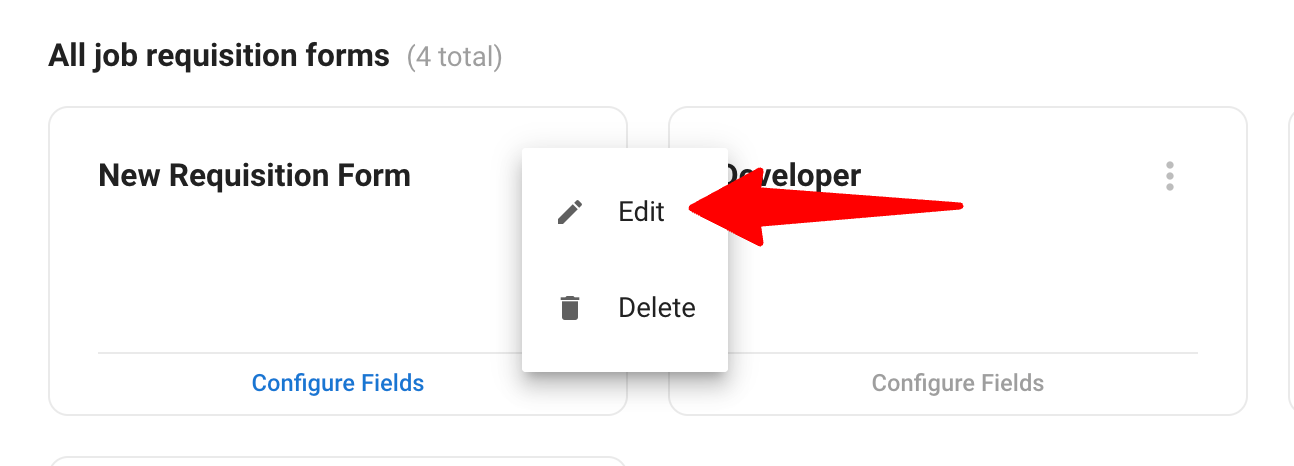
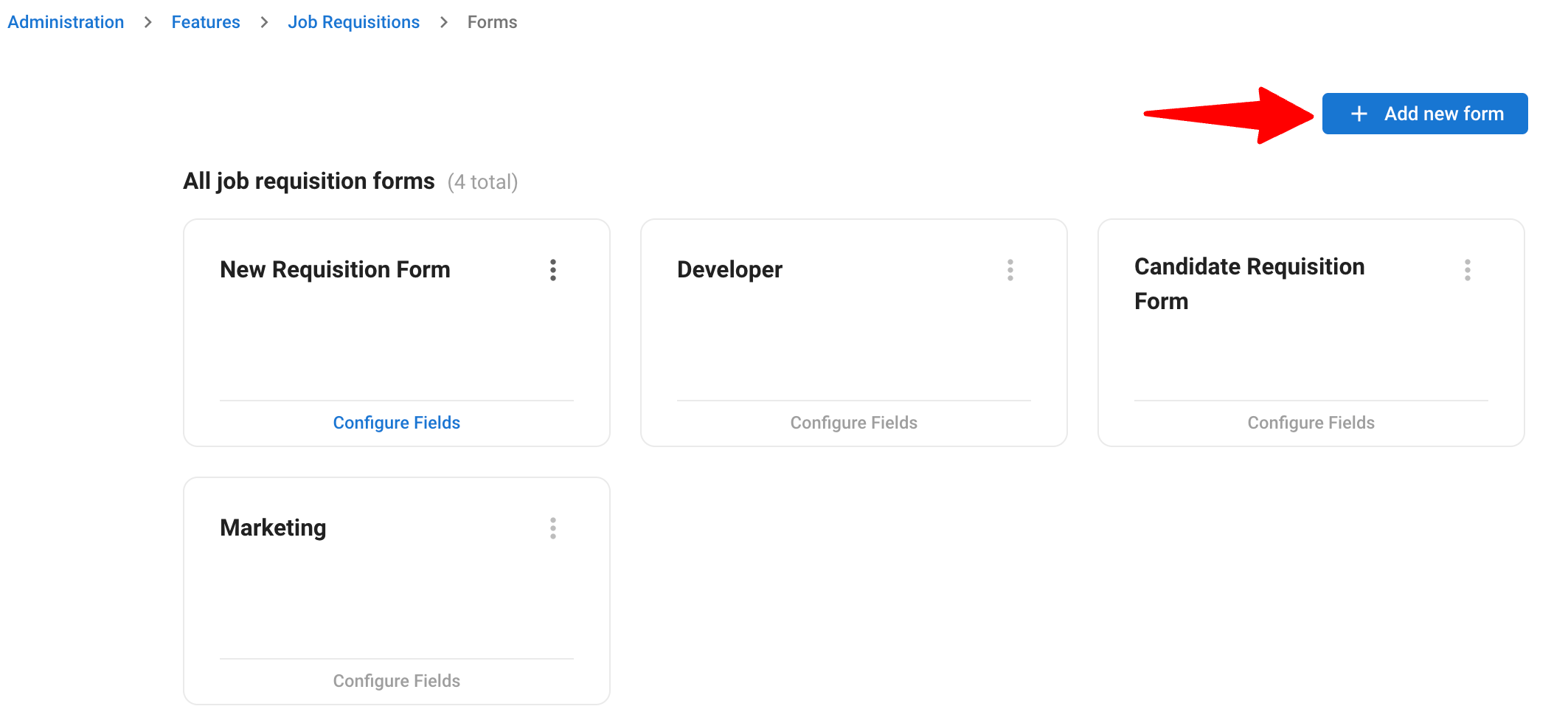
Modifiez un formulaire existant en cliquant sur les 3 points puis sur ""Modifier"" ou cliquez sur ""+ Ajouter un nouveau formulaire"".
-
Dans la fenêtre de configuration, utilisez le menu déroulant ""Flux d'approbation"" pour sélectionner le flux que vous souhaitez lier à ce formulaire.
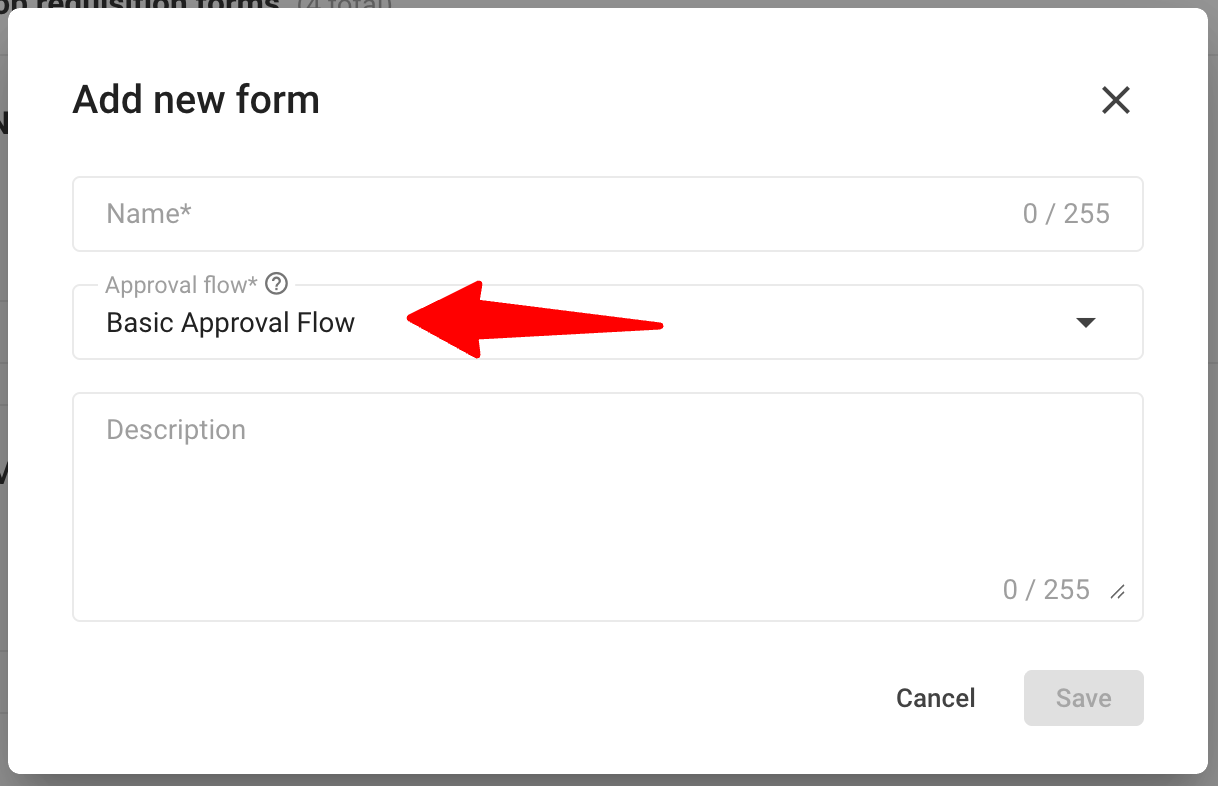 Note
NoteVous pouvez également créer un nouveau flux sur-le-champ en utilisant l'option au bas du menu déroulant, sans quitter le formulaire.
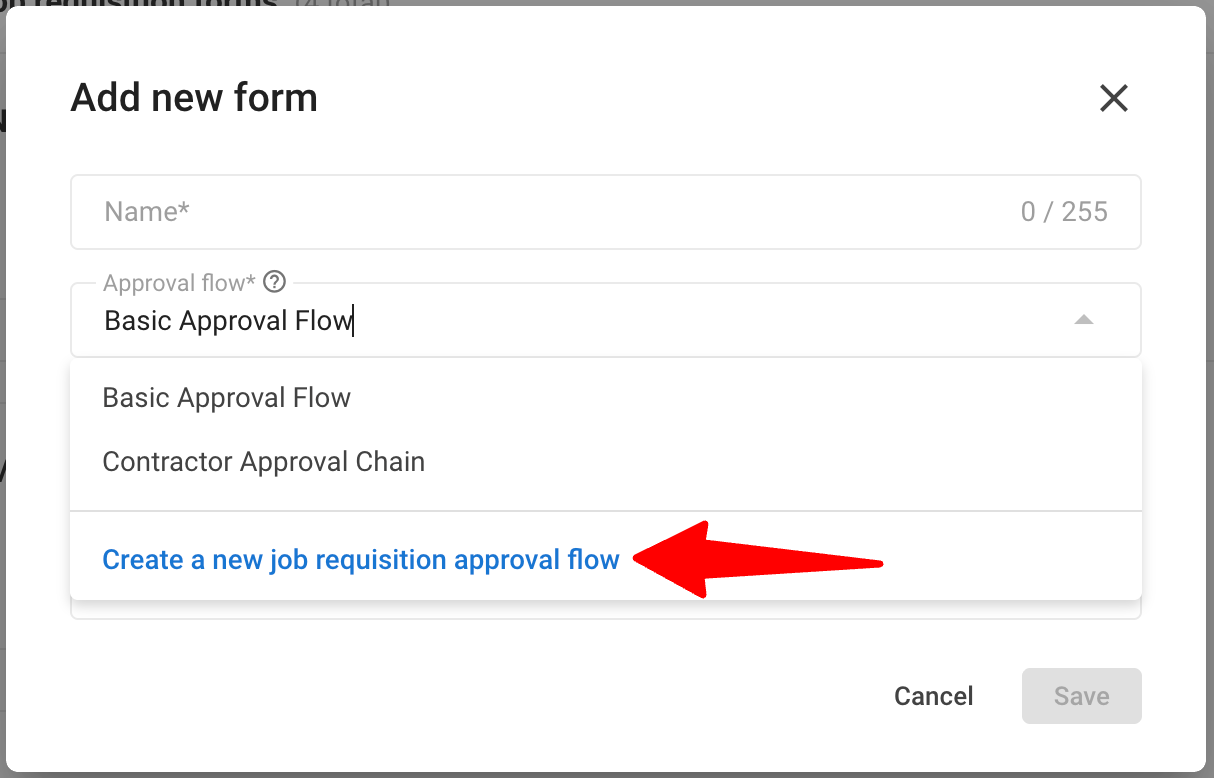
-
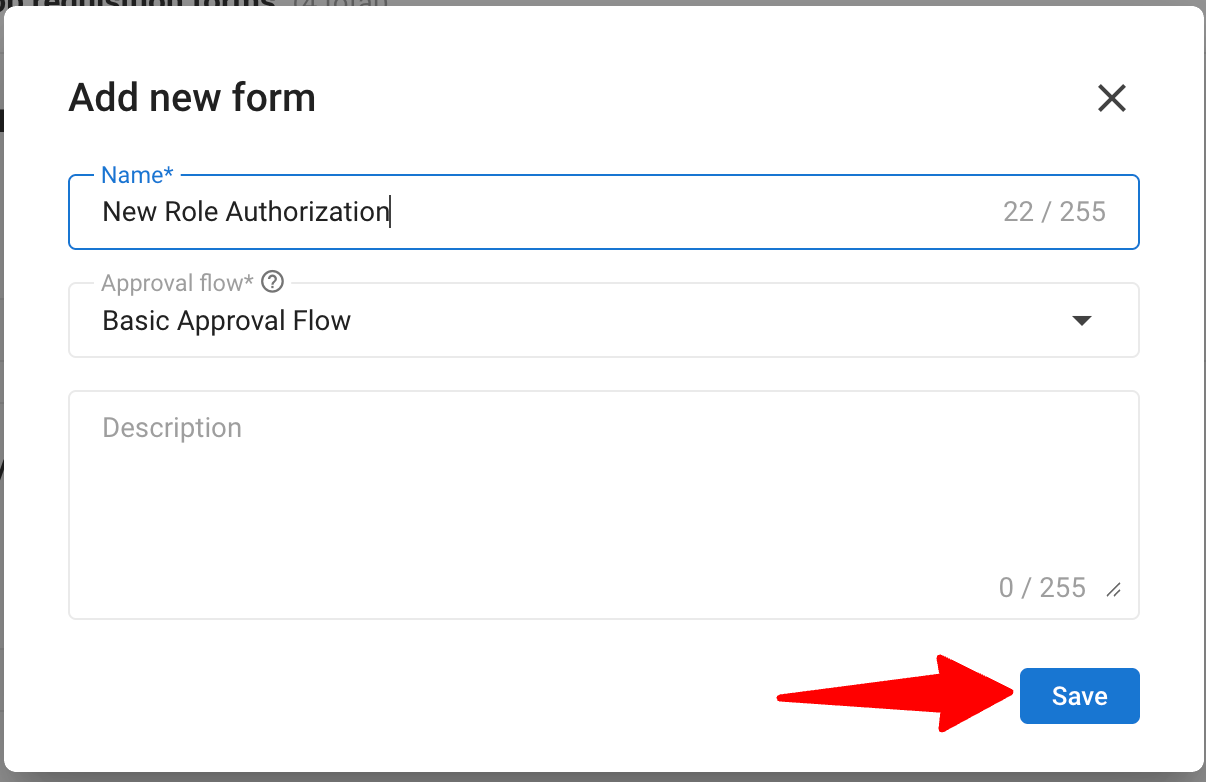
Une fois le flux d'approbation sélectionné, cliquez sur ""Enregistrer"".
NoteDésormais, toute demande créée avec ce formulaire suivra automatiquement le flux d'approbation sélectionné.
Suivi des demandes
-
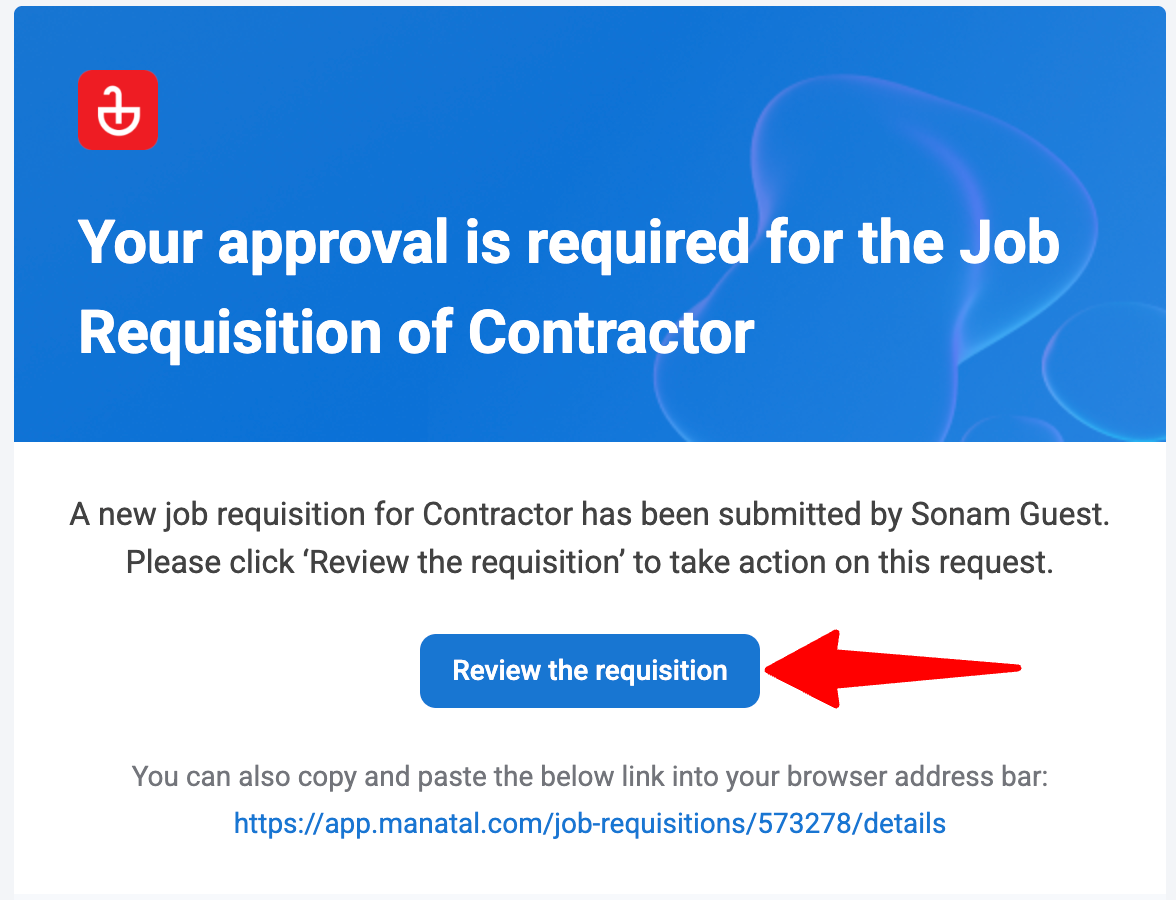
Lorsqu'une demande est créée à l'aide d'un formulaire doté d'un flux d'approbation, elle est automatiquement acheminée et les approbateurs de la première étape sont informés par e-mail.
-
Pour suivre les demandes d'emploi, cliquez sur le menu ""Demandes d'emploi"". Dans le tableau, s'affichent le Nom, la Référence, l'Organisation, le Nom du poste, la date de Soumission et le Statut de chaque demande.
ImportantUne demande passe par ces statuts :
- En attente d'approbation — progresse actuellement à travers les étapes d'approbation.
- Nécessite plus de détails — un approbateur a refusé et a renvoyé la demande pour révision.
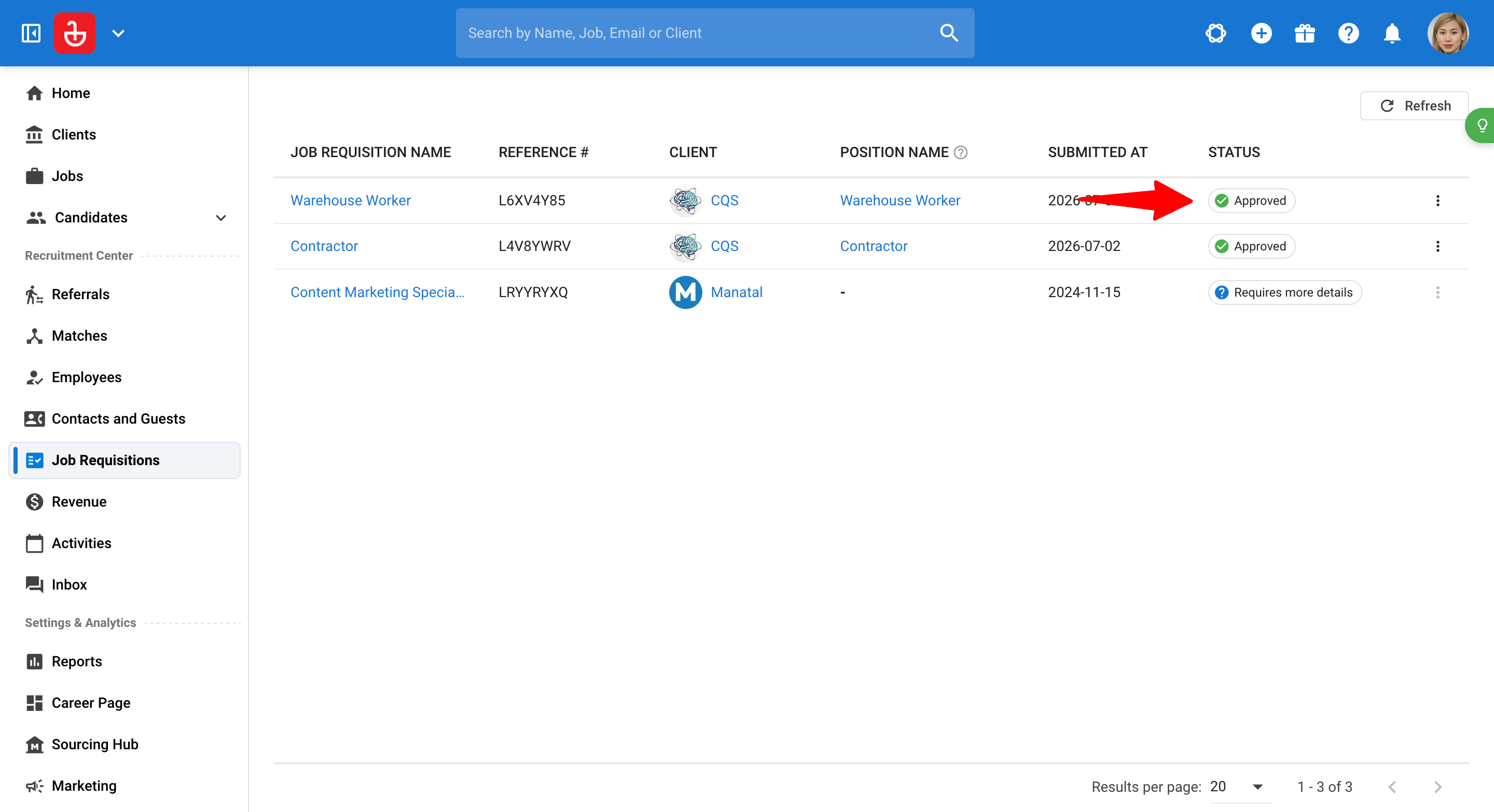
- Approuvée — entièrement approuvée ; le poste a été créé automatiquement.
- En attente — suspendue par un administrateur ; peut être réouverte.
- Annulée — interrompue par un administrateur ; peut être relancée.
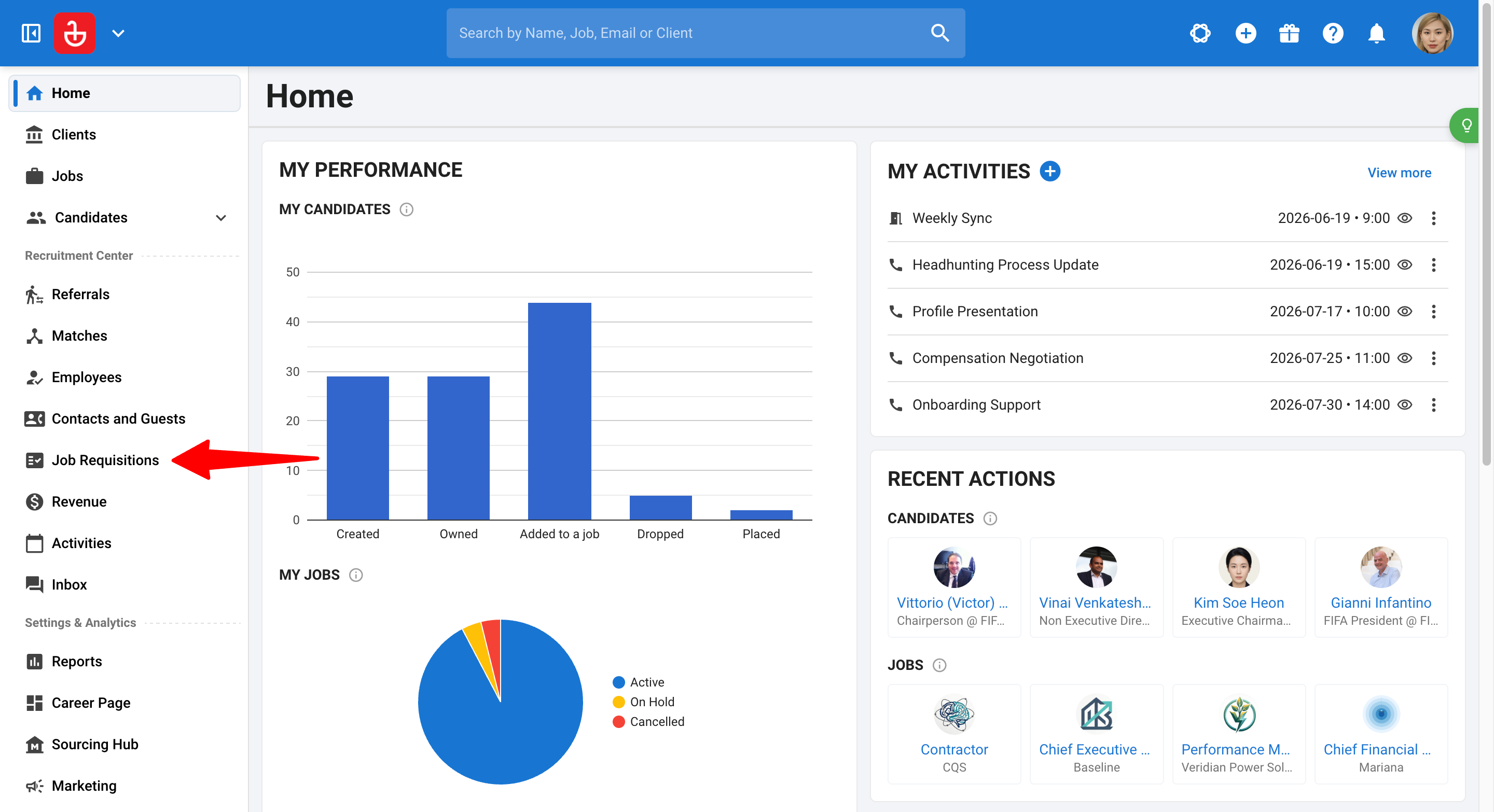
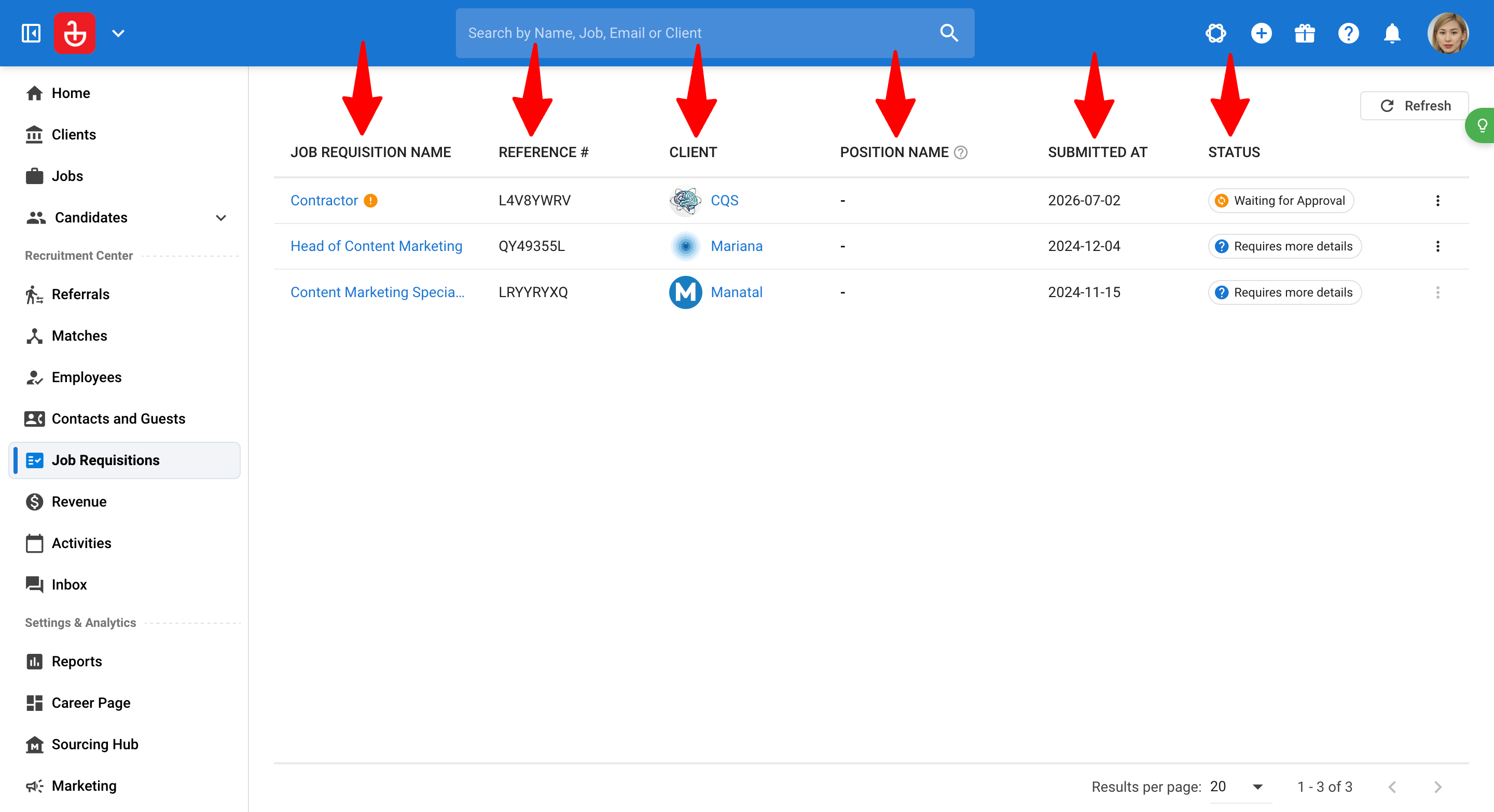
-
Si une demande nécessite votre approbation, une alerte orange dans l'application la signalera afin que vous puissiez la repérer facilement.

-
Survolez une puce de statut pour voir le dernier statut, les approbateurs éligibles pour l'étape actuelle et un lien vers l'historique complet des approbations.
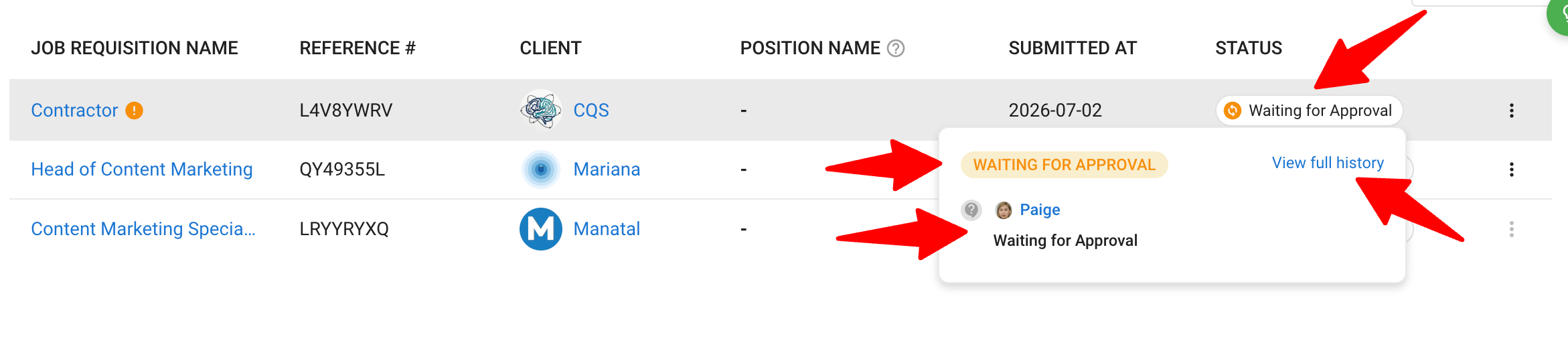
-
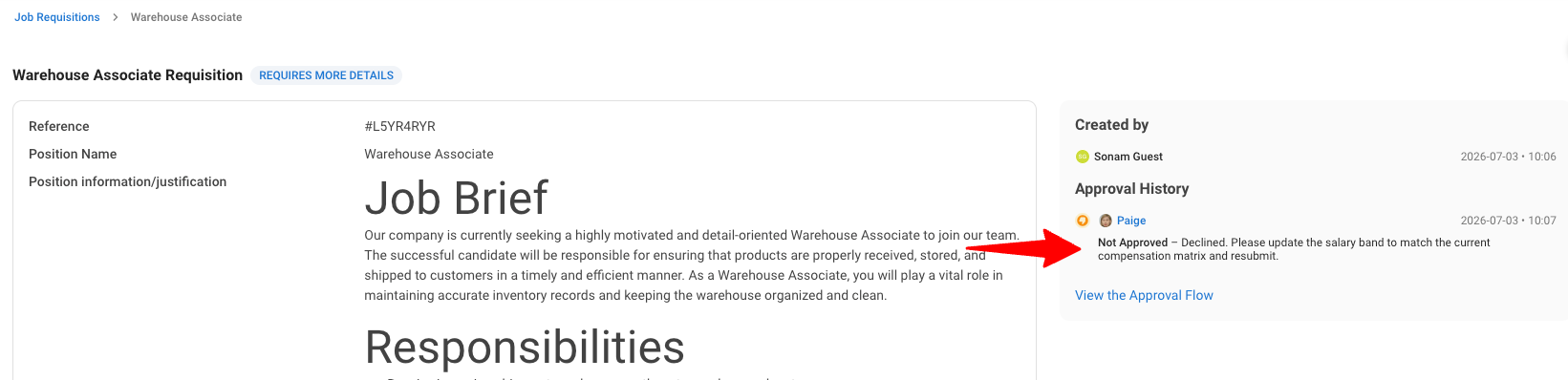
Cliquez sur le nom d'une demande pour ouvrir sa page de Détails, où vous pouvez voir le contenu complet et l'historique complet des approbations (classé avec l'action la plus récente en haut).
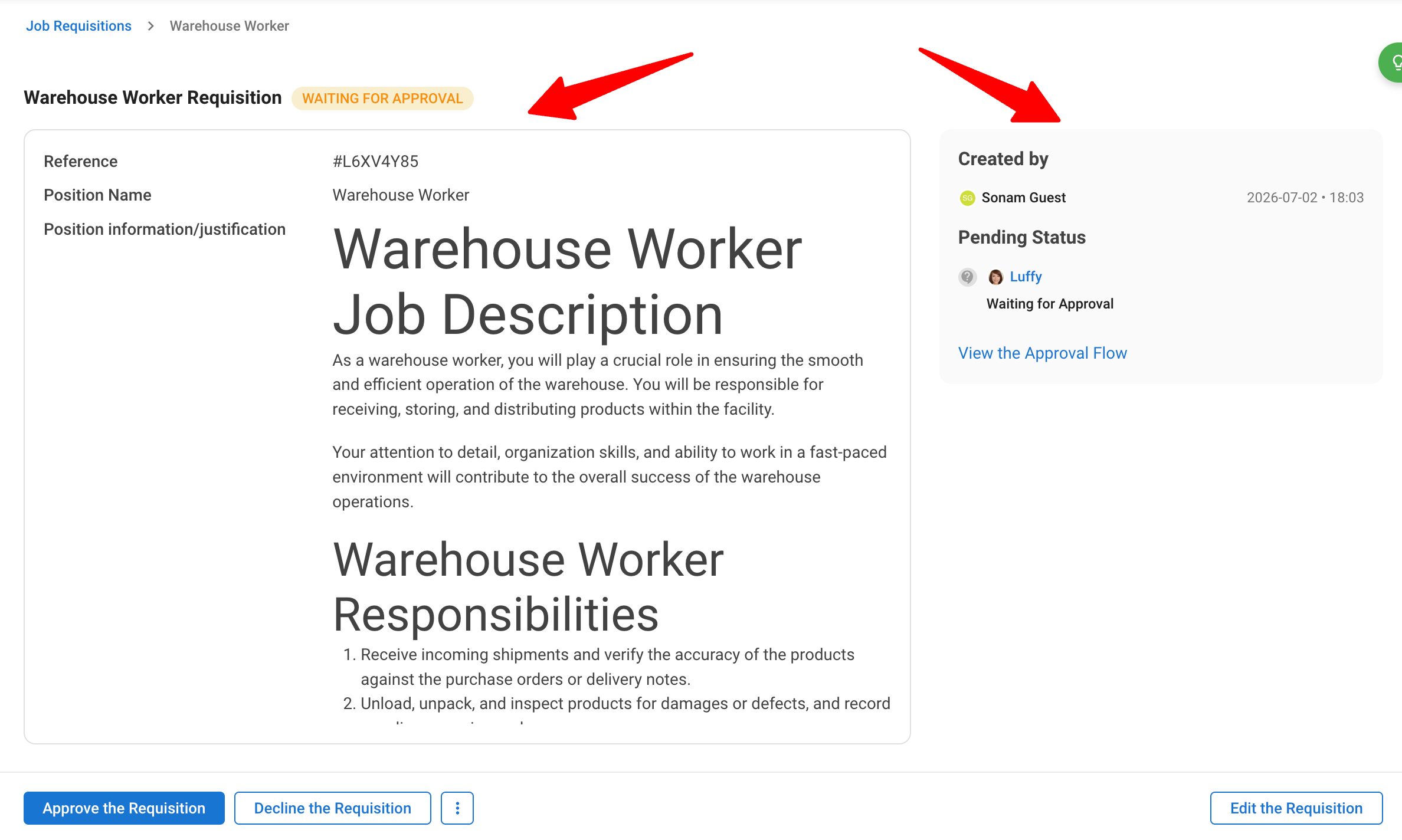
Approuver ou refuser une demande
- Les approbateurs reçoivent un e-mail lorsque c'est leur tour d'examiner, avec un lien direct vers la demande. Vous verrez également l'alerte orange dans l'application sur les demandes nécessitant votre intervention.
- Sur la page des Détails de la demande, examinez le contenu et l'historique des approbations jusqu'à présent.
- Cliquez sur ""Approuver"" pour enregistrer votre approbation et faire passer la demande à l'étape suivante, ou sur ""Refuser"" pour la renvoyer.
Note
Si une étape comporte plusieurs approbateurs, n'importe lequel d'entre eux peut l'approuver. Une seule approbation fait passer la demande à l'étape suivante.
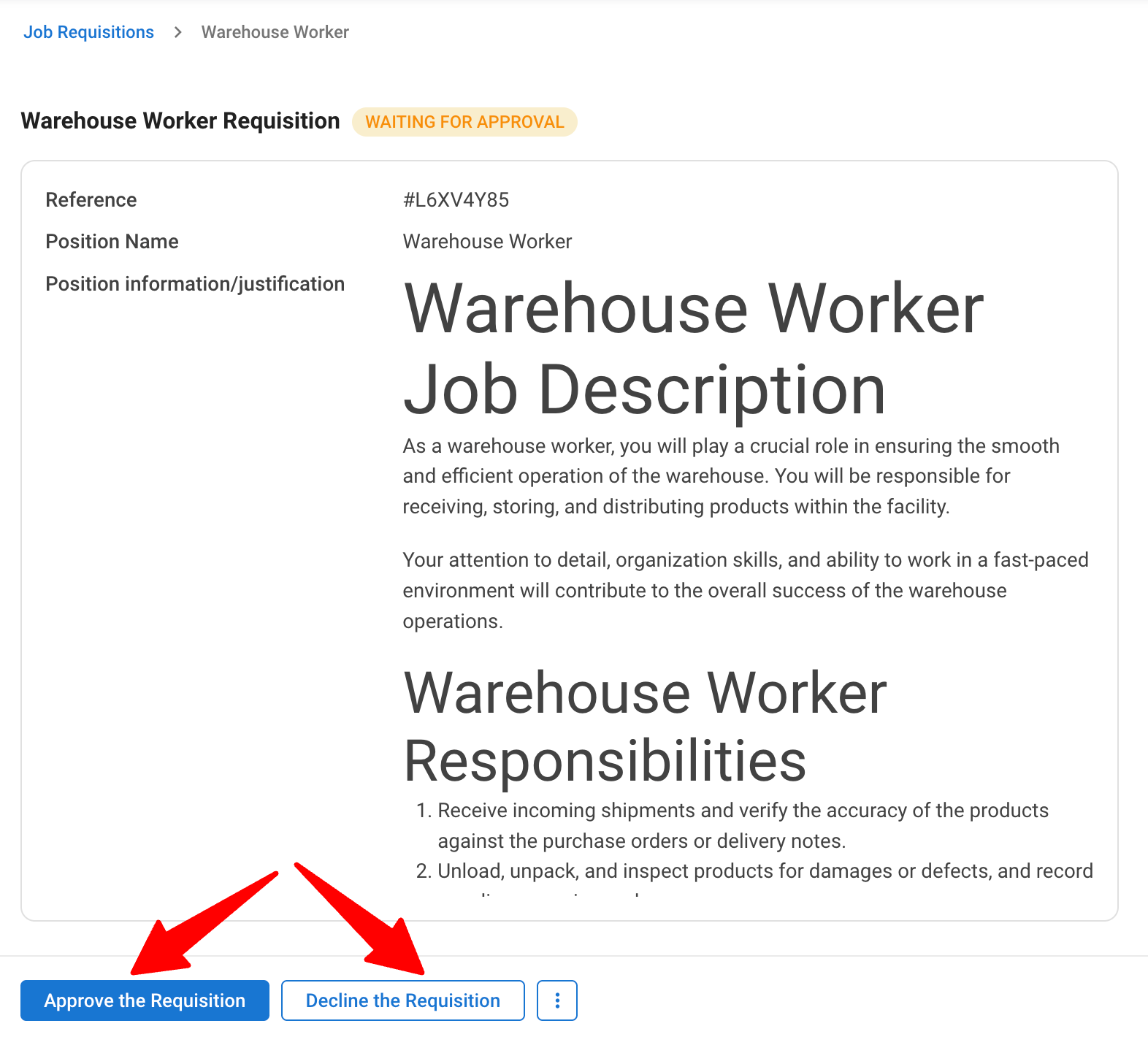
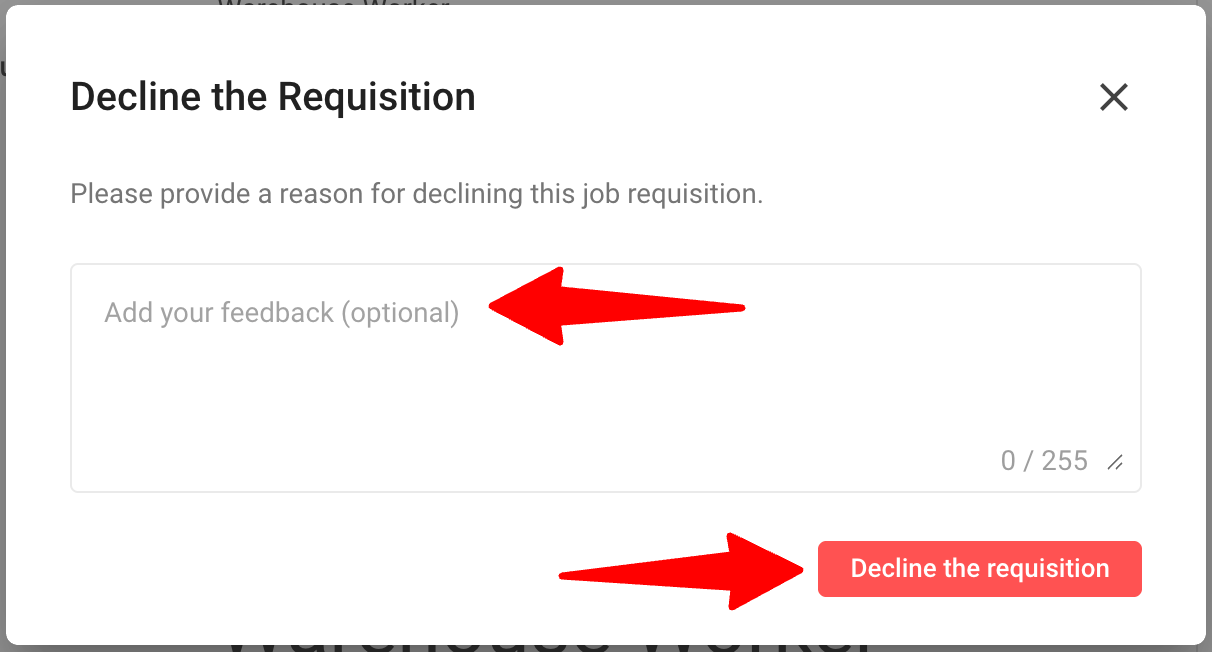
4. Lors d'un refus, vous pouvez ajouter un motif facultatif (jusqu'à 255 caractères). Celui-ci est enregistré dans l'historique des approbations afin que le demandeur sache ce qu'il doit réviser.
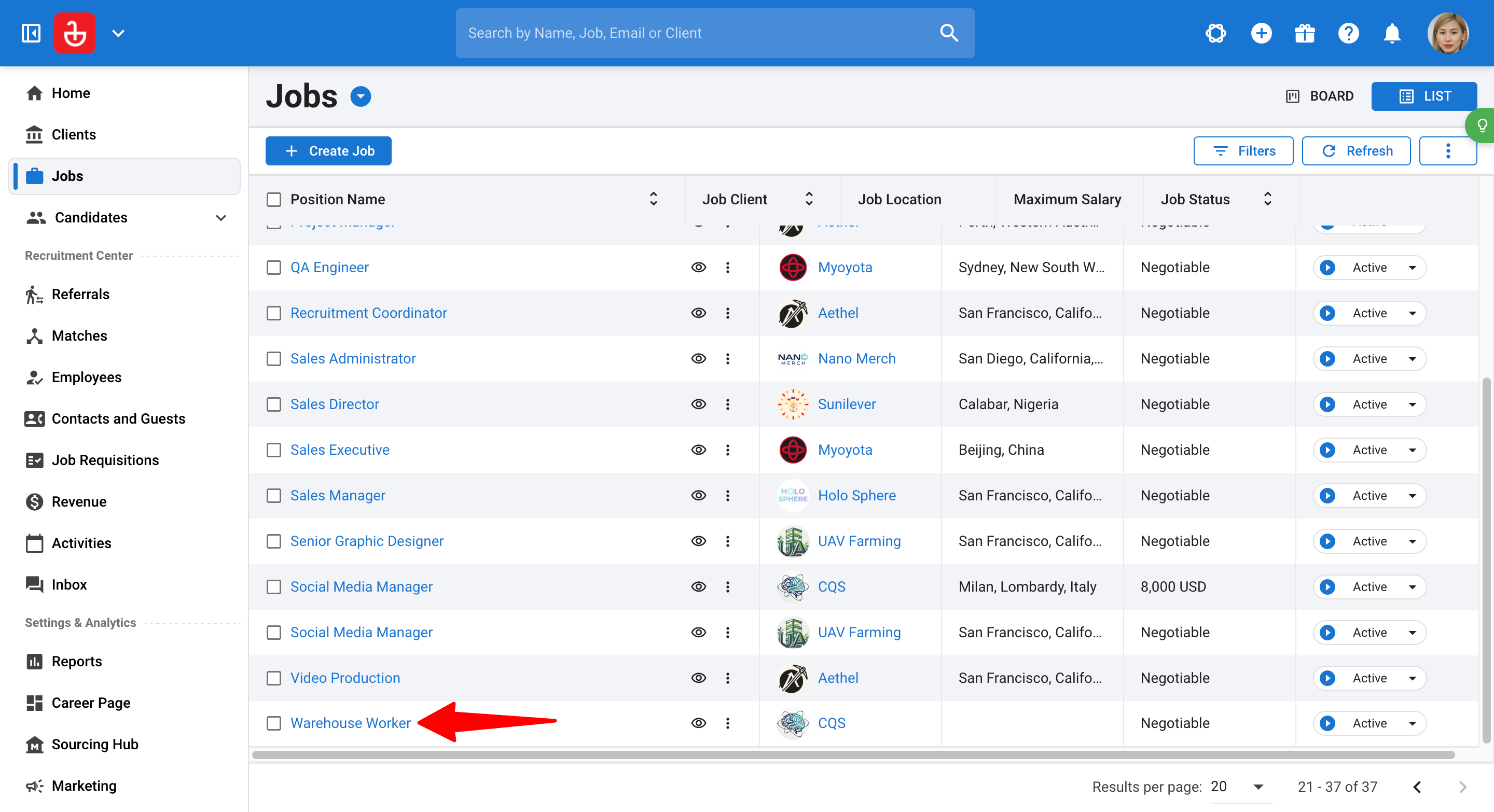
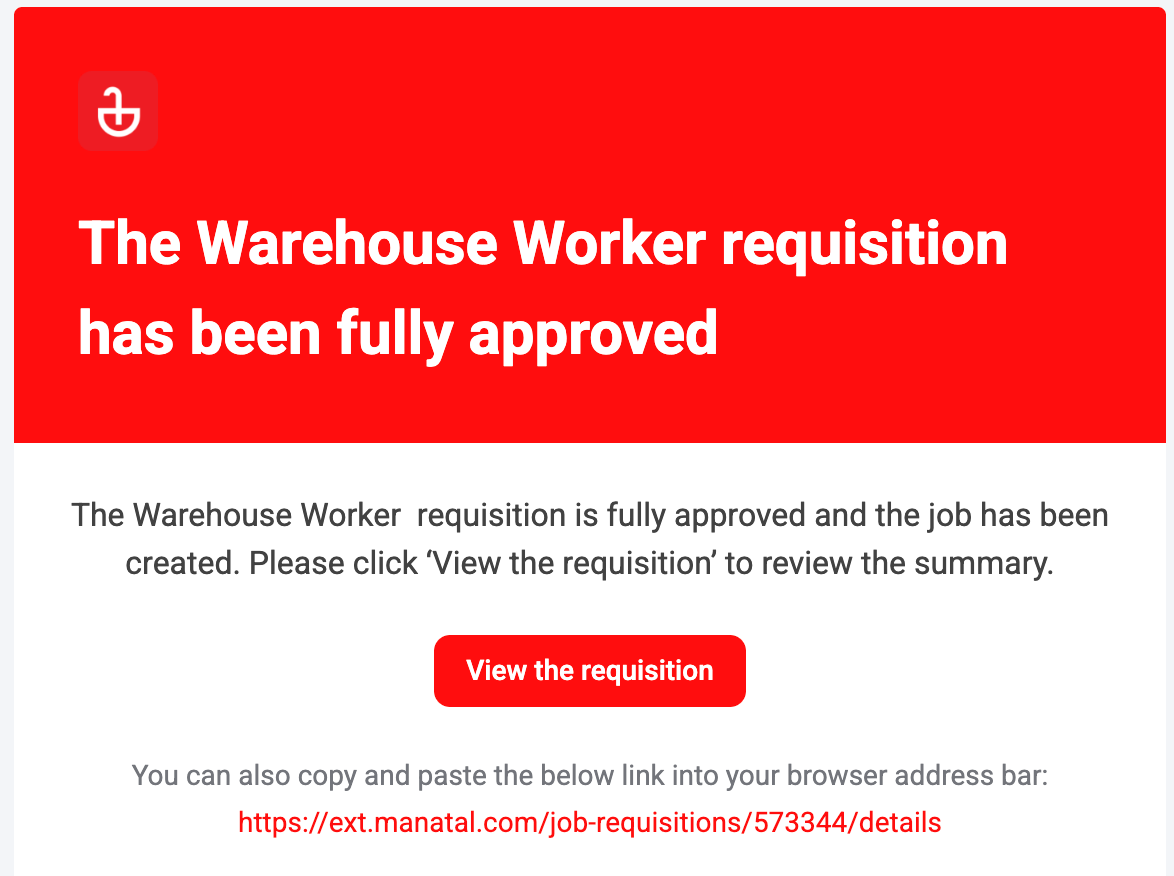
Chaque approbation fait progresser la demande automatiquement et informe les approbateurs de l'étape suivante. Une fois la dernière étape approuvée, Manatal crée automatiquement le poste, désigne le Propriétaire de l'organisation comme Propriétaire du poste et en informe les personnes concernées.
FAQ
1. Combien d'étapes d'approbation et d'approbateurs puis-je avoir ?
Chaque flux d'approbation prend en charge un maximum de 10 étapes séquentielles, avec jusqu'à 5 approbateurs par étape.
2. Qui peut approuver à chaque étape ?
N'importe lequel des approbateurs assignés à une étape peut l'approuver ; l'approbation de chacun d'entre eux n'est pas requise. Dès qu'une personne approuve, la demande passe à l'étape suivante.
3. La même personne peut-elle approuver à plusieurs étapes ?
Oui. Le même utilisateur peut être affecté comme approbateur à plusieurs étapes.
4. Que se passe-t-il une fois que toutes les étapes sont approuvées ?
Le poste est créé automatiquement et la demande passe au statut Approuvée. Le propriétaire du poste est défini comme le Propriétaire de l'organisation de l'organisation d'origine.
5. Un administrateur peut-il approuver au nom de quelqu'un d'autre ?
Oui. Les administrateurs peuvent passer outre et approuver n'importe quelle étape, même s'ils ne sont pas l'approbateur assigné. L'action est enregistrée sous le nom de l'administrateur dans l'historique des approbations.
6. Que se passe-t-il lorsqu'un approbateur refuse ?
La demande passe à ""Nécessite plus de détails"" et est renvoyée accompagnée du motif du refus (si un motif a été donné). Elle ne passe pas à l'étape suivante tant qu'elle n'a pas été révisée et soumise à nouveau.
7. Puis-je modifier un flux d'approbation déjà utilisé ?
Non. Si un flux est utilisé par une demande en attente, il ne peut pas être modifié. Cela évite les problèmes liés aux changements survenant en cours d'approbation. Pour apporter des modifications, assurez-vous que les demandes qui l'utilisent sont clôturées, ou créez un nouveau flux.
8. Les utilisateurs invités peuvent-ils participer aux approbations ?
Oui. Des utilisateurs invités peuvent être ajoutés aux étapes d'approbation et peuvent approuver ou refuser depuis le portail Invité. Les invités voient les détails de la demande et les boutons d'action, mais pas l'historique complet des approbations (qui n'est disponible que dans l'application principale).
- Pour en savoir plus sur les utilisateurs invités, reportez-vous à cet article.
- Pour en savoir plus sur le portail Invité, reportez-vous à cet article.
9. Comment les approbateurs sont-ils informés ?
Les approbateurs reçoivent un e-mail lorsque c'est leur tour d'examiner, avec un lien direct vers la demande. Il y a également un indicateur dans l'application (une alerte orange) dans le tableau des demandes d'emploi qui indique quelles demandes nécessitent votre intervention.
10. Que voit un approbateur si la demande a été supprimée ou s'il a perdu l'accès ?
Il voit une page de repli, soit une page ""le lien n'est plus actif"", soit une page ""vous n'avez pas l'autorisation de consulter cette demande"", chacune avec un bouton de retour vers le tableau des demandes d'emploi.
11. Les e-mails d'approbation sont-ils envoyés dans ma langue ?
Oui. Les e-mails de notification sont traduits en fonction de vos paramètres de langue. Pour en savoir plus, consultez cet article.