Was Ist AI Notetaker?
- Dieses Feature befindet sich derzeit in der Beta-Phase. Sie können Updates sowie Änderungen an der Zugänglichkeit oder Preisgestaltung erwarten, während wir es weiterentwickeln und verbessern. Wir schätzen Ihre Geduld und freuen uns über jegliches Feedback. Vielen Dank, dass Sie ein Early Adopter sind!
Der Manatal AI Notetaker-Agent nimmt automatisch an Ihren Meetings mit Kandidaten und Kontakten teil, um die wichtigsten Punkte aufzuzeichnen und zusammenzufassen. Dies optimiert Ihren Rekrutierungsprozess, indem Besprechungsnotizen und Erkenntnisse direkt in Manatal generiert werden.
Aktivierung Des AI Notetaker Features
- Der AI Notetaker ist ein Add-on-Feature, das auf Anfrage verfügbar ist.
- Dies kann nur von einem Admin-Benutzer angefragt werden.
-
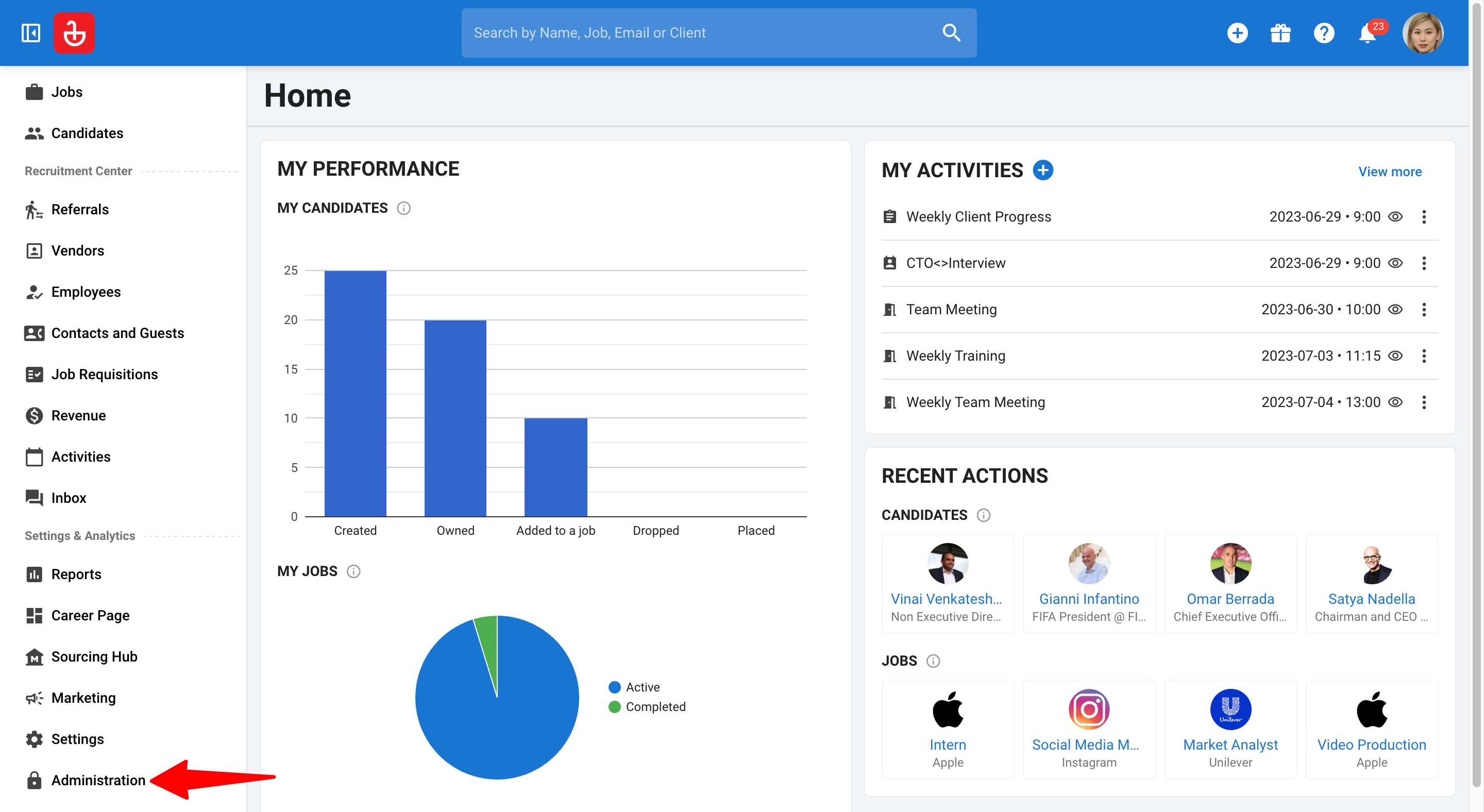
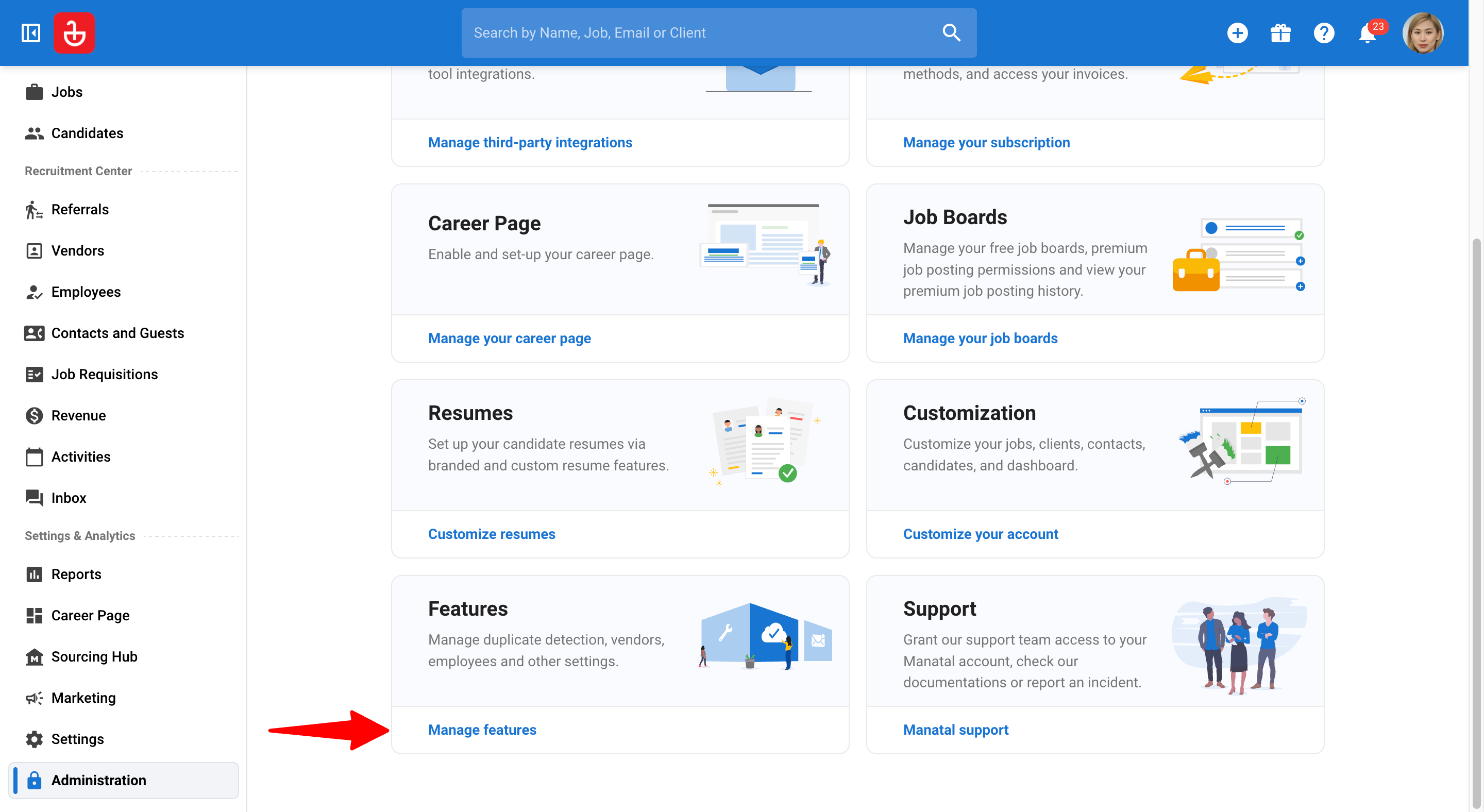
Gehen Sie auf die folgende Seite. Alternativ klicken Sie in Ihrem Seitenmenü auf "Administration", öffnen die Kategorie "Features" und dann die Kategorie "AI Notetaker".
-
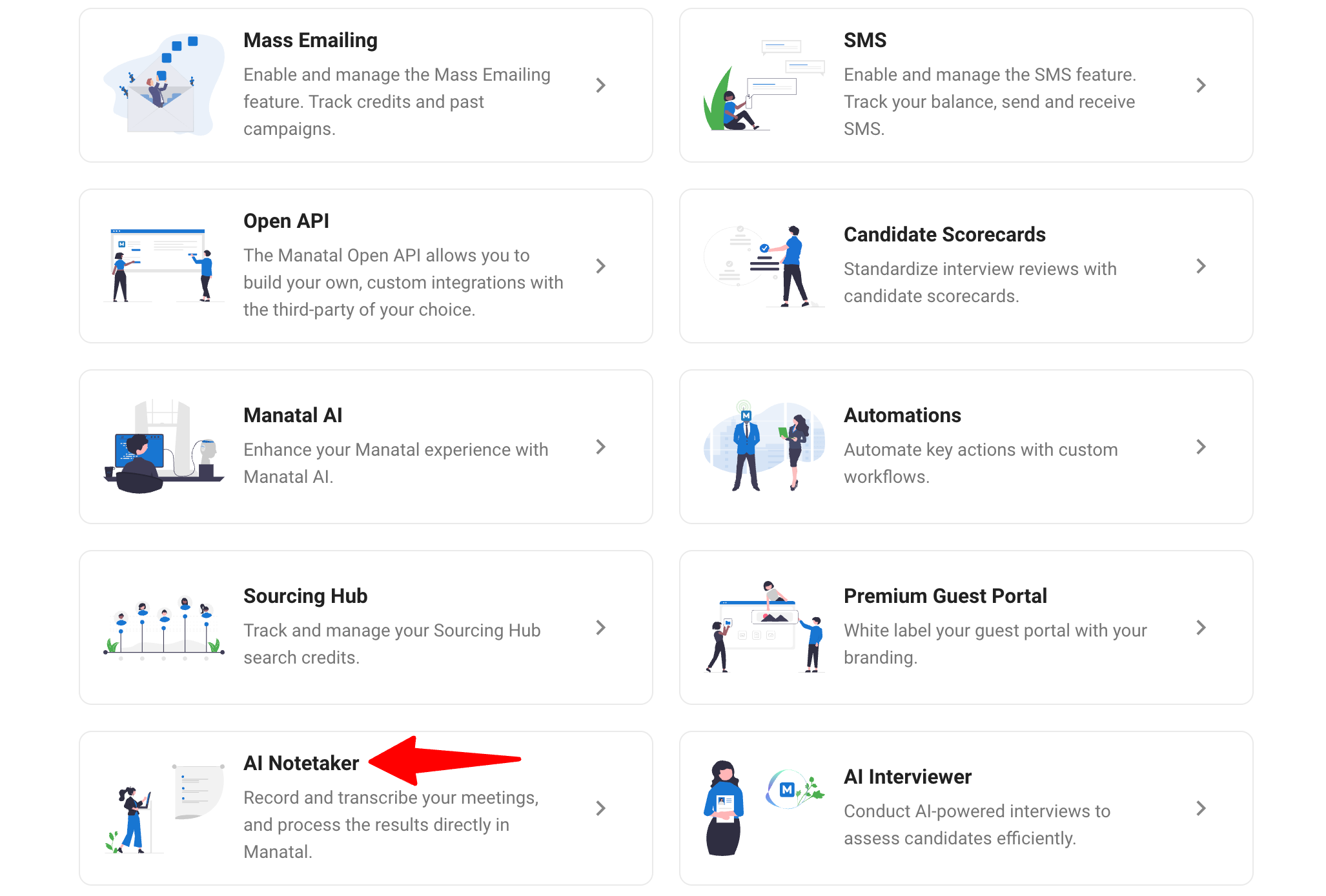
Klicken Sie auf "Access AI Notetaker Add-on" (Zugriff auf AI Notetaker Add-on).
-
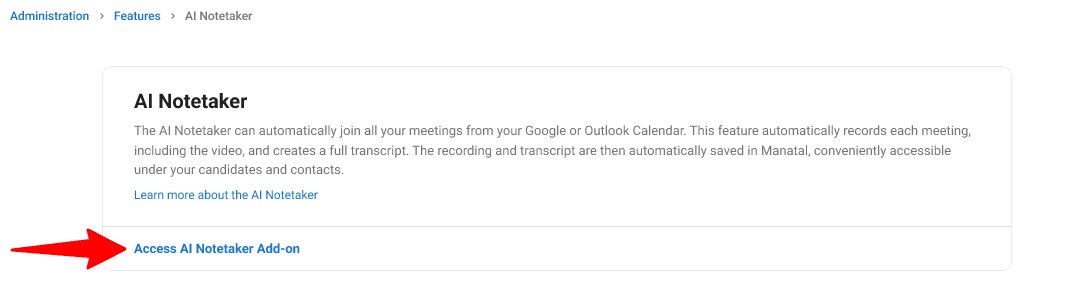
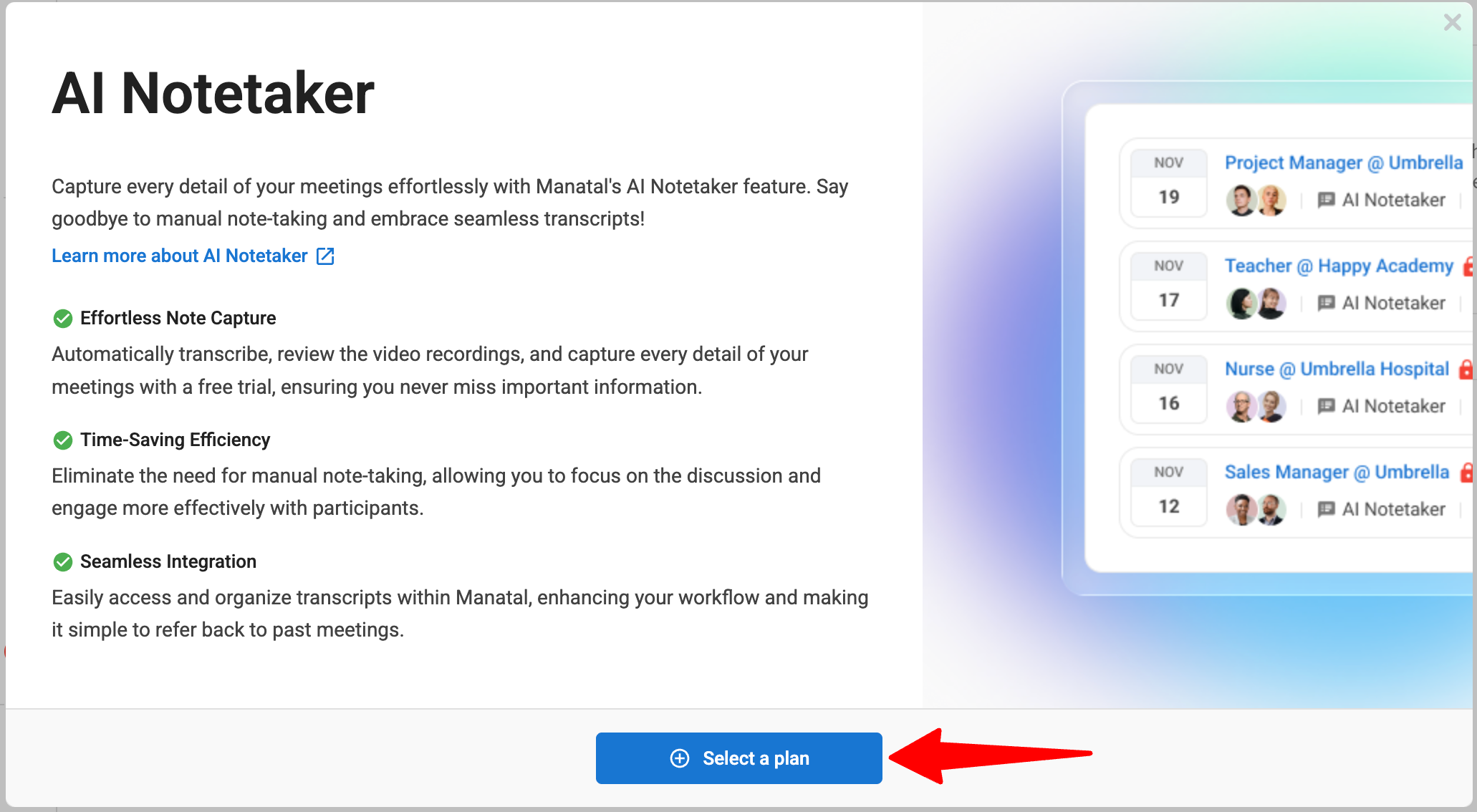
Klicken Sie auf "Select a plan" (Plan auswählen).
-
Klicken Sie auf "Request to enable AI Notetaker Add-on" (Anfrage zur Aktivierung des AI Notetaker Add-ons), um unser Team bezüglich der Aktivierung des Features zu kontaktieren.
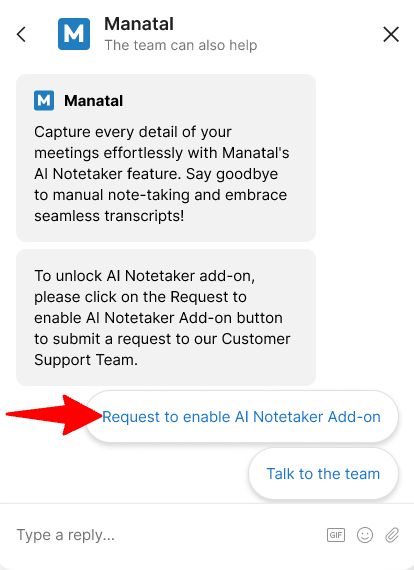
Sie können auch unser Support-Team per E-Mail unter support@manatal.com kontaktieren, um das Feature zu aktivieren.
Hinzufügen von AI Notetaker Credits
Sie können Credits auch direkt über den speziellen Add-ons-Marktplatz innerhalb unserer App hinzufügen. Erfahren Sie mehr in diesem Leitfaden.
-
Gehen Sie auf die folgende Seite. Alternativ klicken Sie in Ihrem Seitenmenü auf "Administration", öffnen die Kategorie "Features" und dann die Kategorie "AI Notetaker".
-
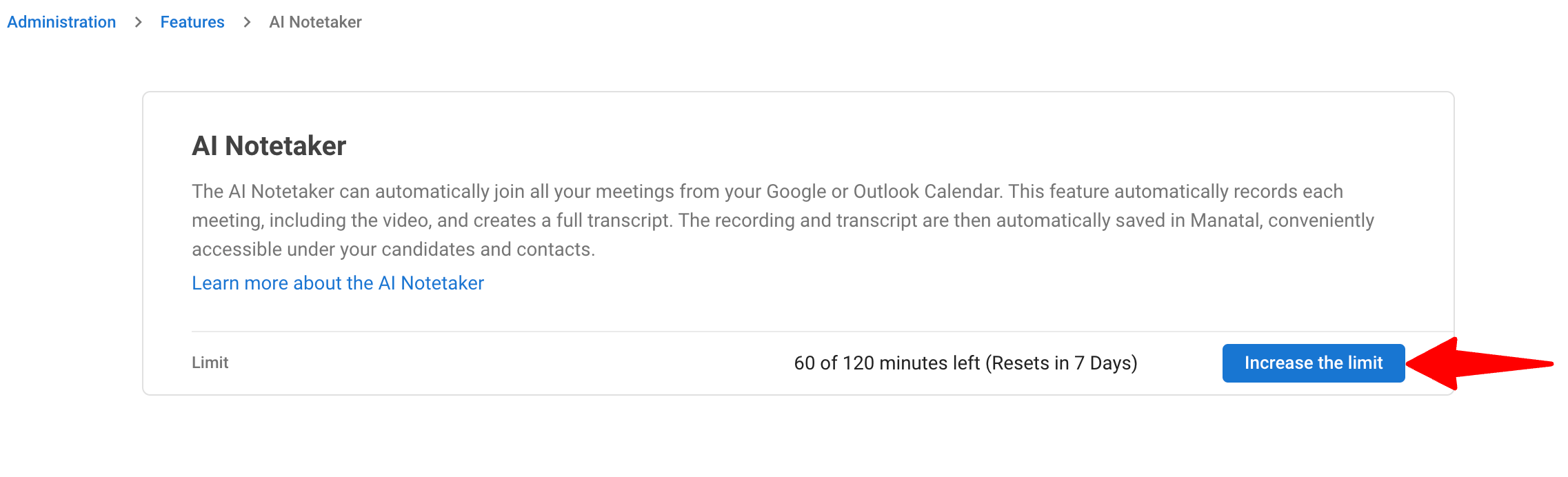
Klicken Sie auf "Increase the limit" (Limit erhöhen).
-
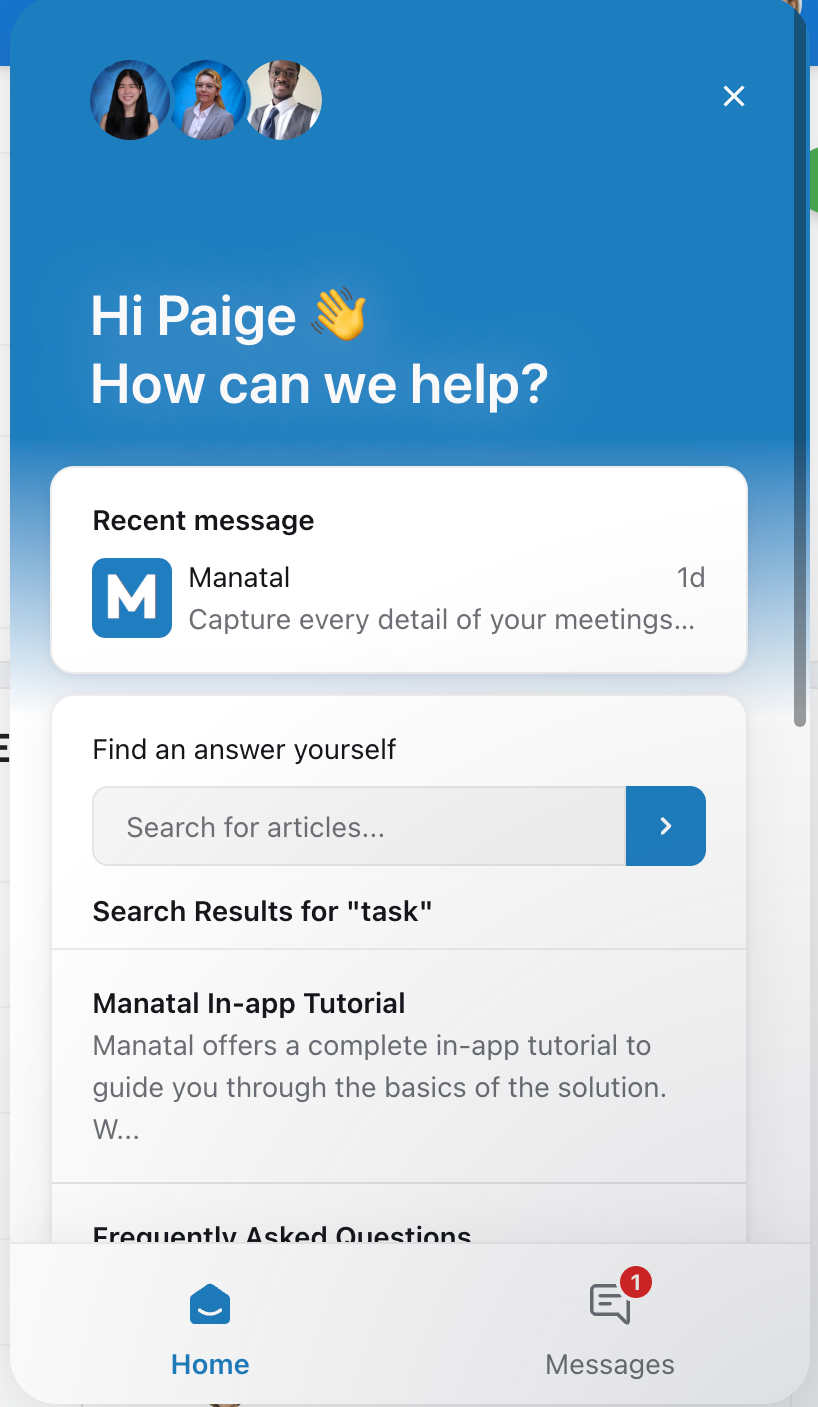
Fragen Sie Ihren gewünschten Credit-Betrag direkt bei unserem Support-Team über Intercom an.
- Bei der Planung reserviert der Bot automatisch Credit-Kontingente für alle Meetings, die in der nächsten Stunde beginnen. Wenn jedoch ein Meeting keine Teilnehmer hat, werden tatsächlich keine Credits verbraucht. Die reservierten Credits werden nach 5 Minuten wieder auf Ihr Konto freigegeben (sobald der Bot die Warteschlange verlässt).
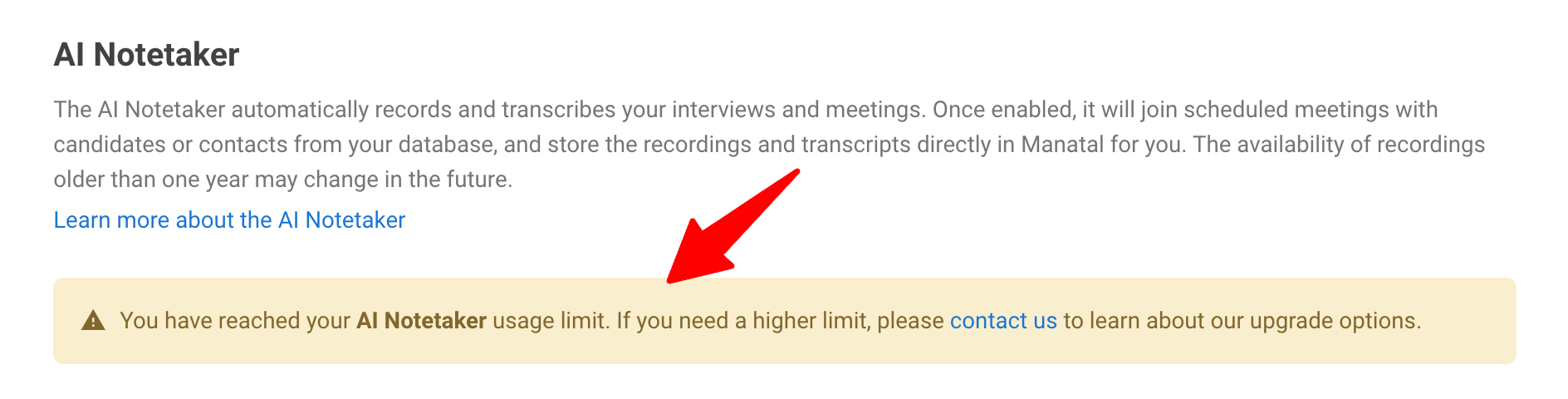
- Wenn Ihnen die Credits ausgehen, wird ein Banner in Ihrem Konto angezeigt.
- Der Notetaker wird keinen neuen Meetings beitreten. Bestehende Sitzungen werden fortgesetzt, bis sie abgeschlossen sind.
Einrichtung Des Meetings
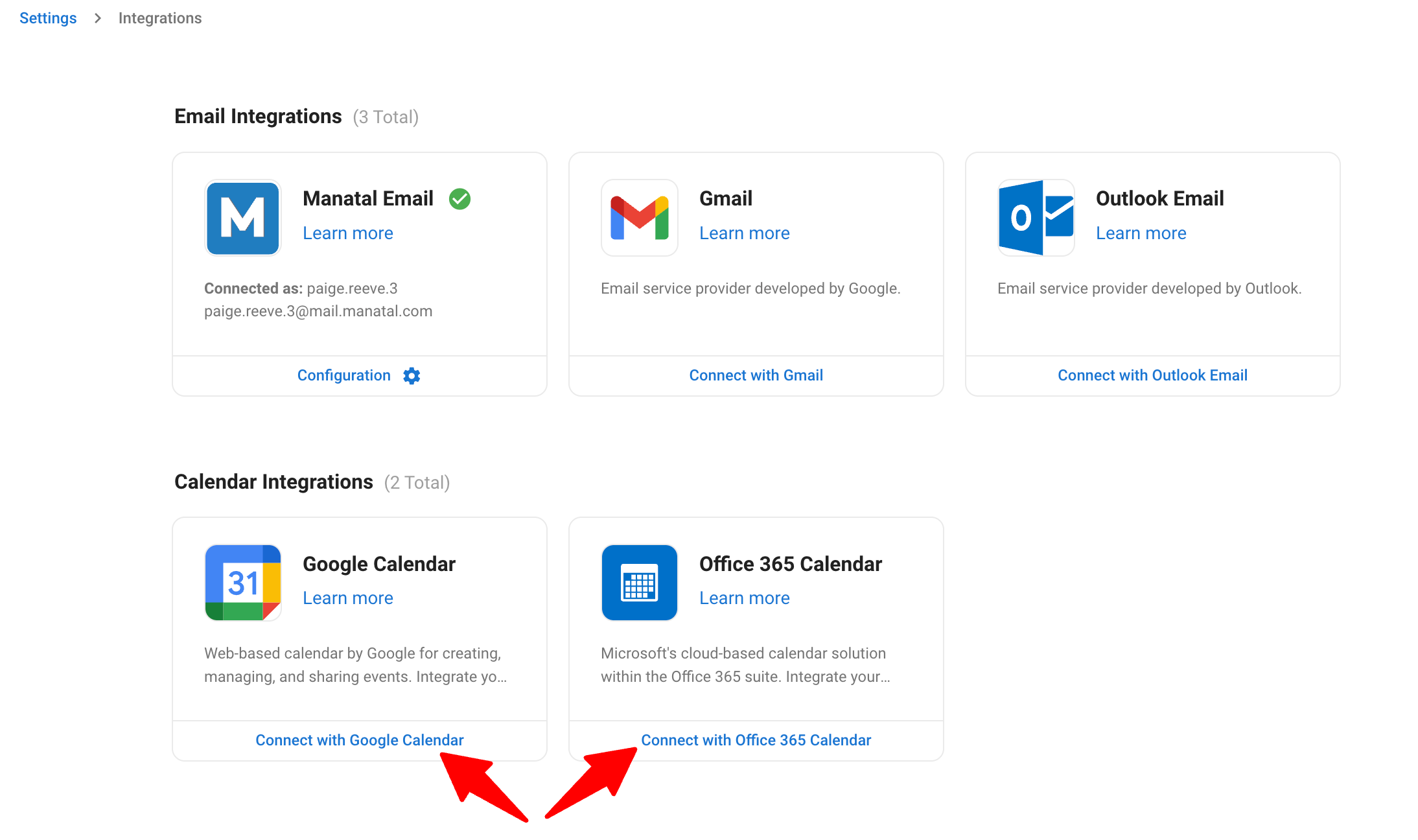
Damit Manatal Ihre geplanten Meetings synchronisieren kann, müssen Sie entweder Ihren Outlook- oder Google-Kalender integrieren.
-
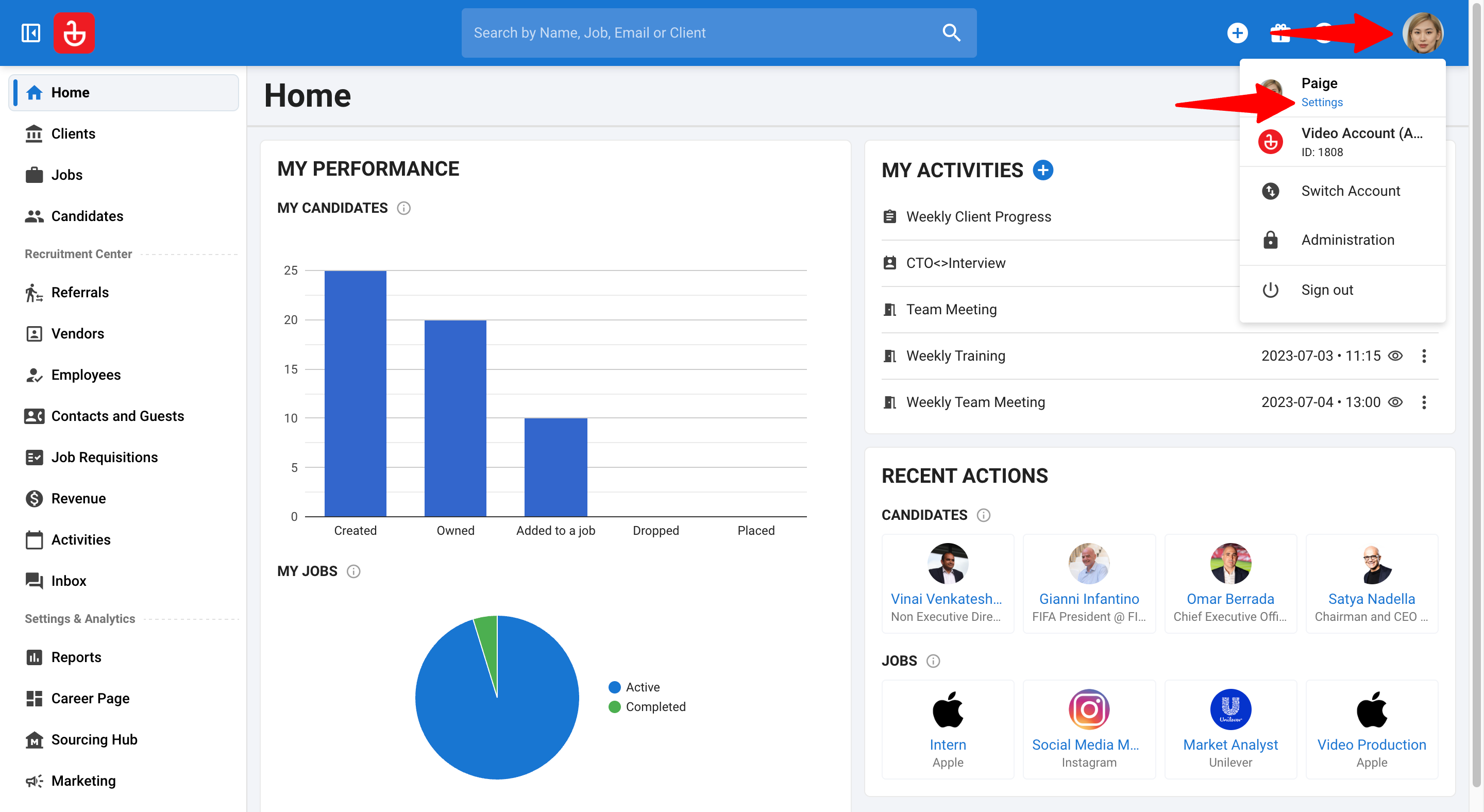
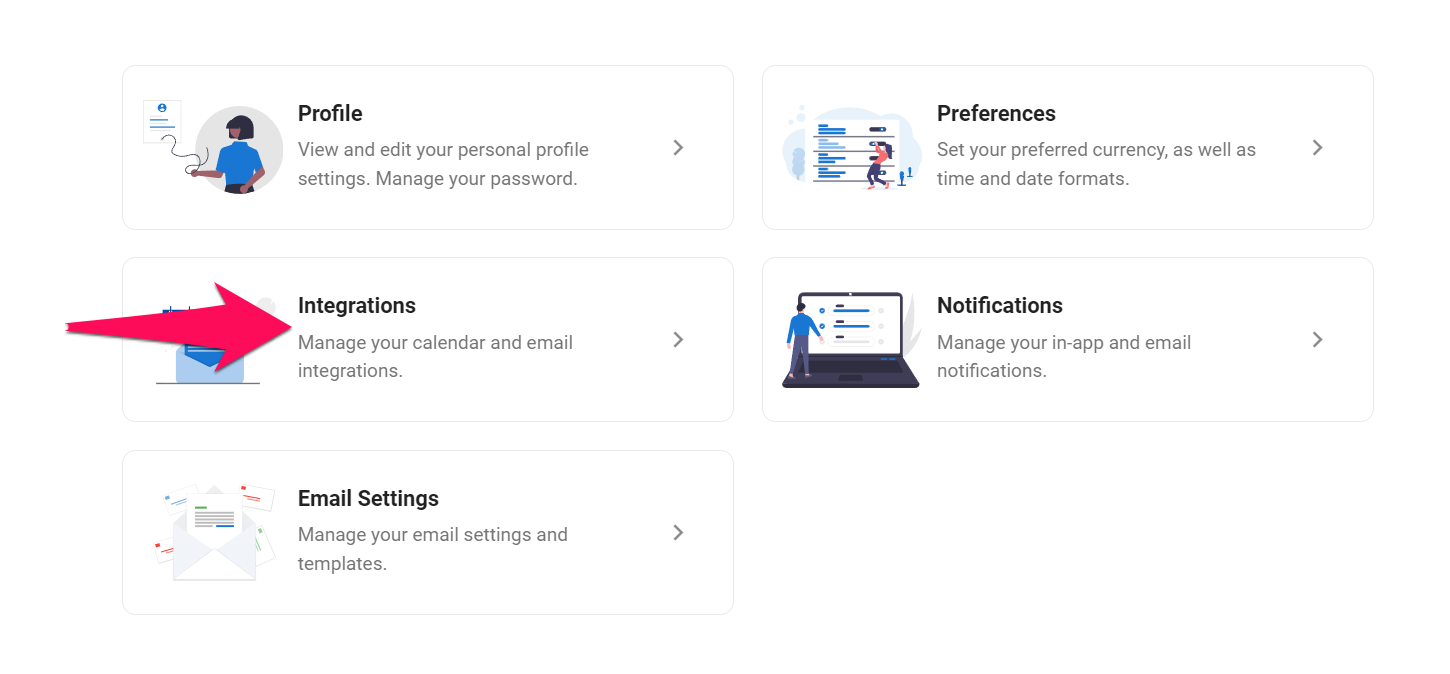
Gehen Sie auf die folgende Seite. Alternativ klicken Sie oben rechts auf dem Bildschirm auf Ihr Foto, dann im Dropdown-Menü auf "Einstellungen" und schließlich auf "Integrationen".
-
Integrieren Sie Ihren Kalender, indem Sie der Anleitung für Outlook oder den Google-Kalender folgen.
Einladen Des AI Notetaker Bots Zu Ihren Meetings
Sie haben zwei Möglichkeiten, den Bot zu Ihren Meetings einzuladen:
- Den AI Notetaker manuell zu einem Meeting einladen
- Automatisch allen Meetings mit Kontakten/Kandidaten beitreten
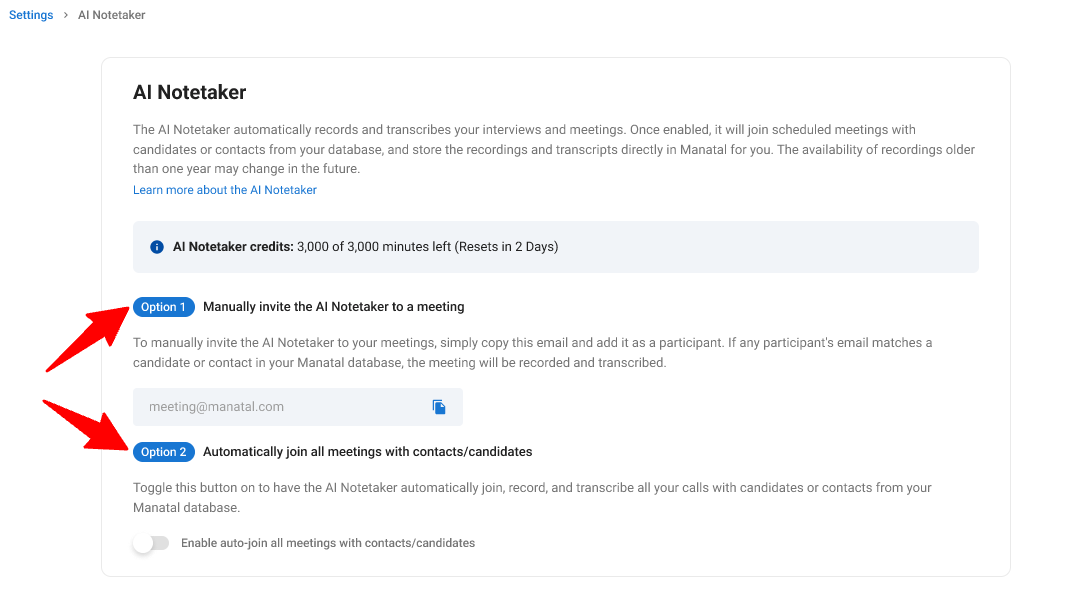
Der Bot tritt einem Meeting automatisch bei, wenn alle folgenden Bedingungen erfüllt sind:
- Das Meeting soll innerhalb von 2 Minuten beginnen.
- Mindestens ein Teilnehmer ist ein in Manatal registrierter Kandidat oder Kontakt.
- Die Meeting-Einladung enthält eine gültige Video-Meeting-URL.
Der Bot wartet 5 Minuten lang im "Warteraum" des Meetings. Wenn ein Teilnehmer den Bot innerhalb dieser Zeit nicht einlässt, verlässt er das Meeting automatisch.
Option 1: Manuell einladen:
Es gibt 2 Möglichkeiten, wie Sie den Bot manuell zu Ihren Meetings einladen können:
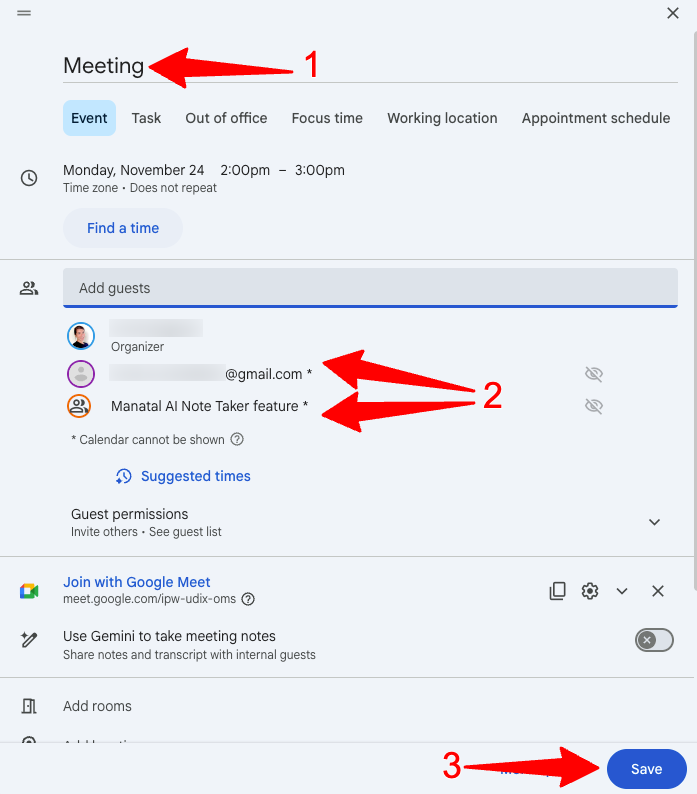
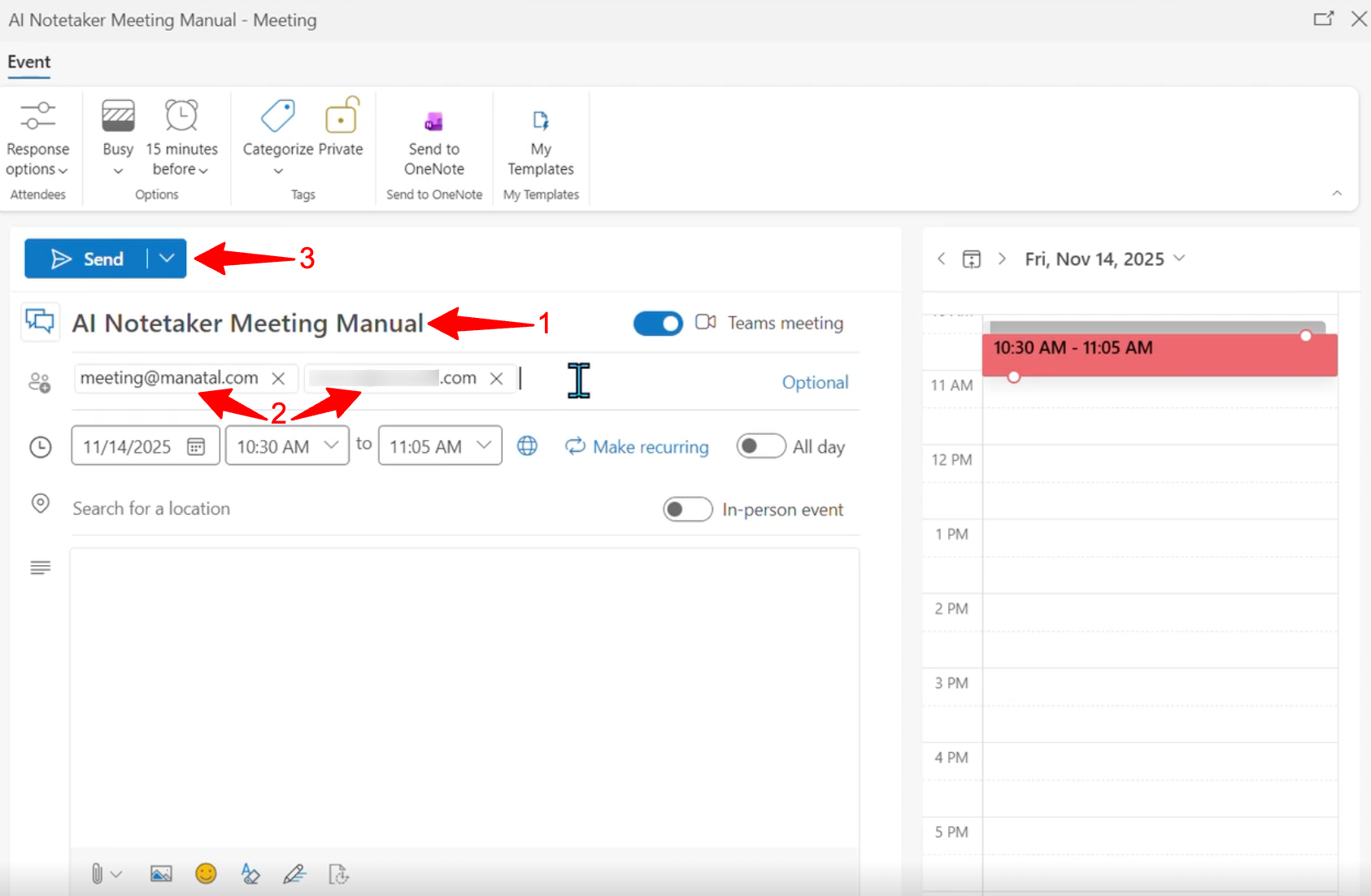
1.1 Über Google- Oder Outlook-Kalender.
- Erstellen / bearbeiten Sie ein Meeting in Ihrem Google- oder Outlook-Kalender.
- Laden Sie den Kandidaten oder Kontakt zum Meeting ein. Fügen Sie den Bot als Teilnehmer mit der folgenden Adresse hinzu: meeting@manatal.com
- Klicken Sie auf "Speichern" oder "Senden".
-
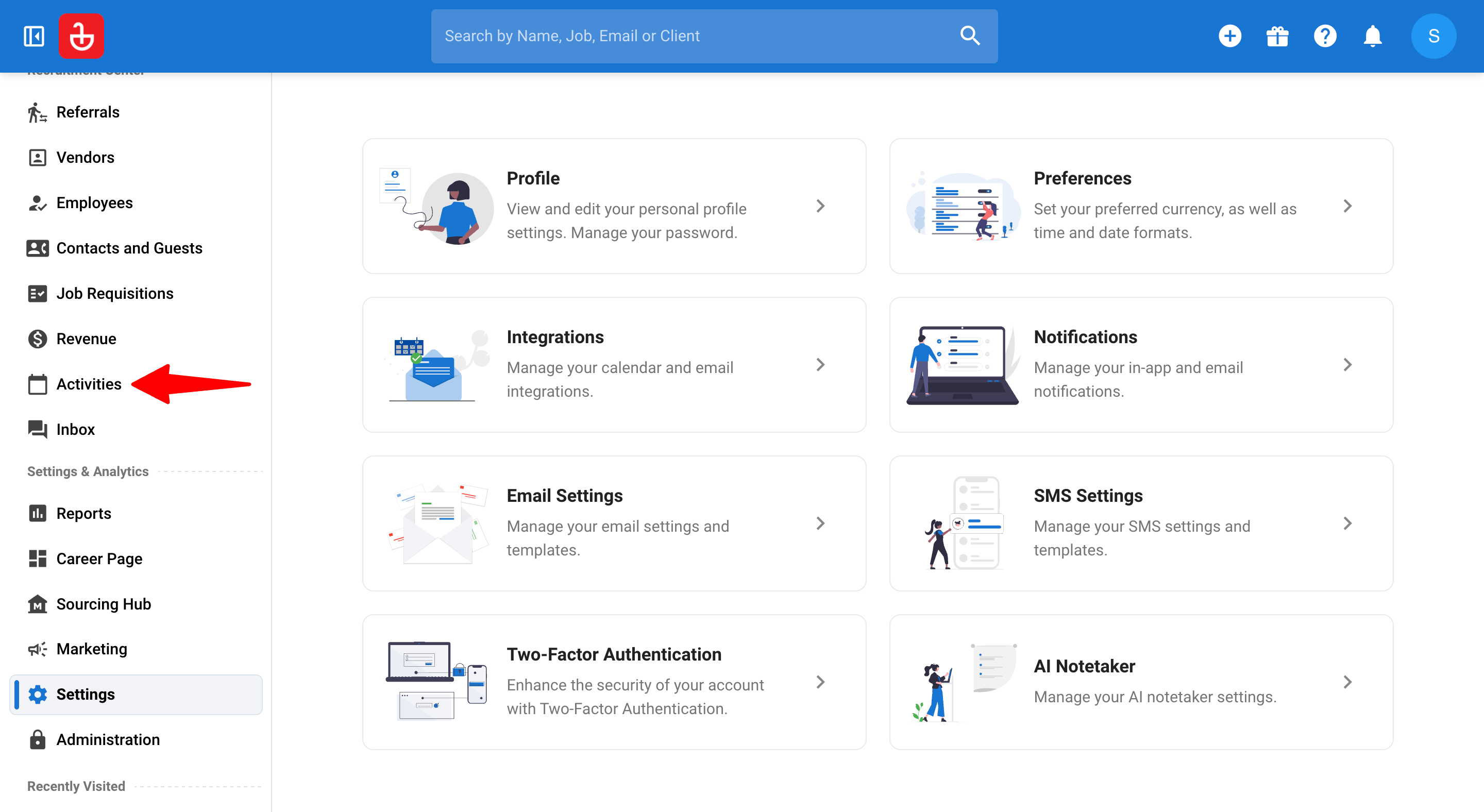
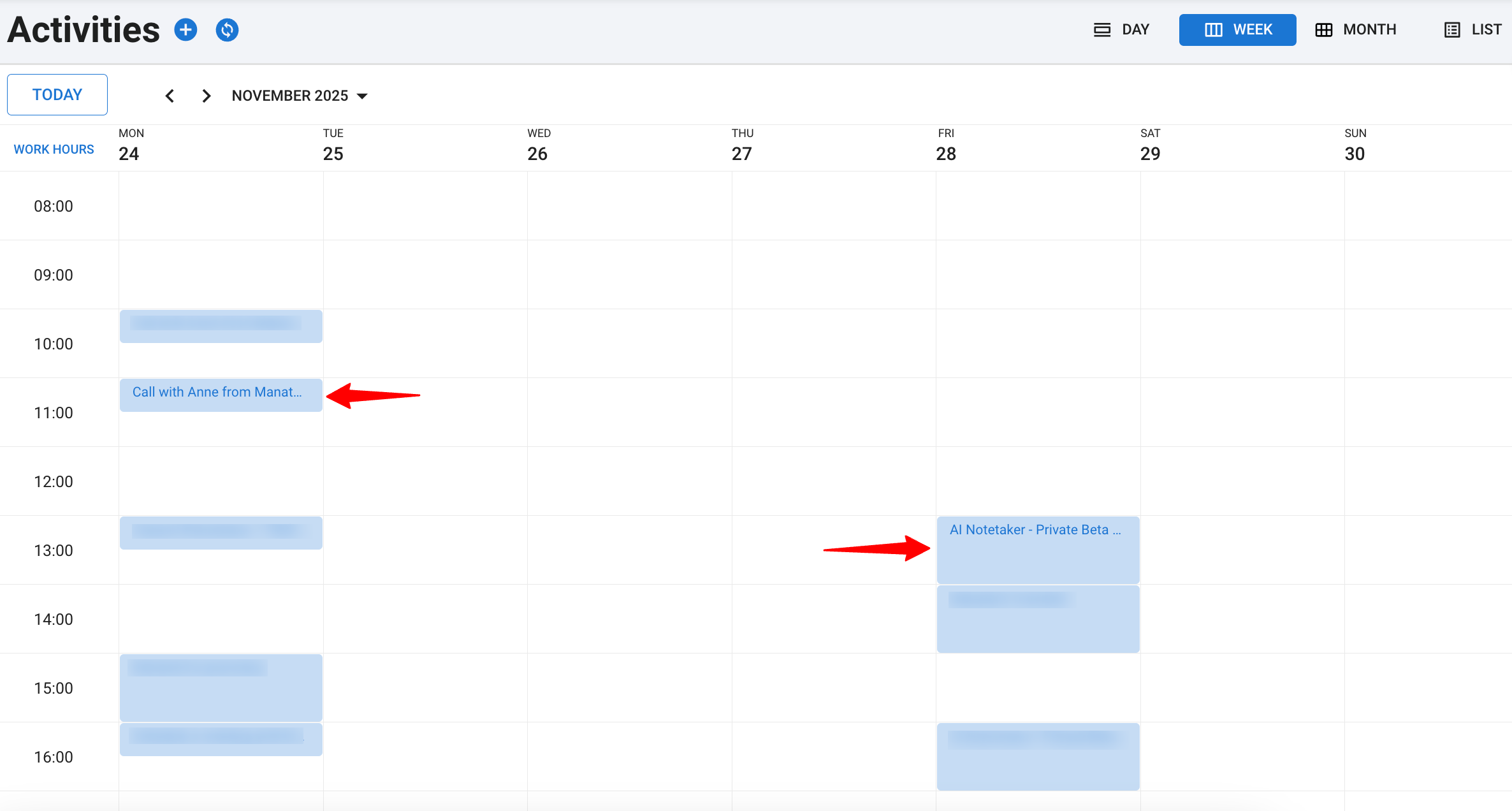
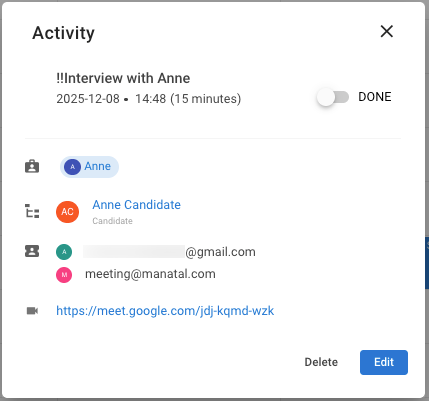
Nachdem Sie die Meetings in Ihrem Google- oder Outlook-Kalender eingerichtet haben, gehen Sie zum Aktivitäten-Board in Manatal, indem Sie im Seitenmenü auf "Aktivitäten" klicken.
-
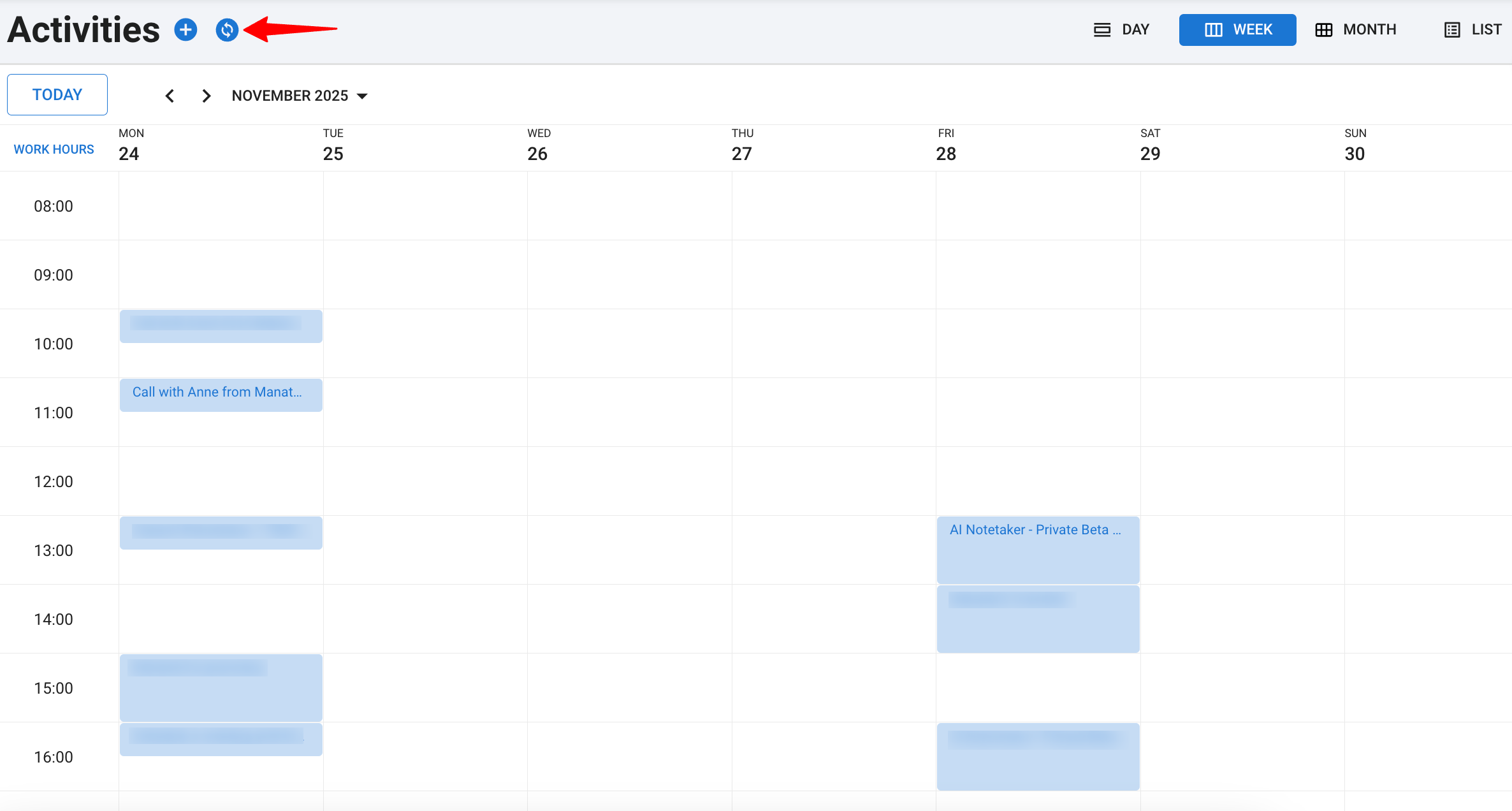
Überprüfen Sie dort Ihre anstehenden Meetings, um zu bestätigen, dass sie korrekt mit Manatal synchronisiert wurden. Wenn Ihre neuesten Meetings nicht sofort angezeigt werden, klicken Sie auf "Synchronisieren", um die Verbindung zwischen Ihrem Kalender und Manatal zu aktualisieren.
1.2 Über Das Aktivitäten-Menü In Manatal.
-
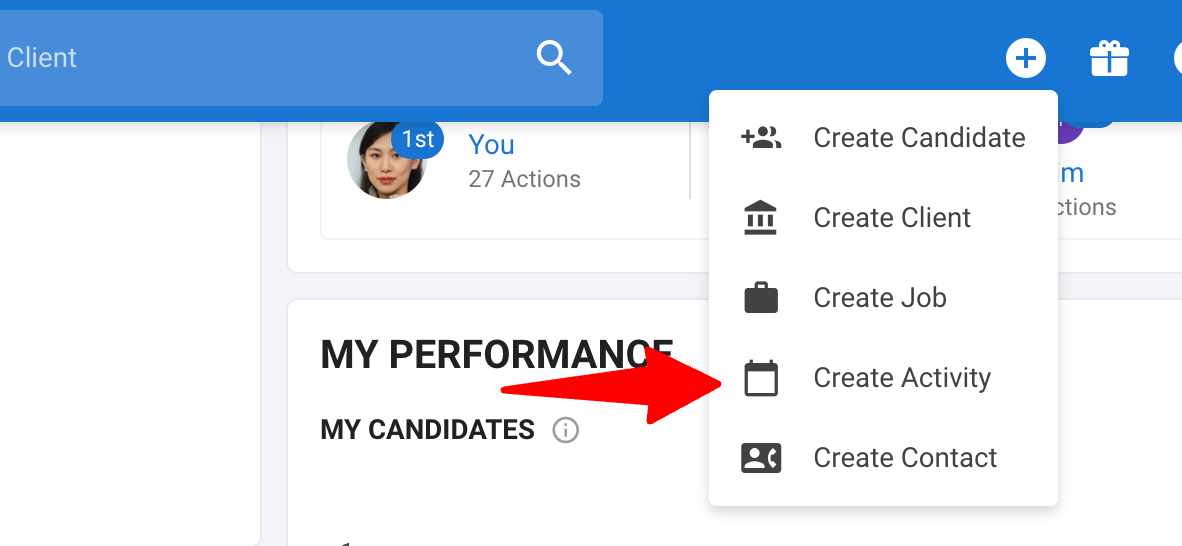
Klicken Sie auf einer beliebigen Seite auf die Schaltfläche "+" in der oberen rechten Ecke Ihres Bildschirms und wählen Sie "Aktivität erstellen".
-
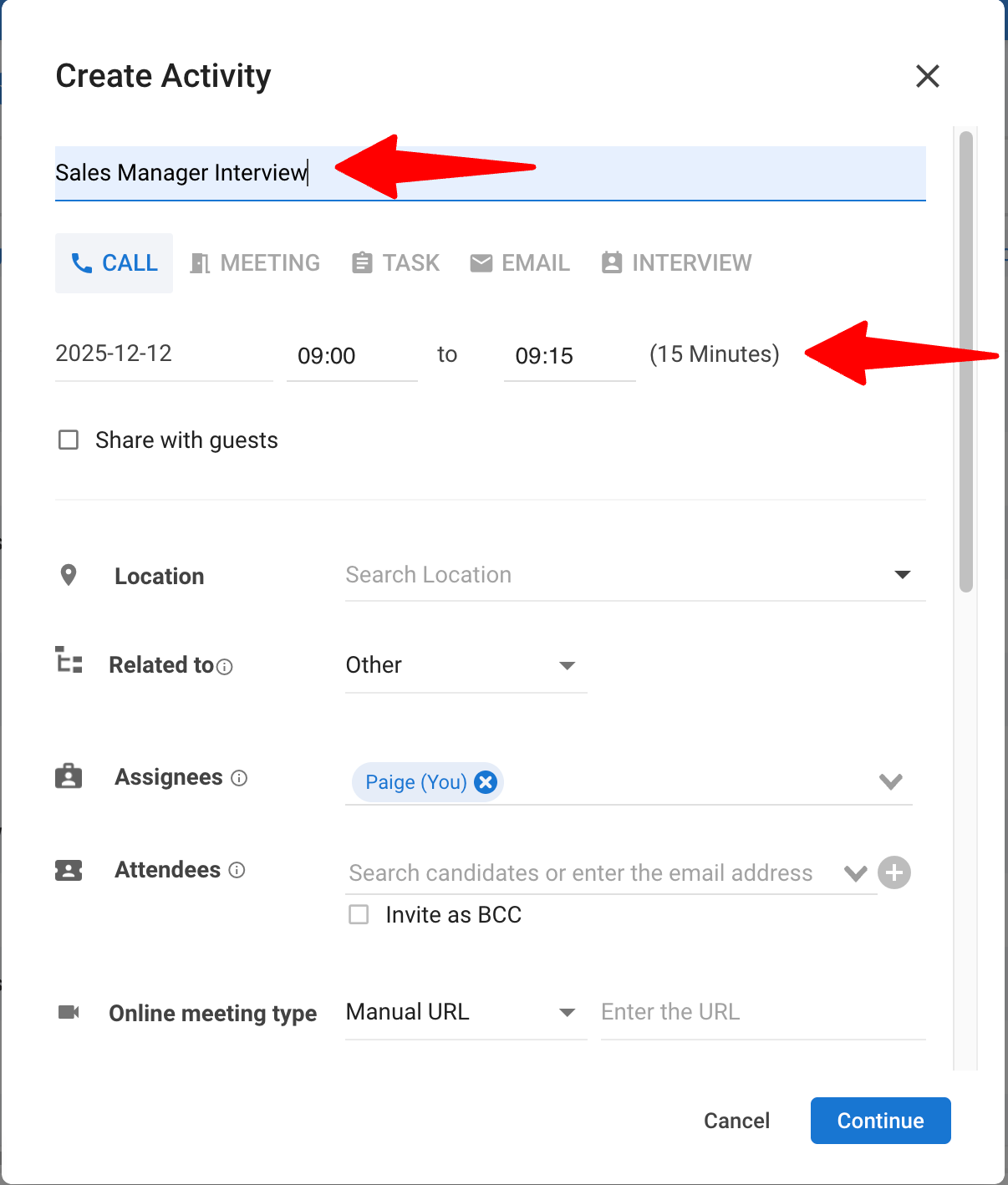
Geben Sie einen Titel ein und planen Sie das Datum und die Uhrzeit des Meetings.
- Um sicherzustellen, dass der Bot beitritt, stellen Sie die Dauer auf 60 Minuten oder weniger ein.
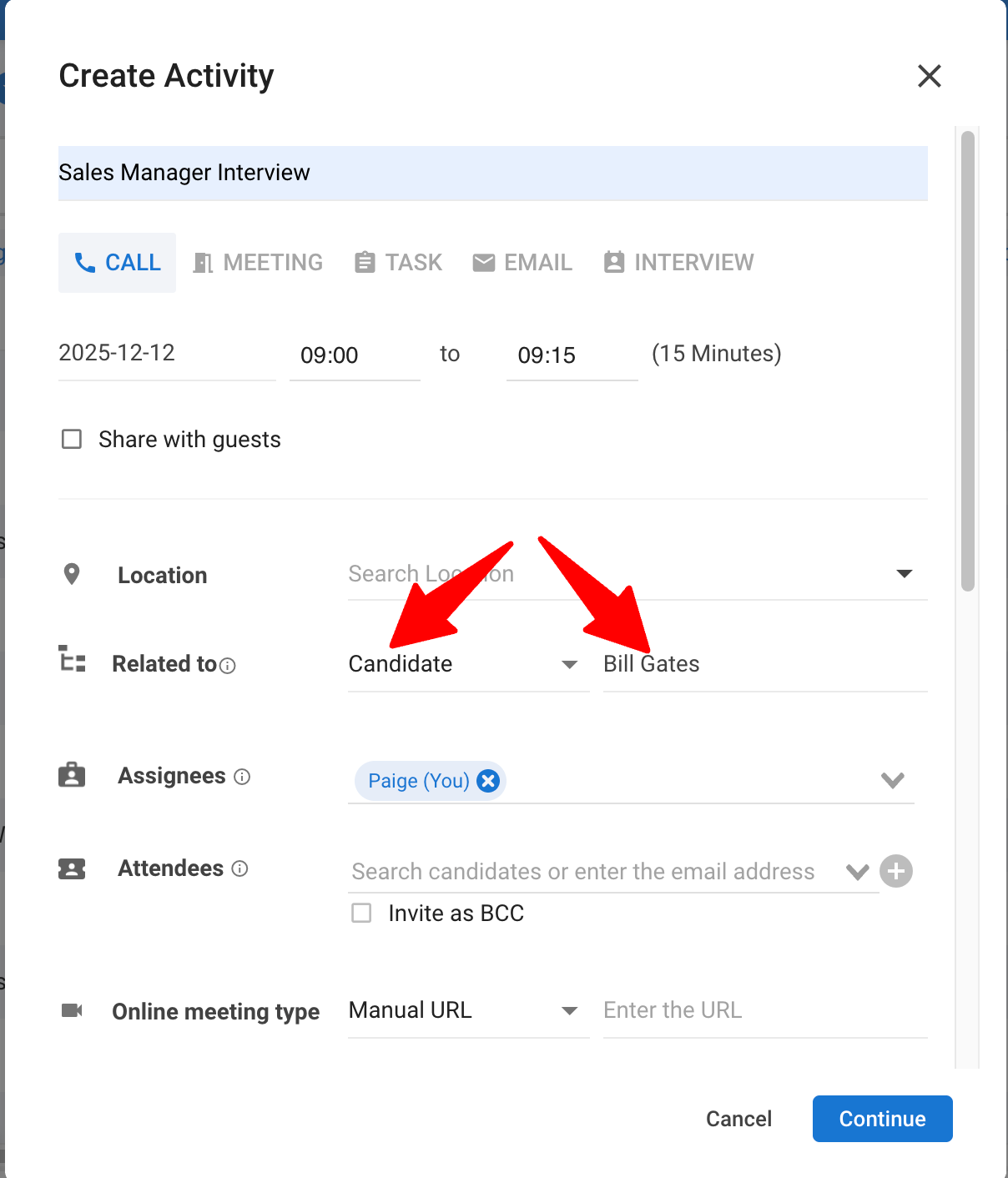
- Wählen Sie "Kandidat" oder "Kontakt" im Dropdown-Menü "Bezogen auf" und wählen Sie den Kandidaten oder Kontakt im nächsten Feld aus.
Der Bot tritt keinem in den "Aktivitäten" protokollierten Meeting bei, es sei denn, das Feld "Bezogen auf" ist auf einen "Kandidaten" oder "Kontakt" gesetzt.
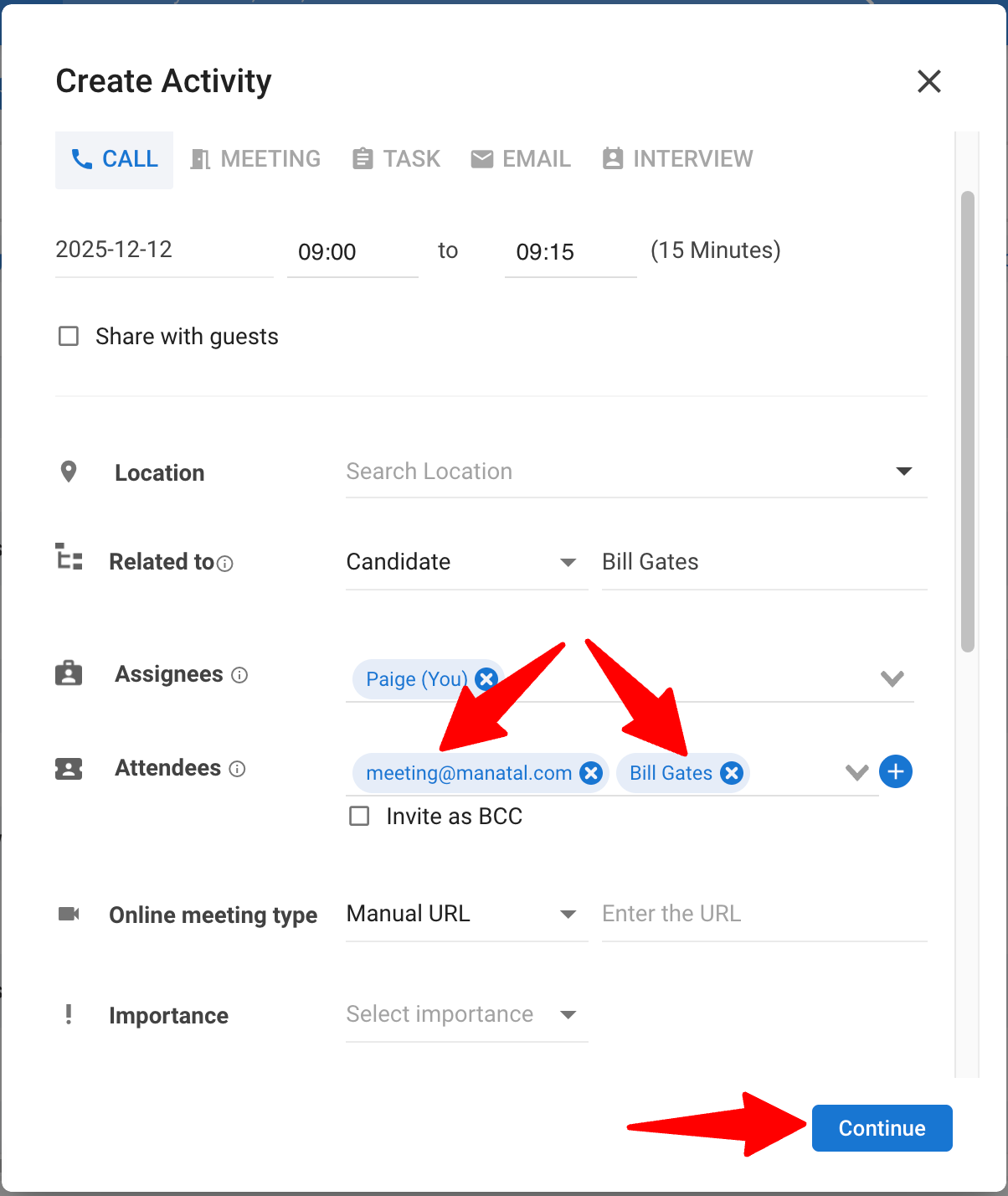
- Laden Sie die folgenden Teilnehmer zum Meeting ein und klicken Sie auf das +-Symbol neben dem Feld:
- Den Kandidaten
- Den AI Notetaker(meeting@manatal.com).
Klicken Sie auf "Weiter". Dadurch wird automatisch eine Meeting-Einladung an den Kandidaten gesendet.
Option 2: Automatisch beitreten:
Damit der AI Notetaker automatisch allen Kandidaten- und Kontakt-Meetings beitritt, können Sie die Einstellung "Automatisch beitreten" aktivieren.
-
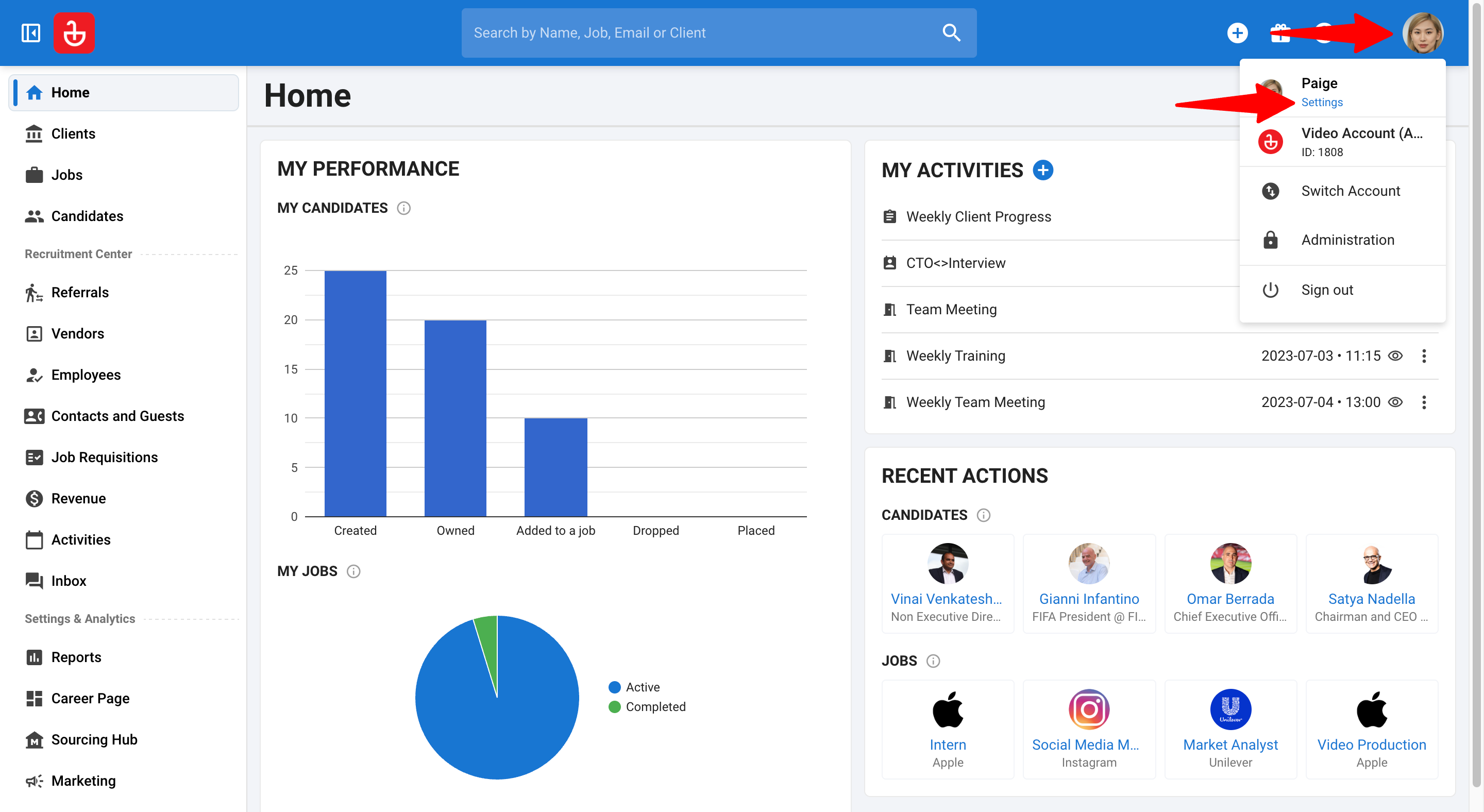
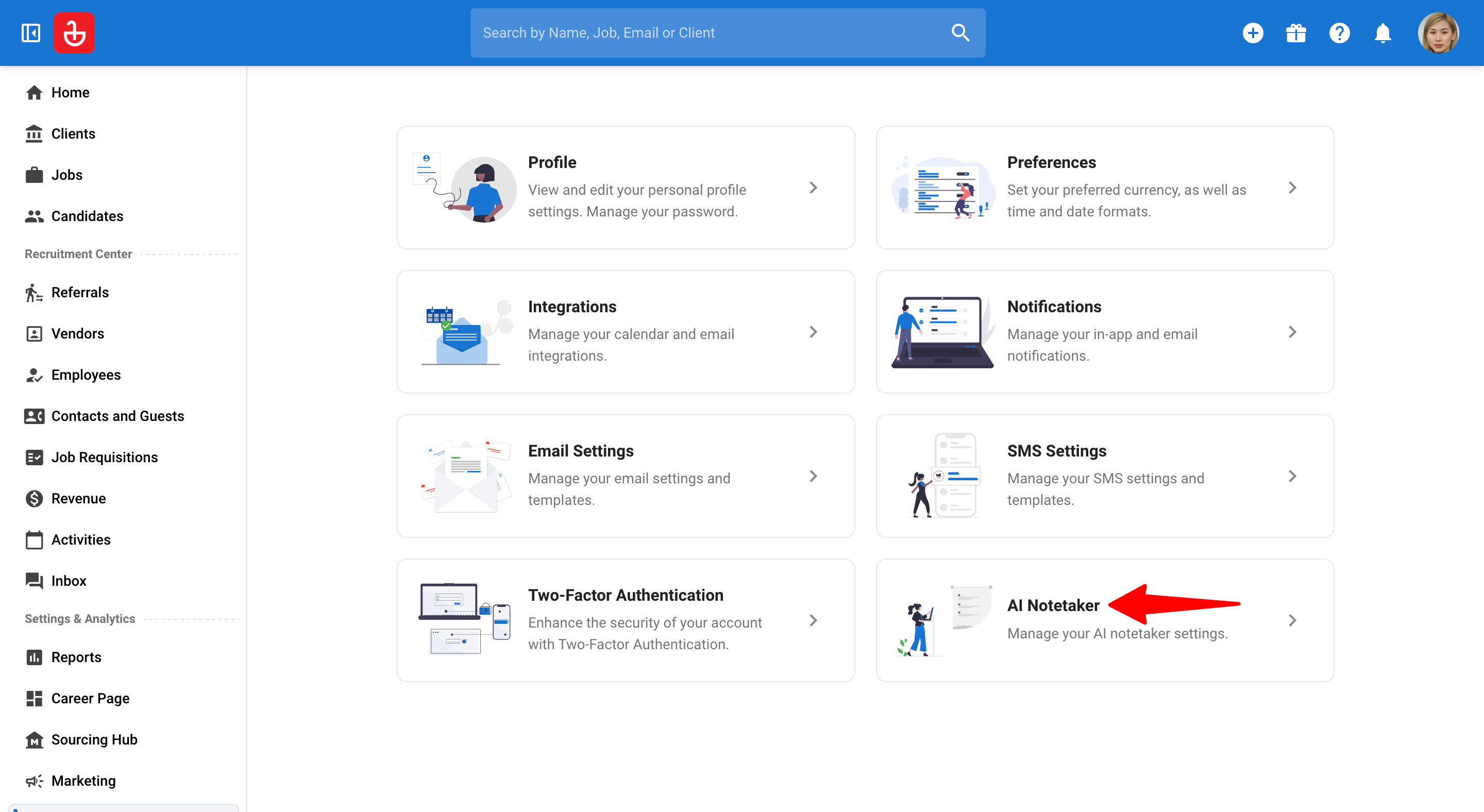
Gehen Sie auf die folgende Seite. Alternativ klicken Sie oben rechts auf dem Bildschirm auf Ihr Foto, dann im Dropdown-Menü auf "Einstellungen" und schließlich auf "AI Notetaker".
-
Schalten Sie die Schaltfläche für "Automatisch allen Meetings mit Kontakten/Kandidaten aus Ihrer Datenbank beitreten" um, damit der Bot automatisch an Ihren Meetings mit Kandidaten und Kontakten teilnehmen kann.

Beitreten Des Meetings
Einwählen per Telefon (Kandidaten & Kontakte)
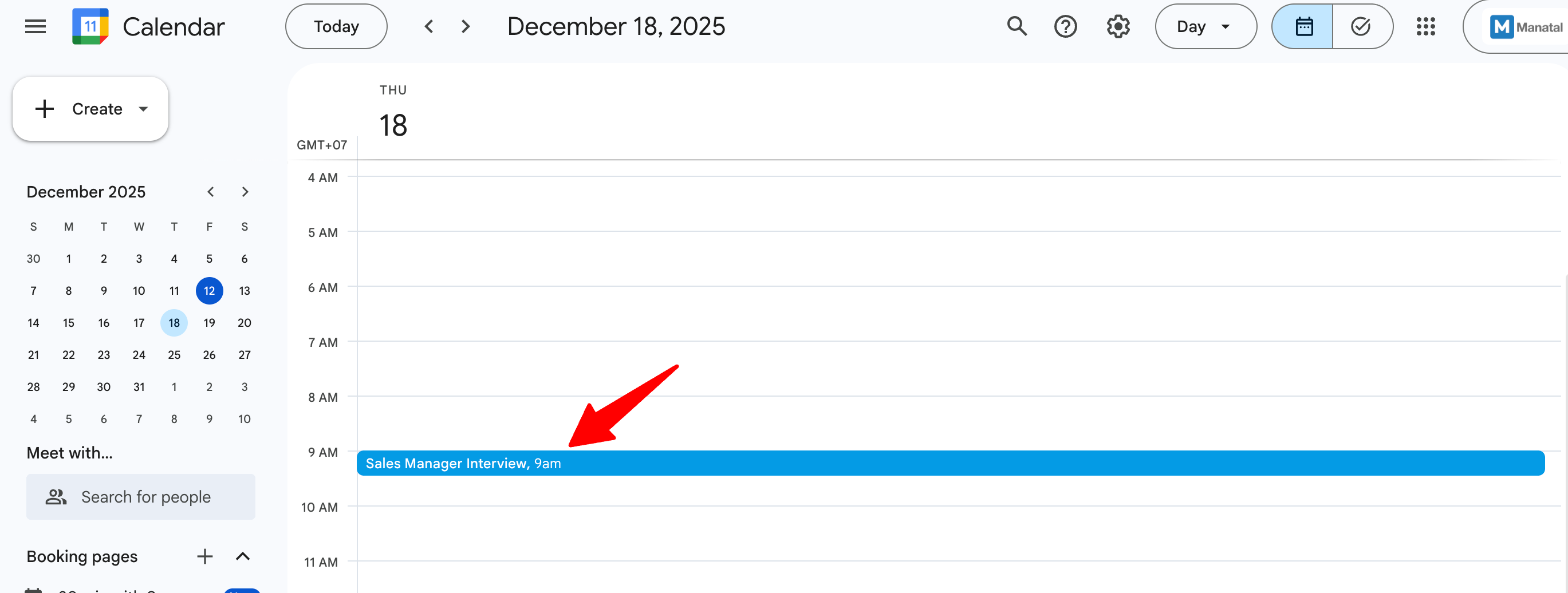
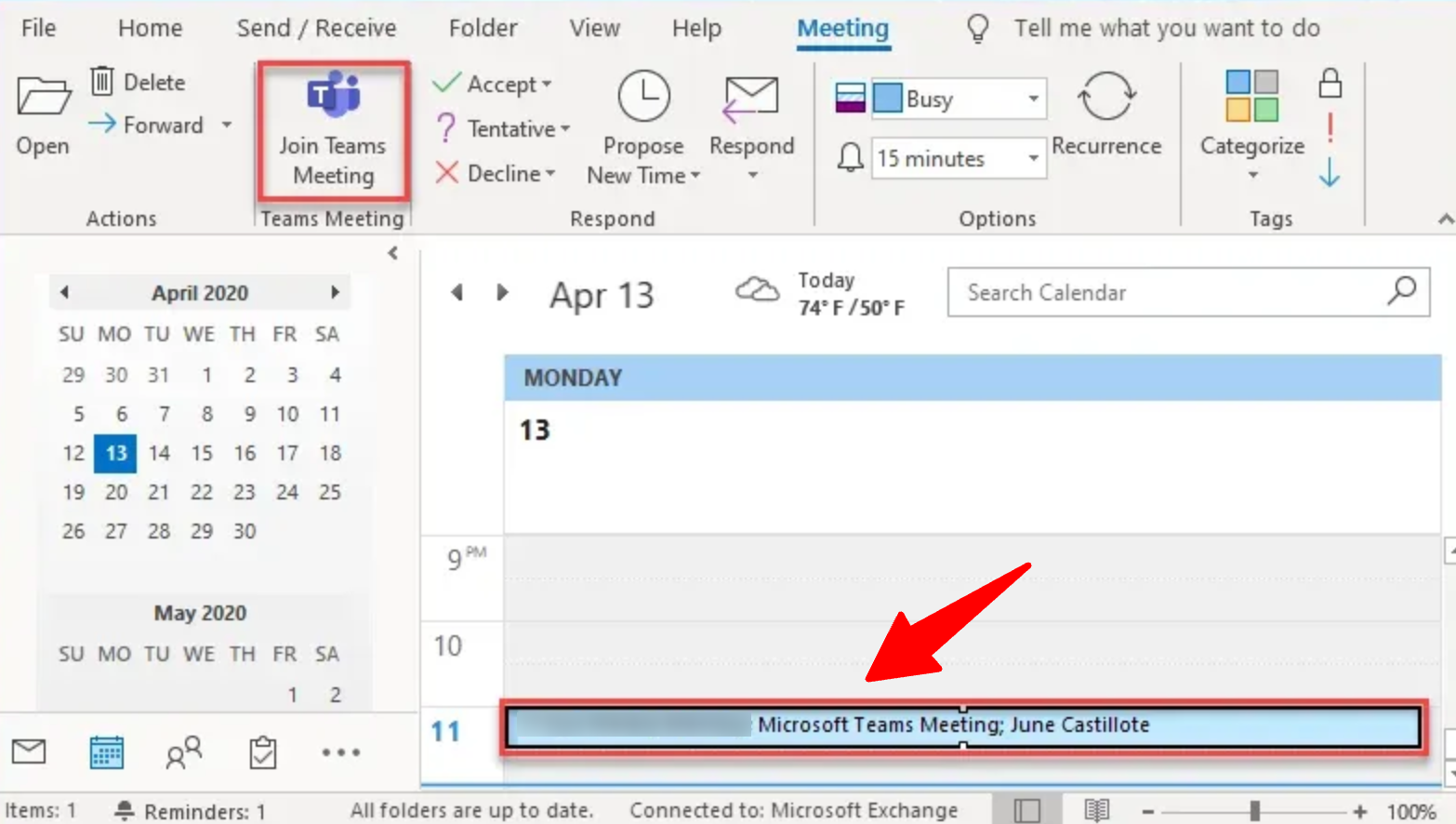
Wenn Ihr Meeting über den Google- oder Outlook-Kalender eingerichtet wurde, haben die Kandidaten oder Kontakte die Möglichkeit, dem Meeting beizutreten, indem sie sich mit ihrer Telefonnummer einwählen.
-
Klicken Sie auf die Meeting-Einladung.
-
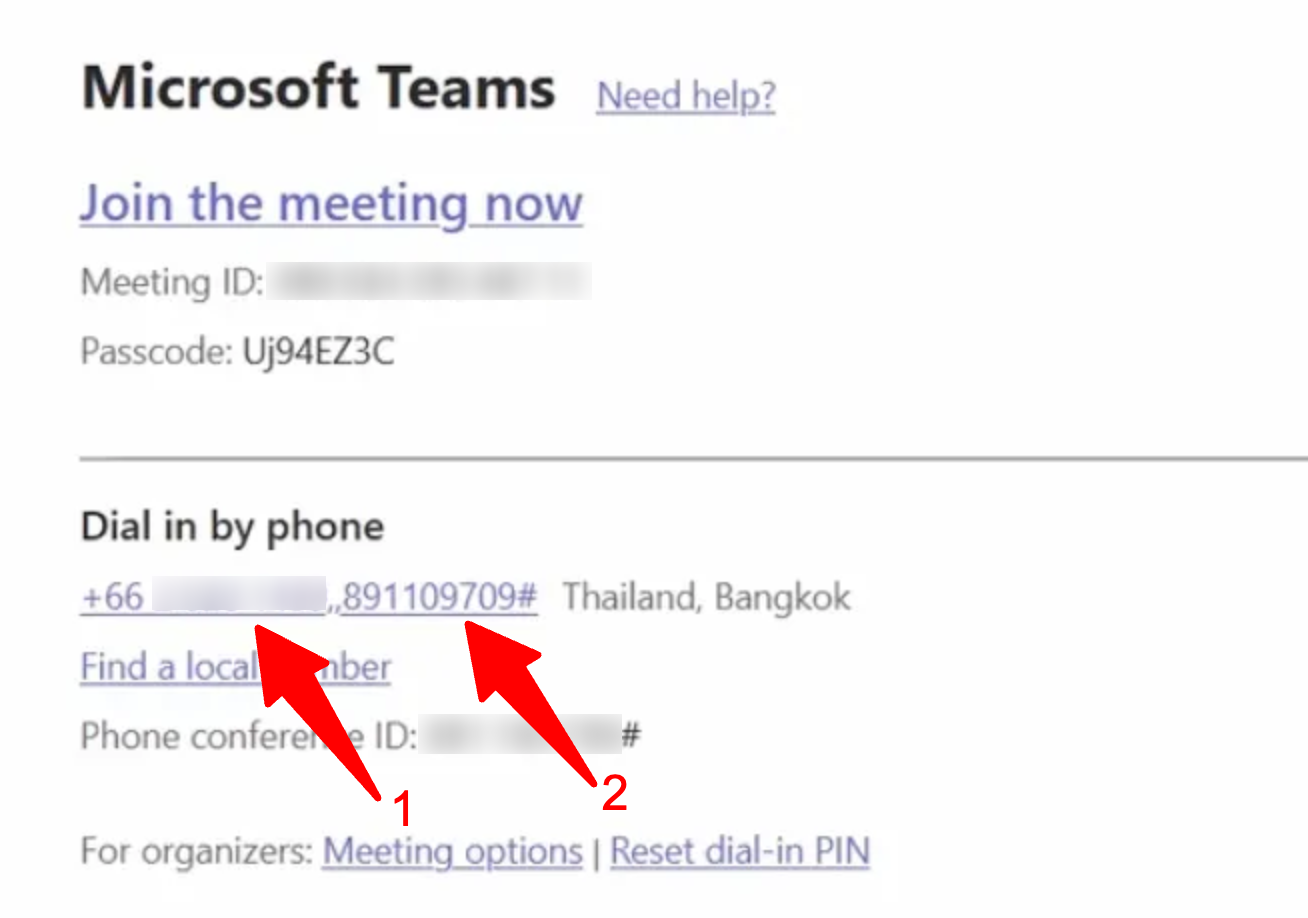
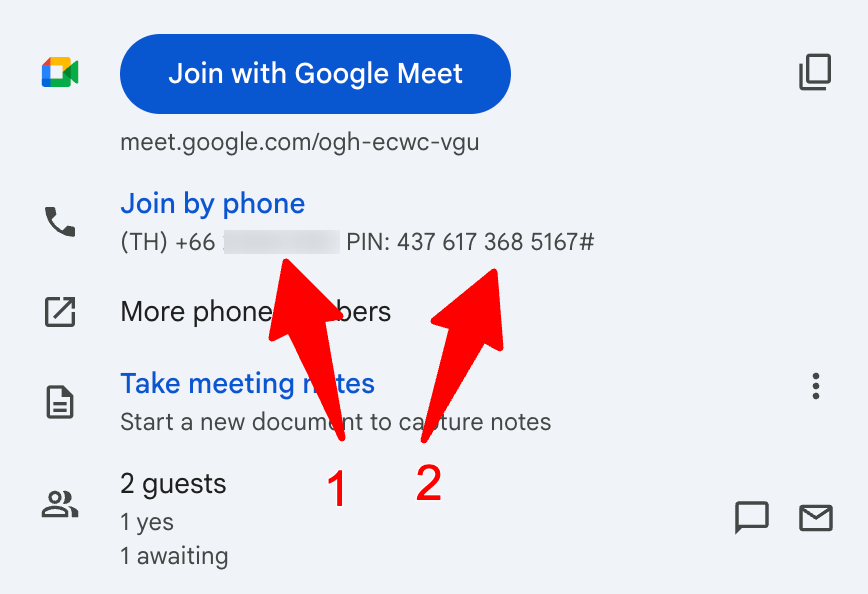
Im Abschnitt 'Einwählen per Telefon' in Outlook und im Abschnitt 'Per Telefon teilnehmen' im Google-Kalender können Kandidaten oder Kontakte die angegebene Telefonnummer anrufen und den Meeting-Code eingeben, um dem Meeting beizutreten.
-
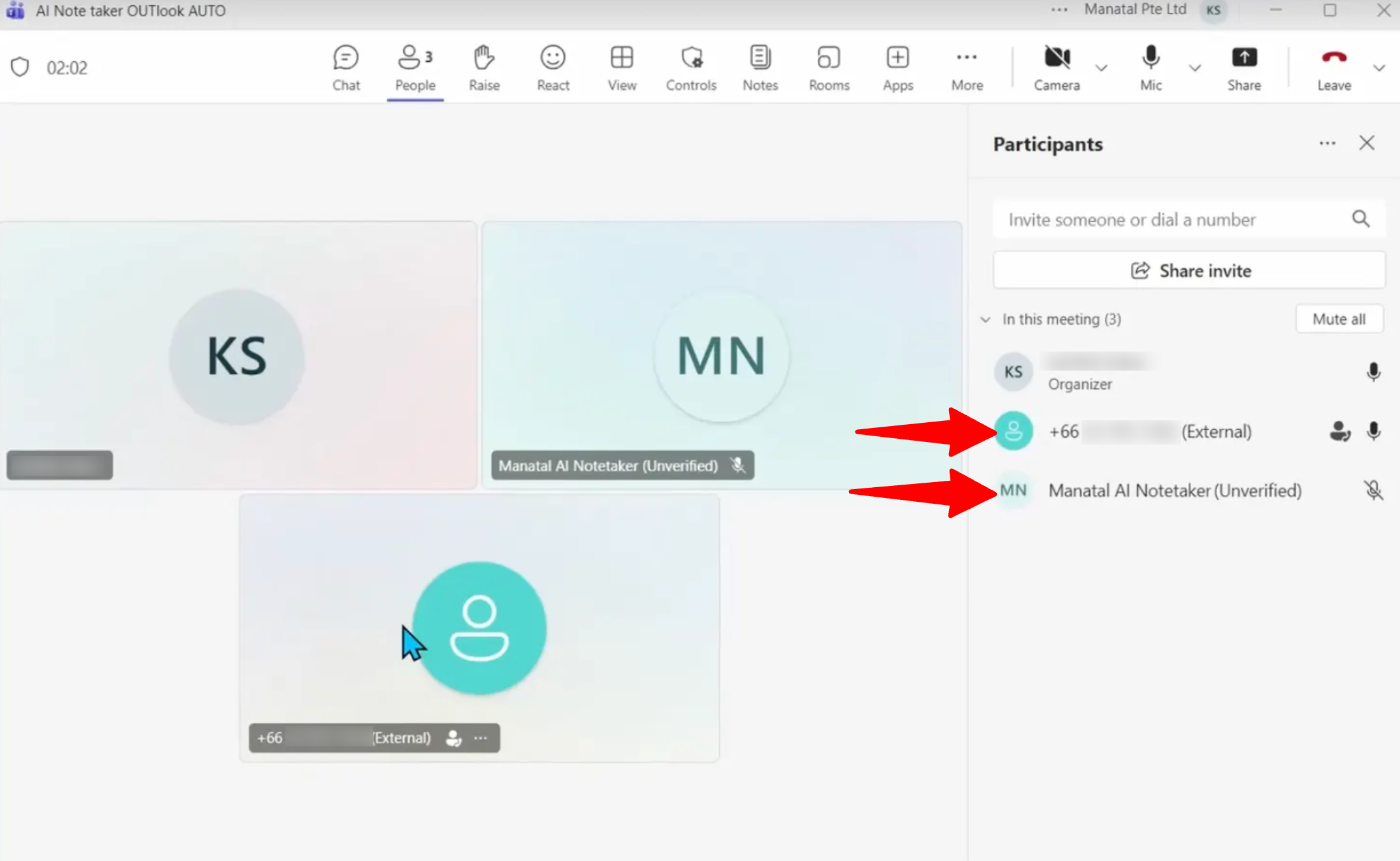
Wenn der Kandidat oder Kontakt zum geplanten Zeitpunkt dem Anruf beitritt, wird der Manatal AI Notetaker bereits anwesend sein.
Während Des Meetings
Der AI Notetaker tritt 1 Minute vor Beginn des Meetings bei und verlässt es erst, nachdem der letzte Teilnehmer gegangen ist; andernfalls bleibt er und es werden weiterhin Credits verbraucht.
Nach Dem Meeting
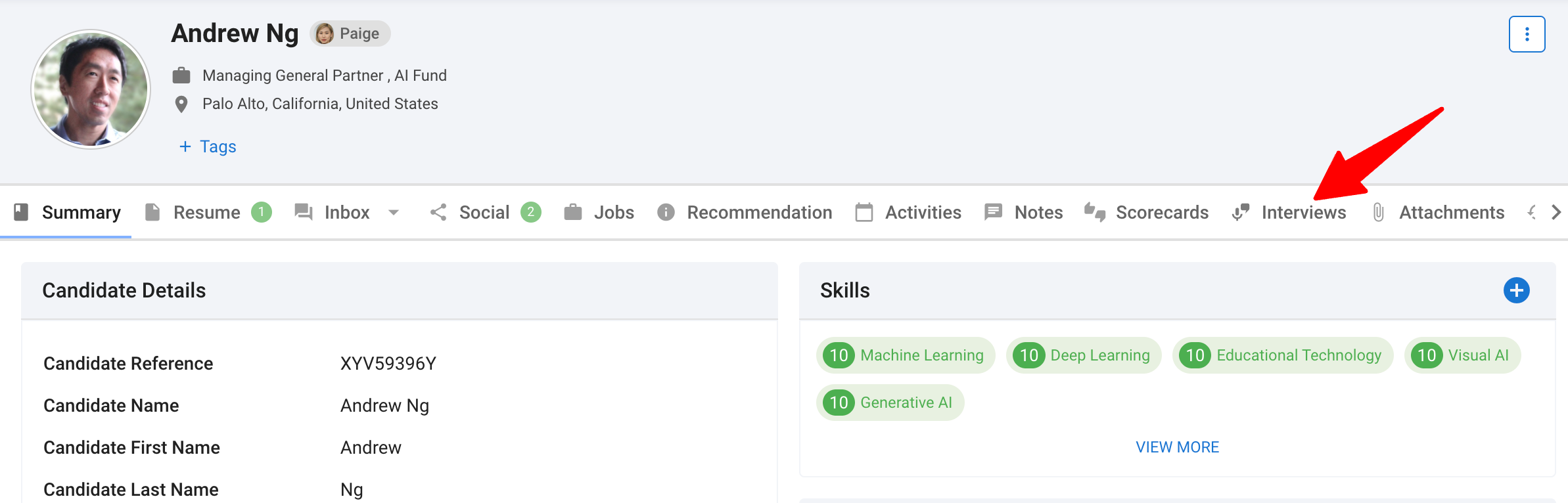
- Die Registerkarte "Interviews" auf den Kandidatenseiten zeigt ein Abzeichen mit der Anzahl der abgeschlossenen AI-Interviews und AI Notetaker-Zusammenfassungen an, sodass Sie auf einen Blick sehen können, ob es etwas Neues zu überprüfen gibt.
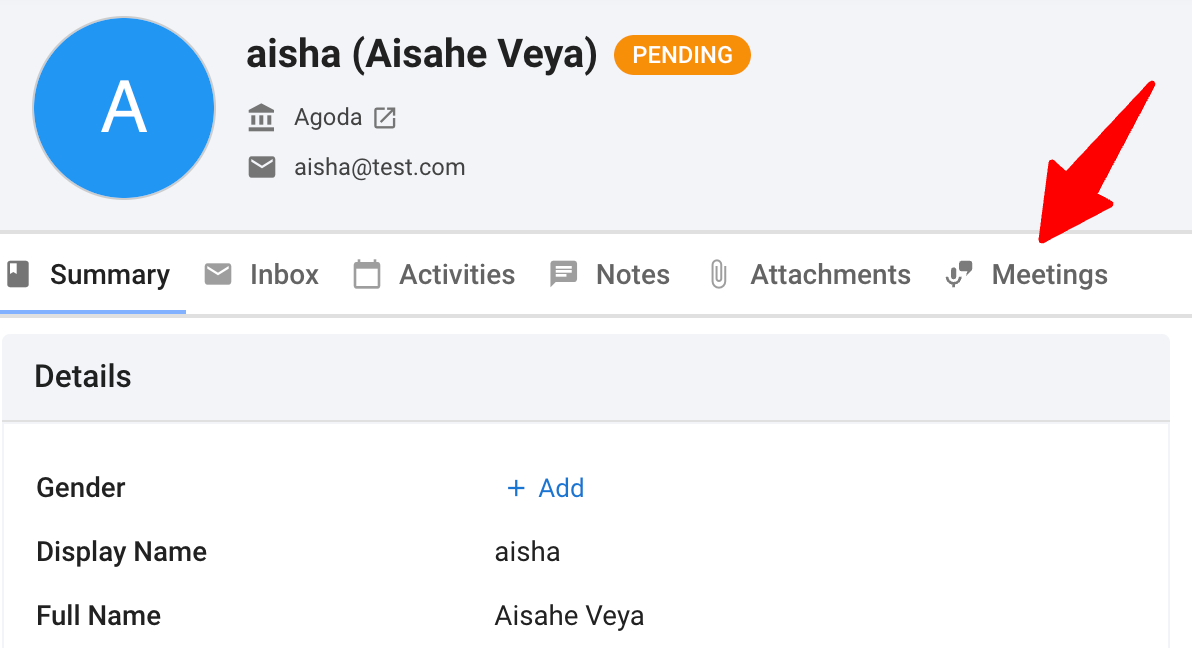
- Die Registerkarte "Meetings" auf den Kontaktseiten zeigt ein Abzeichen mit der Anzahl der abgeschlossenen AI Notetaker-Zusammenfassungen an, sodass Sie auf einen Blick sehen können, ob es etwas Neues zu überprüfen gibt.
Nach dem Meeting finden Sie die Aufzeichnung und die Notizen im entsprechenden Kandidaten- oder Kontaktprofil.
-
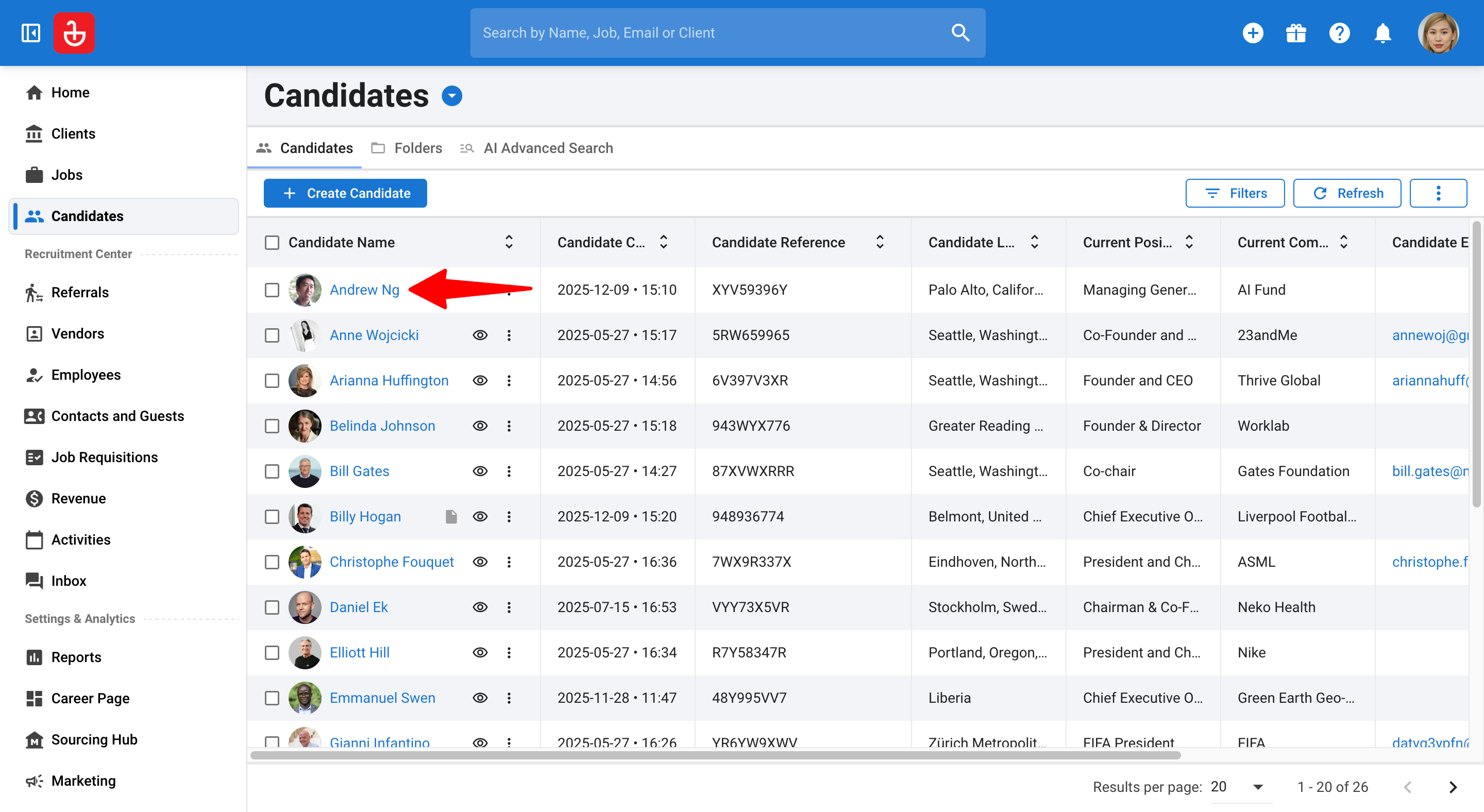
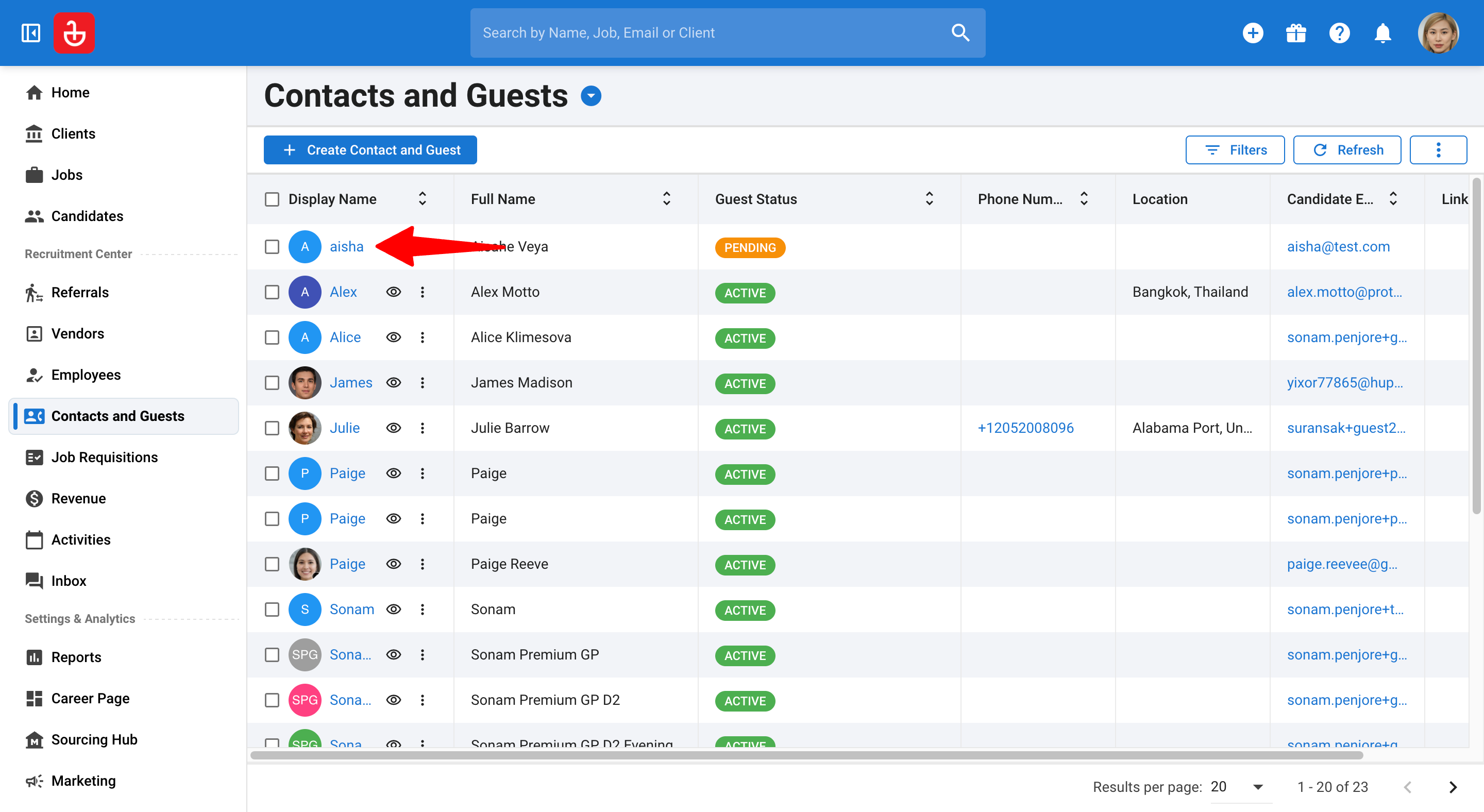
Navigieren Sie zum Profil eines Kandidaten oder Kontakts, der am Meeting teilgenommen hat.
-
Klicken Sie im Kandidatenprofil auf die Registerkarte "Interviews" und im Kontaktprofil auf die Registerkarte "Meetings".
-
Das Meeting wird hier aufgelistet.


-
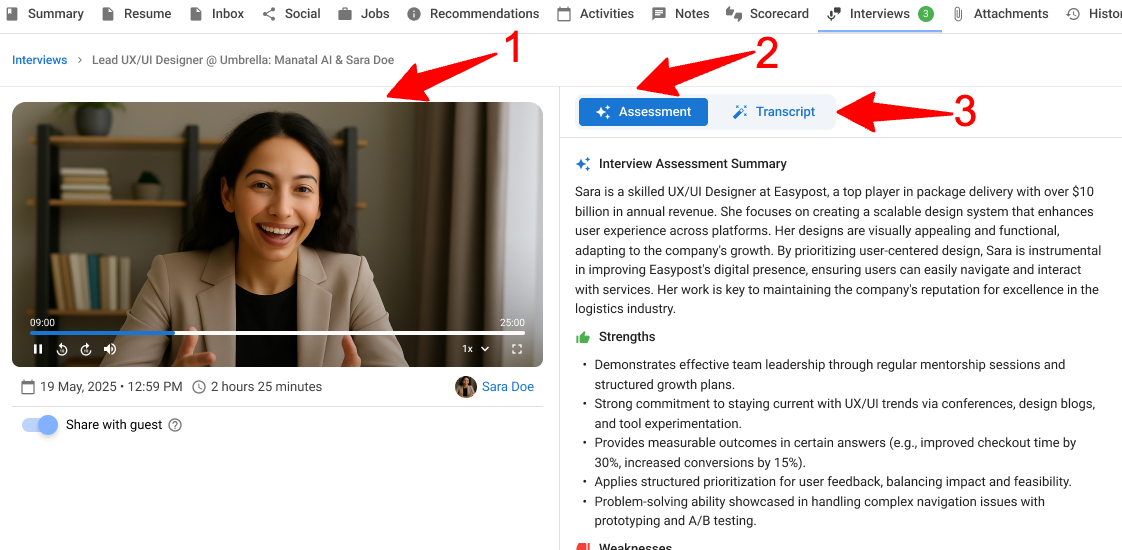
Sobald das Meeting abgeschlossen ist, können Sie:
i. Die vollständige Aufzeichnung des Meetings ansehen.
ii. Die Zusammenfassung der Interview-Bewertung in der Registerkarte "Bewertungen" überprüfen.
iii. Das vollständige Transkript des Meetings in der Registerkarte "Transkript" lesen.
Alle Transkripte sind KI-generiert.
Werden Sie Benachrichtigt, Wenn Eine Zusammenfassung Bereit Ist
Sobald der AI Notetaker Ihr Meeting verarbeitet hat, teilt Ihnen Manatal mit, dass die Zusammenfassung bereit ist, damit Sie sie sofort überprüfen können.
Benachrichtigungen werden für Meetings sowohl mit Kandidaten als auch mit Kontakten gesendet:
- Meetings mit einem Kandidaten: Die Benachrichtigung öffnet die Zusammenfassung im Profil des Kandidaten, in der Registerkarte "Interviews".
- Meetings mit einem Kontakt: Die Benachrichtigung öffnet die Zusammenfassung im Profil des Kontakts, in der Registerkarte "Interviews".
- Diese Benachrichtigungen werden automatisch aktiviert, wenn der AI Notetaker in Ihrem Konto aktiviert ist. Sie können die Benachrichtigungen für Kandidaten- und Kontakt-Meetings separat verwalten. Sehen Sie in diesem Leitfaden, wie Sie Ihre Benachrichtigungseinstellungen verwalten.
- Wer benachrichtigt wird: Benachrichtigungen werden an die Benutzer gesendet, die der Meeting-Aktivität in Manatal zugewiesen sind.
Sie werden an drei Stellen benachrichtigt:
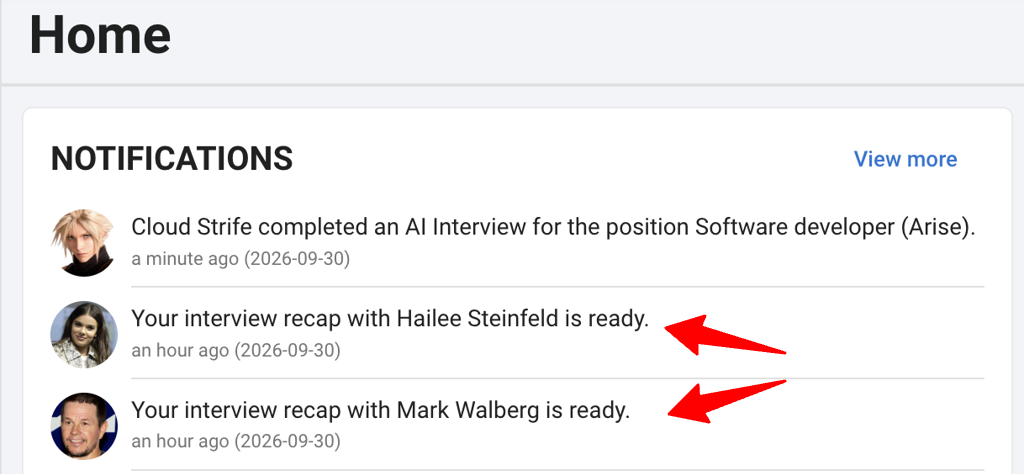
- Home-Dashboard: im Benachrichtigungs-Feed auf Ihrer Startseite.
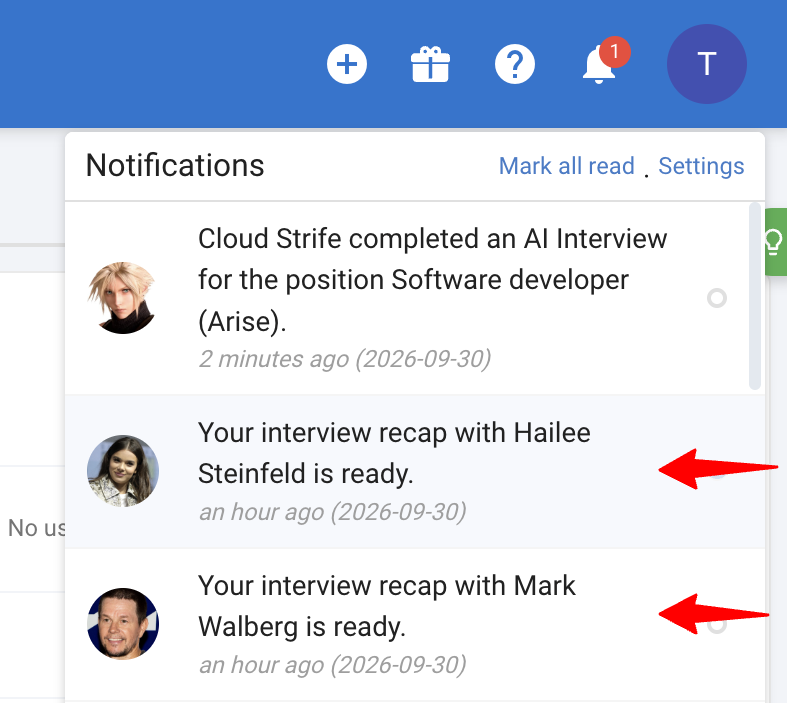
- Benachrichtigungsglocke: im Dropdown-Menü oben auf jeder Seite.
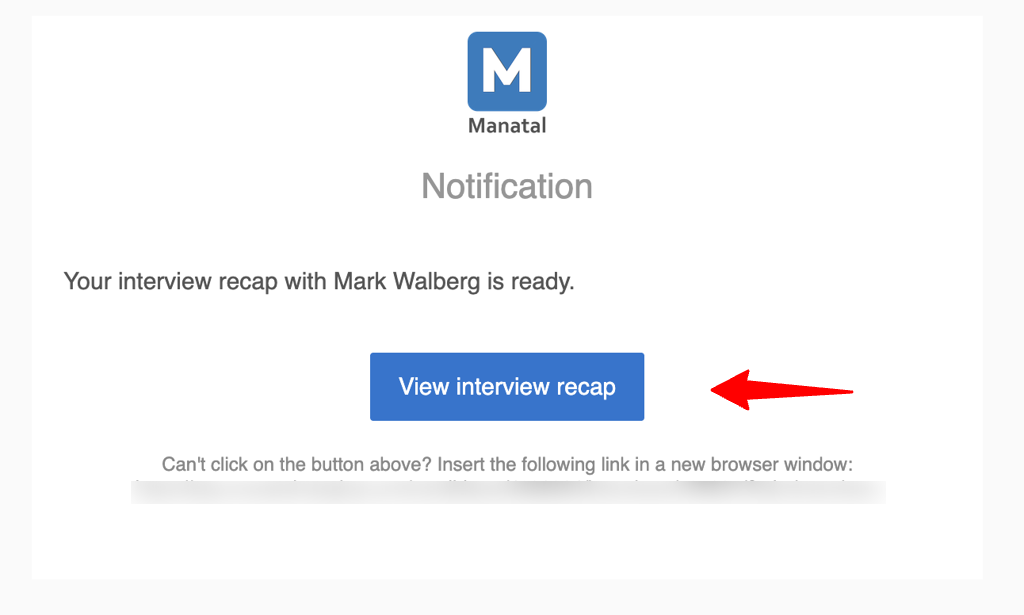
- E-Mail: in Ihrem Posteingang mit dem Betreff "Sie haben eine neue Benachrichtigung".
Verwalten Ihrer Benachrichtigungseinstellungen
Sie entscheiden, welche AI Interviewer-Benachrichtigungen Sie erhalten und ob Sie diese in der App, per E-Mail oder beides erhalten.
-
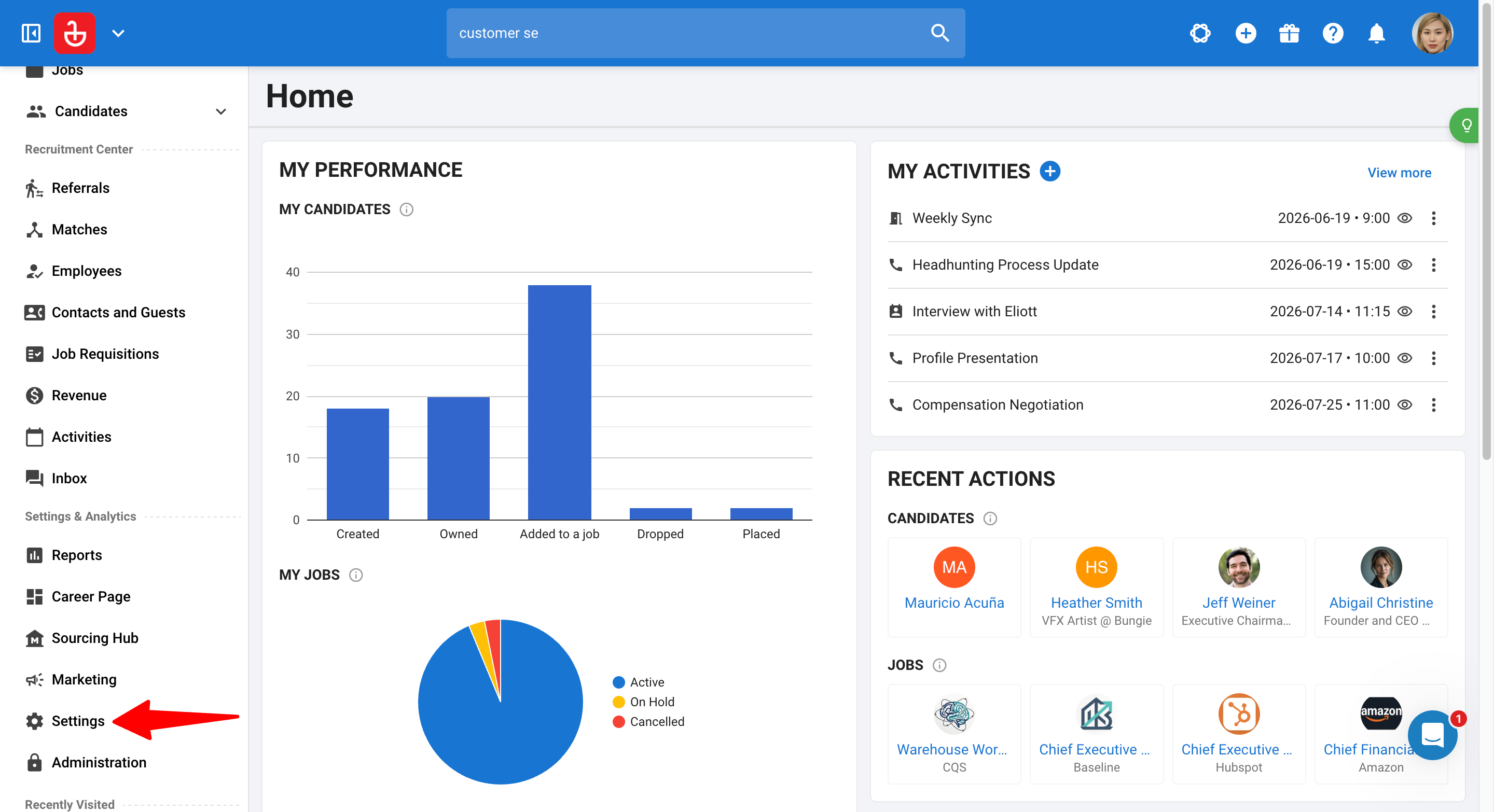
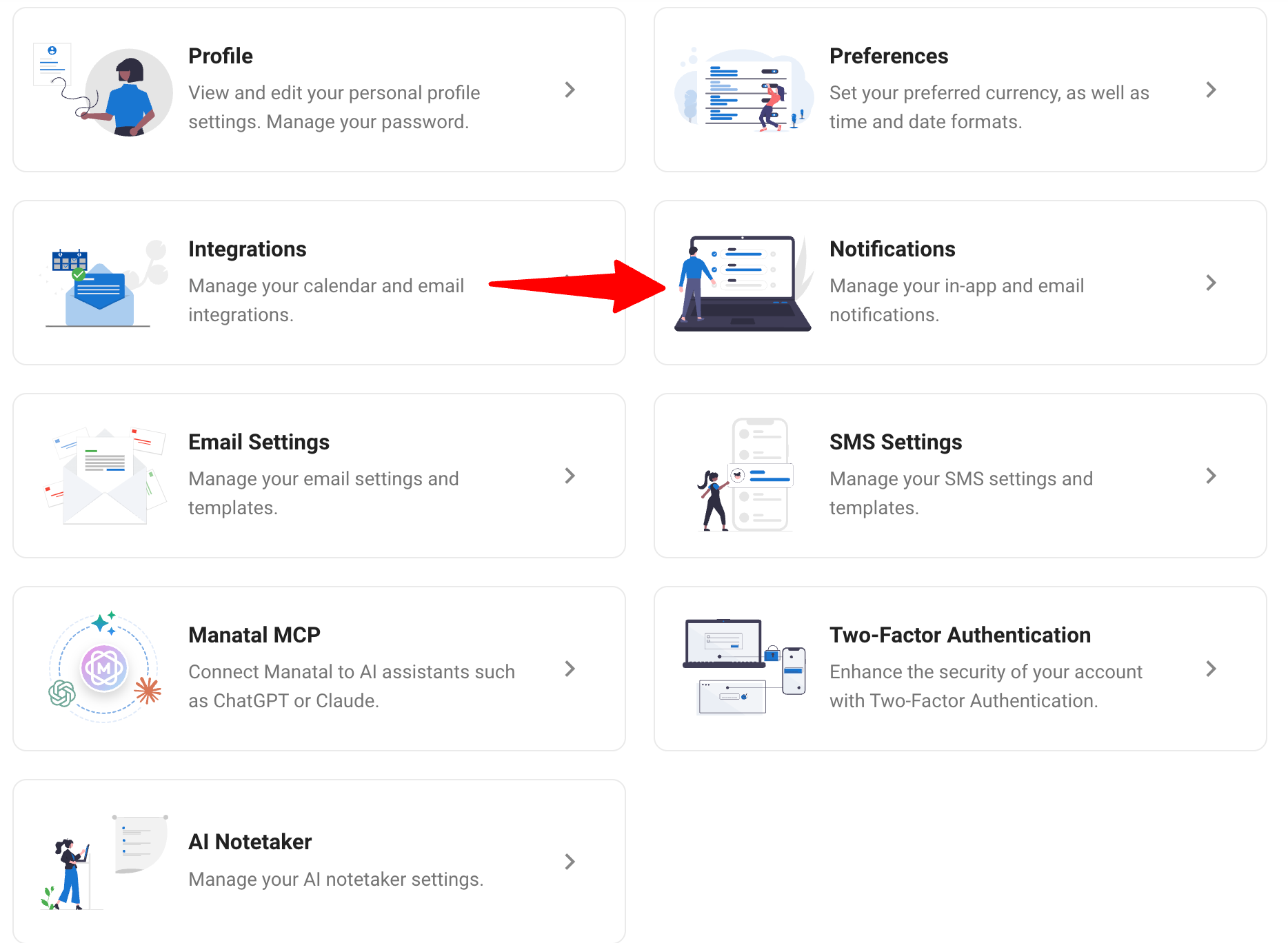
Gehen Sie auf die folgende Seite. Alternativ klicken Sie im Seitenmenü auf "Einstellungen" und dann auf "Benachrichtigungen".
-
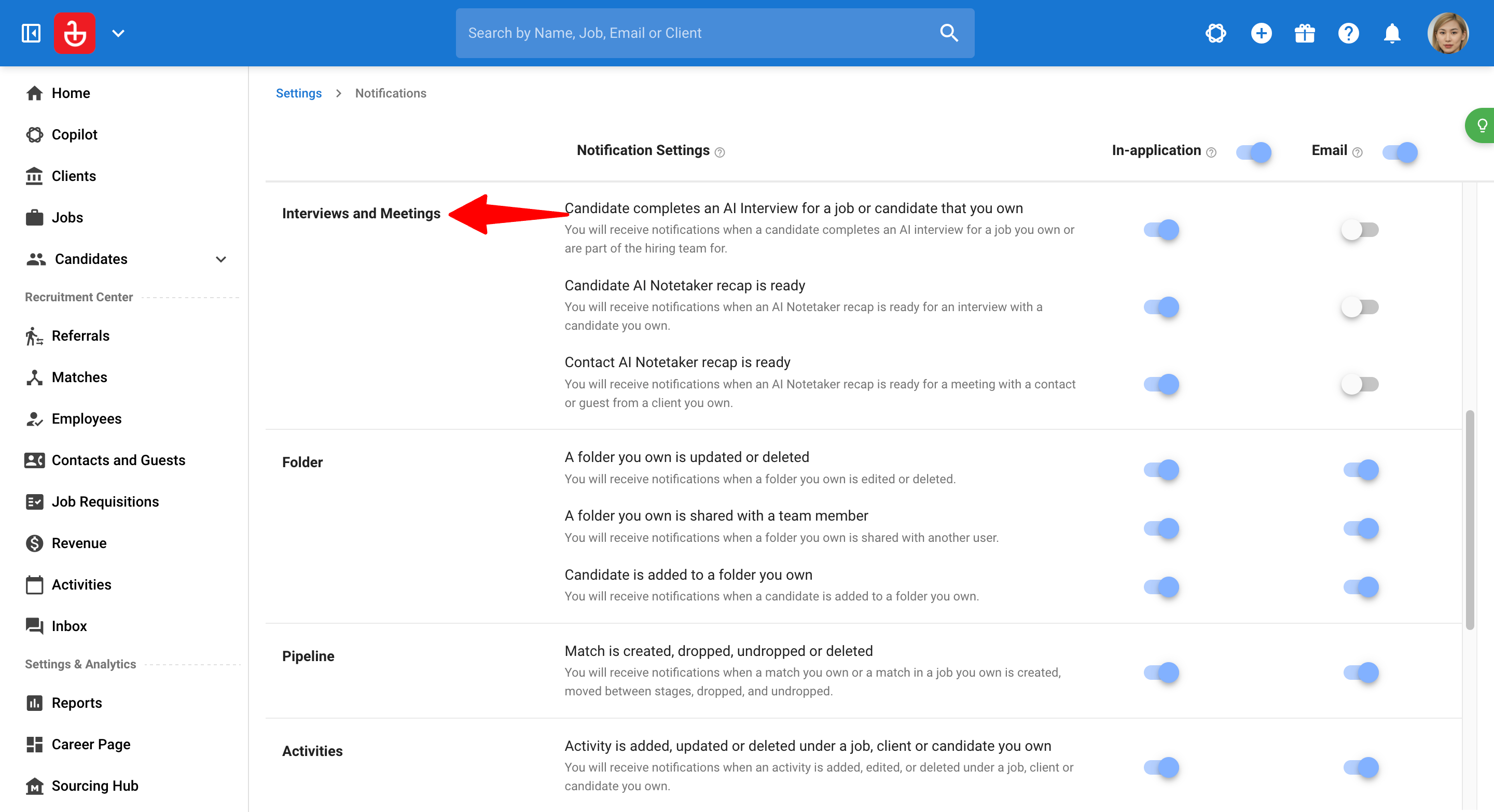
Scrollen Sie zum Abschnitt für die Interviews- und Meetings-Benachrichtigungen.
-
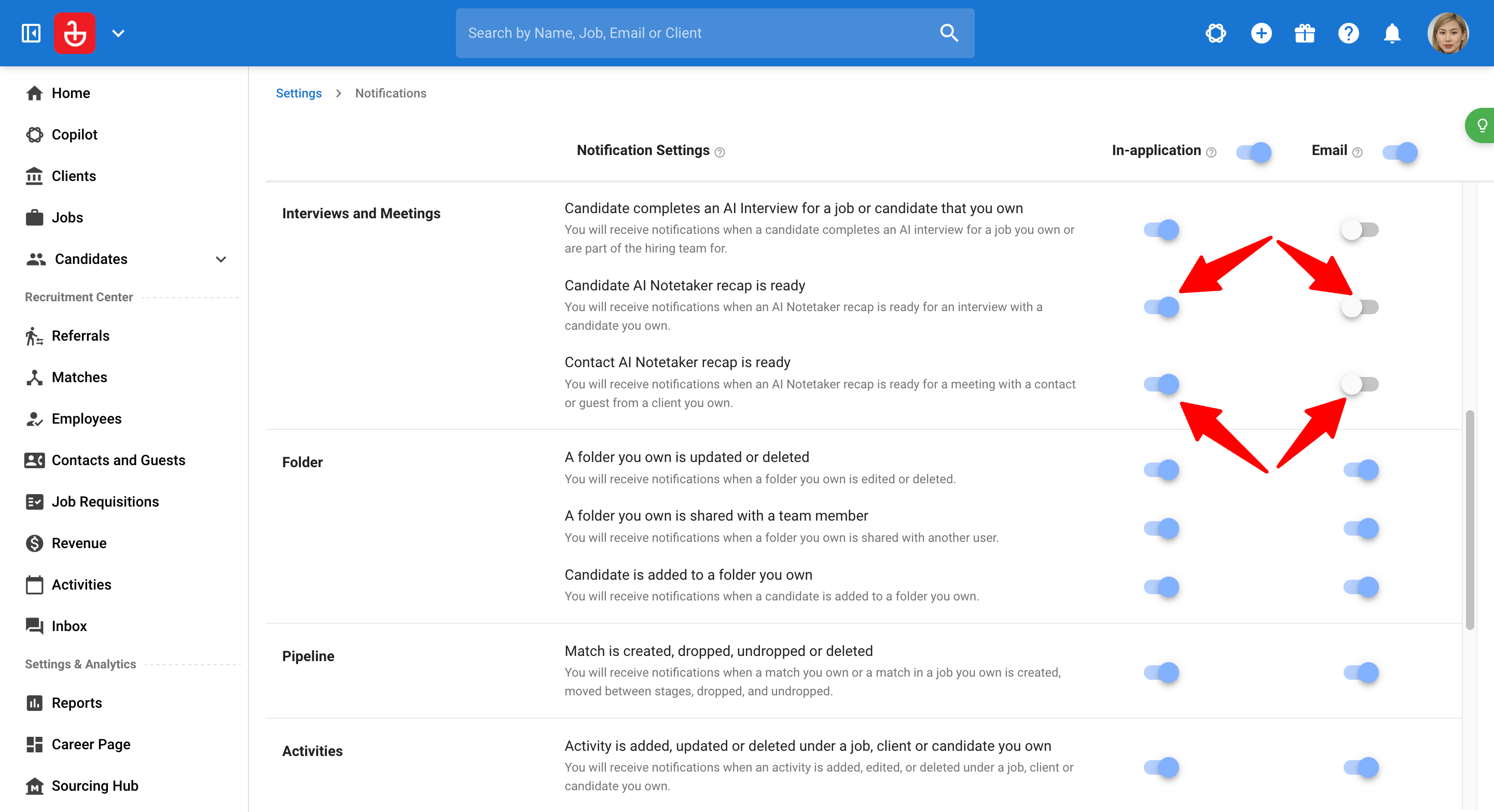
Schalten Sie für jeden Benachrichtigungstyp die Schalter für 'In-App' und 'E-Mail' ein oder aus:
- AI Notetaker (Kandidaten): wenn eine Zusammenfassung für ein Meeting mit einem Kandidaten bereit ist.
- AI Notetaker (Kontakte): wenn eine Zusammenfassung für ein Meeting mit einem Kontakt bereit ist.
- Diese Einstellungen sind persönlich. Eine Änderung wirkt sich nur auf die Benachrichtigungen aus, die Sie erhalten, nicht auf die Ihrer Teamkollegen.
- Benachrichtigungen sind standardmäßig jedes Mal aktiviert, wenn der AI Interviewer in Ihrem Konto aktiviert wird. Wenn ein Add-on deaktiviert und später wieder aktiviert wird, werden dessen Benachrichtigungen wieder eingeschaltet.
- Wenn Sie alle In-App- oder alle E-Mail-Benachrichtigungen in Ihren allgemeinen Benachrichtigungseinstellungen deaktiviert haben, erhalten Sie auch keine AI Interview-Benachrichtigungen über diesen Kanal.
Teilen Der AI Notetaker Ergebnisse Mit Gästen
Sie können die Ergebnisse Ihres AI Notetaker-Meetings direkt mit Gästen teilen, sodass diese Kandidatenzusammenfassungen, Videoaufzeichnungen und vollständige Meeting-Transkripte nahtlos überprüfen können. Erfahren Sie mehr über Gäste in diesem Leitfaden.
Konfigurieren der Standard-Admin-Einstellung
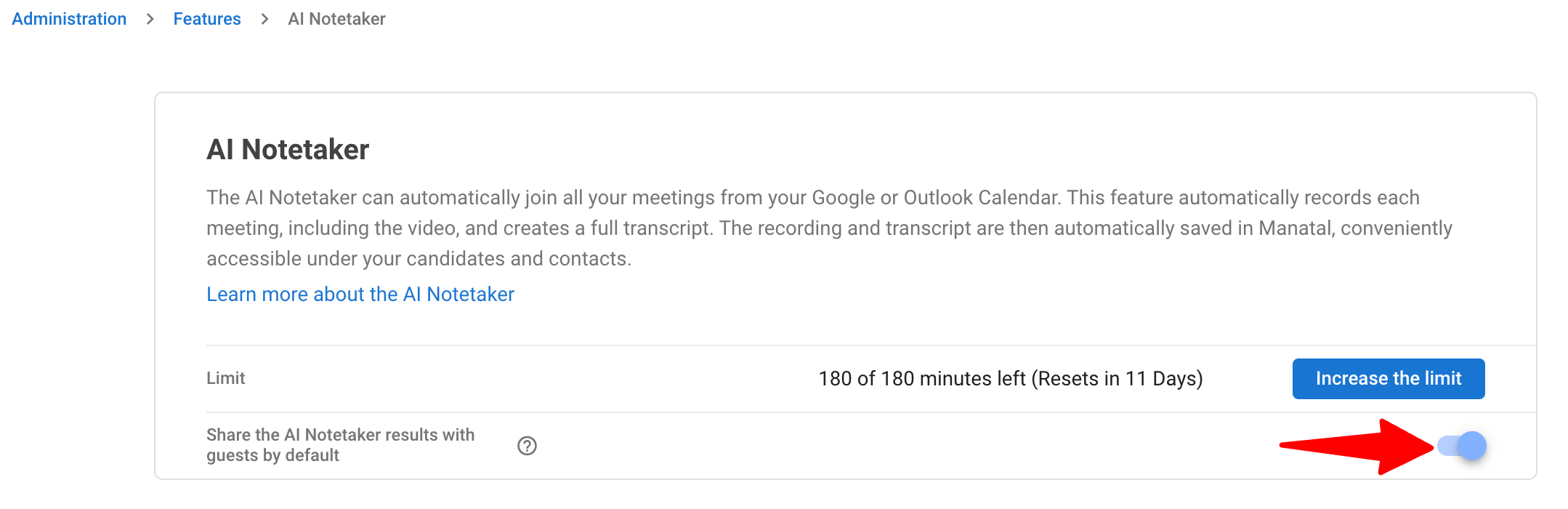
Admins können das Teilen der Ergebnisse für alle zukünftigen AI Notetaker mit Gästen standardmäßig aktivieren.
-
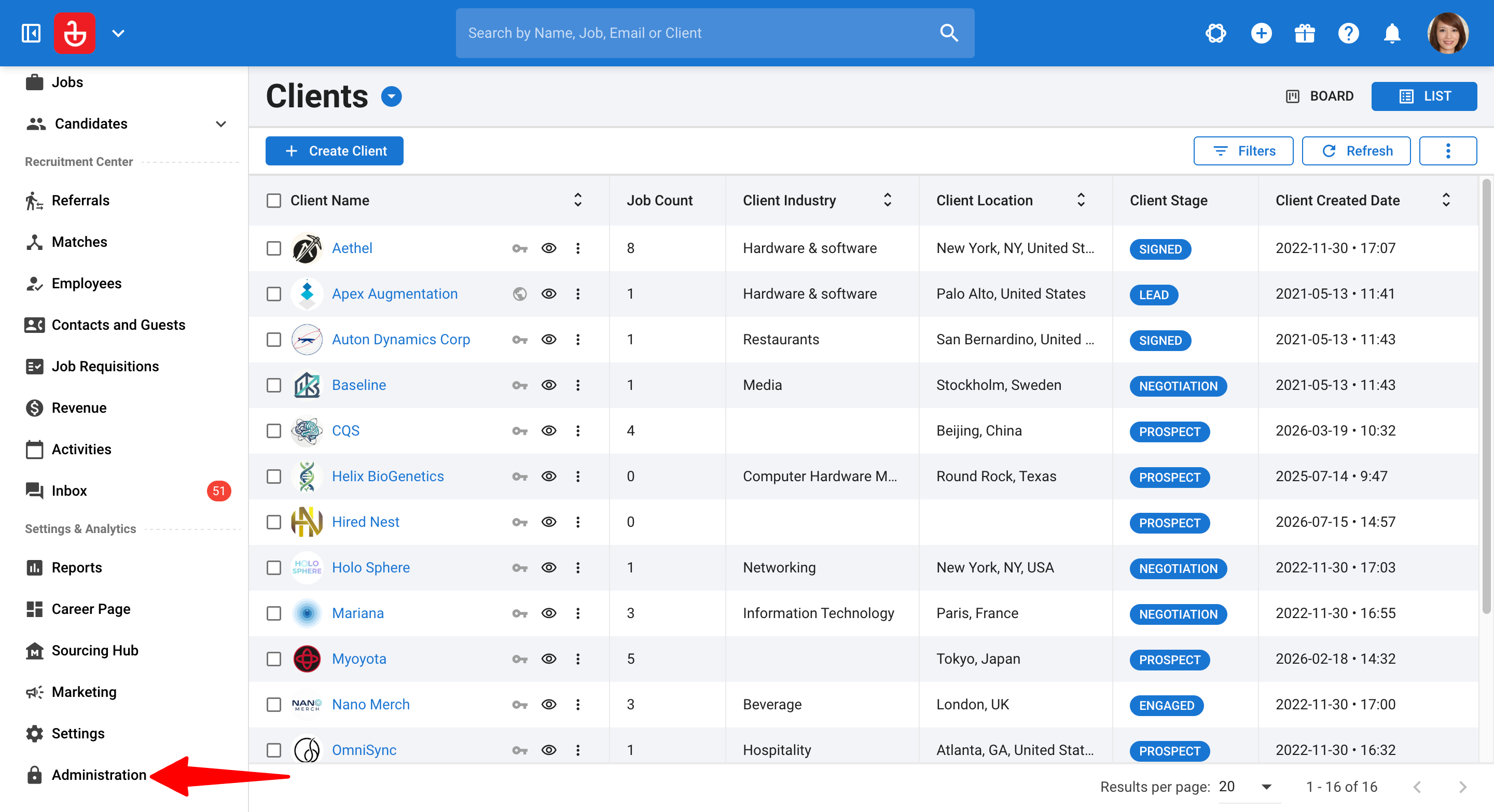
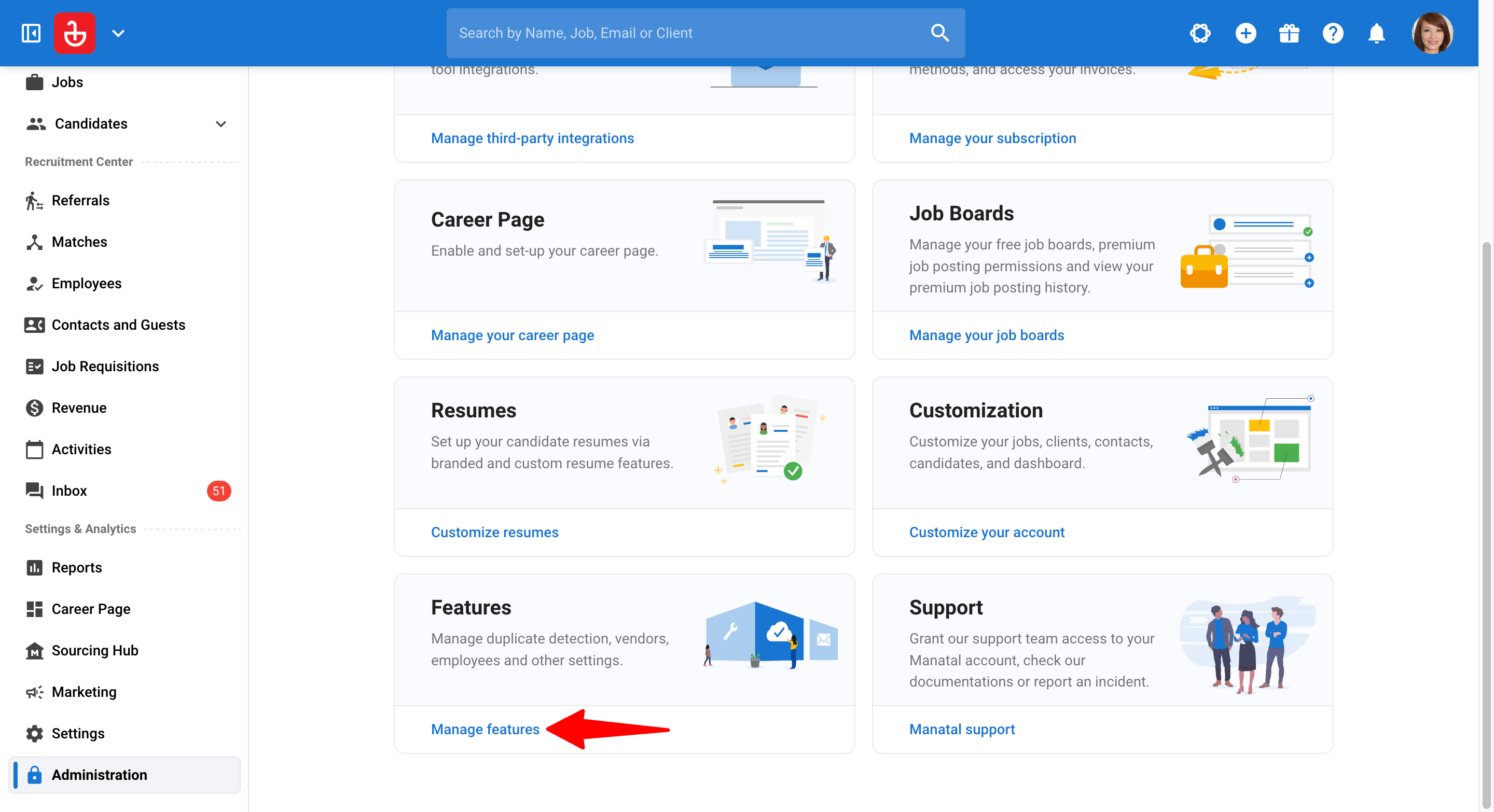
Gehen Sie auf die folgende Seite. Alternativ klicken Sie in Ihrem Seitenmenü auf "Administration", öffnen die Kategorie "Features" und dann die Kategorie "AI Notetaker".
-
Schalten Sie 'Die AI Notetaker-Ergebnisse standardmäßig mit Gästen teilen' ein.
Note- Alle neuen Meetings, die ab diesem Zeitpunkt verarbeitet werden, werden automatisch mit Gästen geteilt.
- Diese Einstellung hat keine Auswirkungen auf vergangene Meeting-Aufzeichnungen.
Teilen oder Verbergen von Meeting-Ergebnissen
Benutzer mit jobbezogenen Berechtigungen können die Sichtbarkeit pro Meeting verwalten.
Hinweise Zur Sichtbarkeit:
-
AI Notetaker-Ergebnisse sind für Gäste nur sichtbar, wenn sich der entsprechende Kandidat in einer Pipeline-Phase befindet, die für Gäste freigegeben/sichtbar ist. Befindet sich der Kandidat in einer Phase mit eingeschränkter Sichtbarkeit, bleiben die AI Notetaker-Meeting(s) im Gästeportal verborgen, selbst wenn der Schalter "Mit Gast teilen" aktiviert ist. Erfahren Sie mehr in diesem Leitfaden.
-
AI Notetaker-Sitzungen sind direkt mit den Kandidatenprofilen verknüpft. Wenn eine Sitzung geteilt wird, ist sie für alle Gäste in Ihrem Konto zugänglich, die Zugriff auf diesen Kandidaten haben.
-
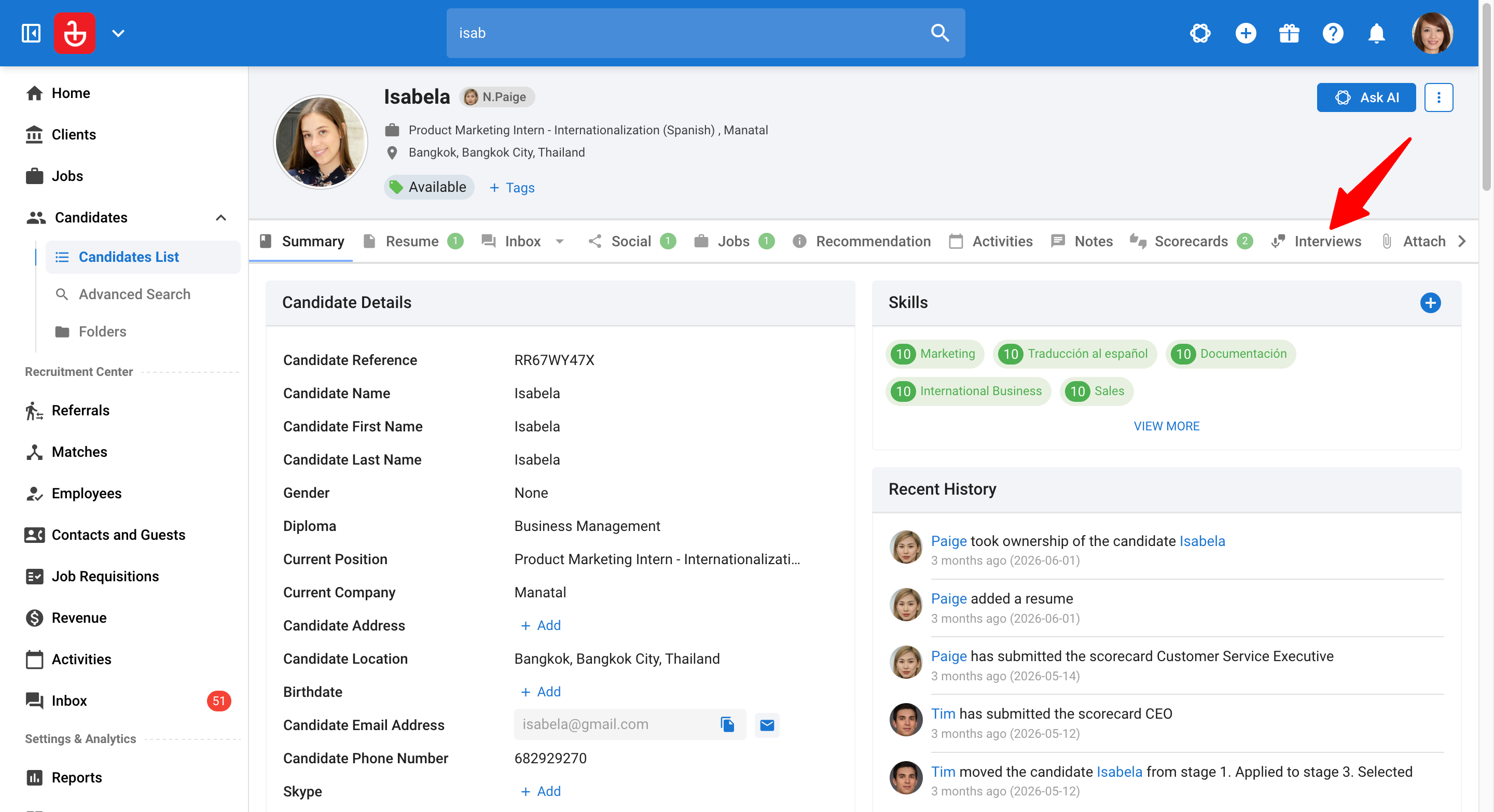
Öffnen Sie das Profil des Kandidaten und navigieren Sie zur Registerkarte 'Interviews'.
-
Öffnen Sie das spezifische AI Notetaker-Meeting. Schalten Sie unterhalb des Video-Players 'Mit Gast teilen' ein oder aus.
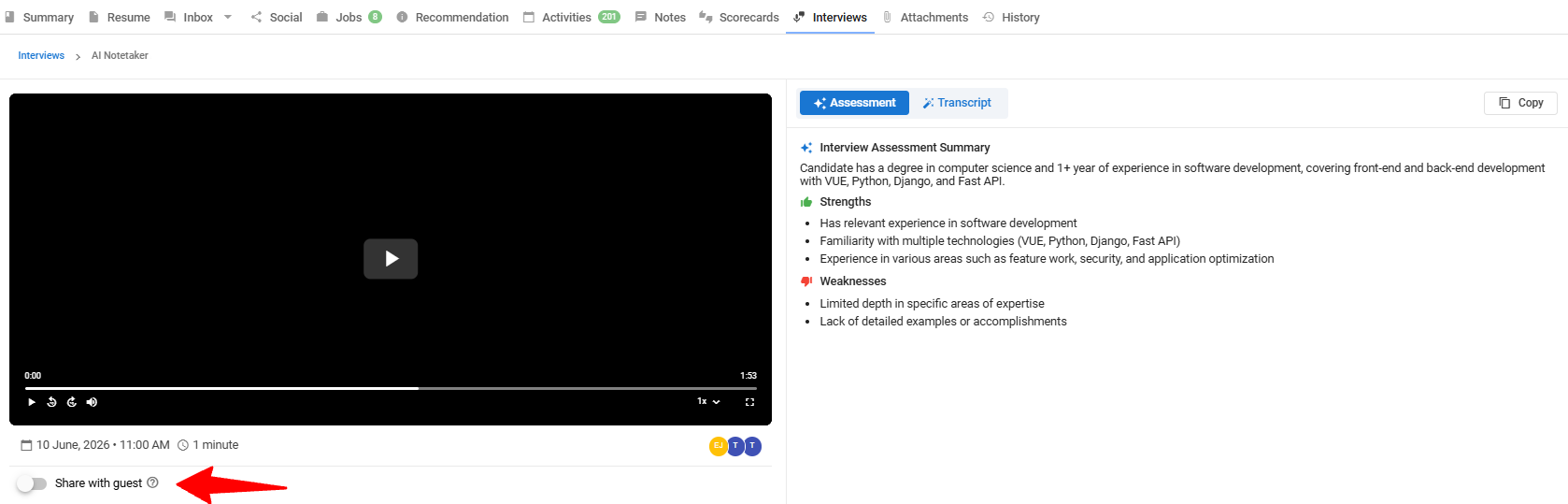
Eine Bestätigungsmeldung wird angezeigt, um zu bestätigen, dass das Meeting geteilt (oder verborgen) ist.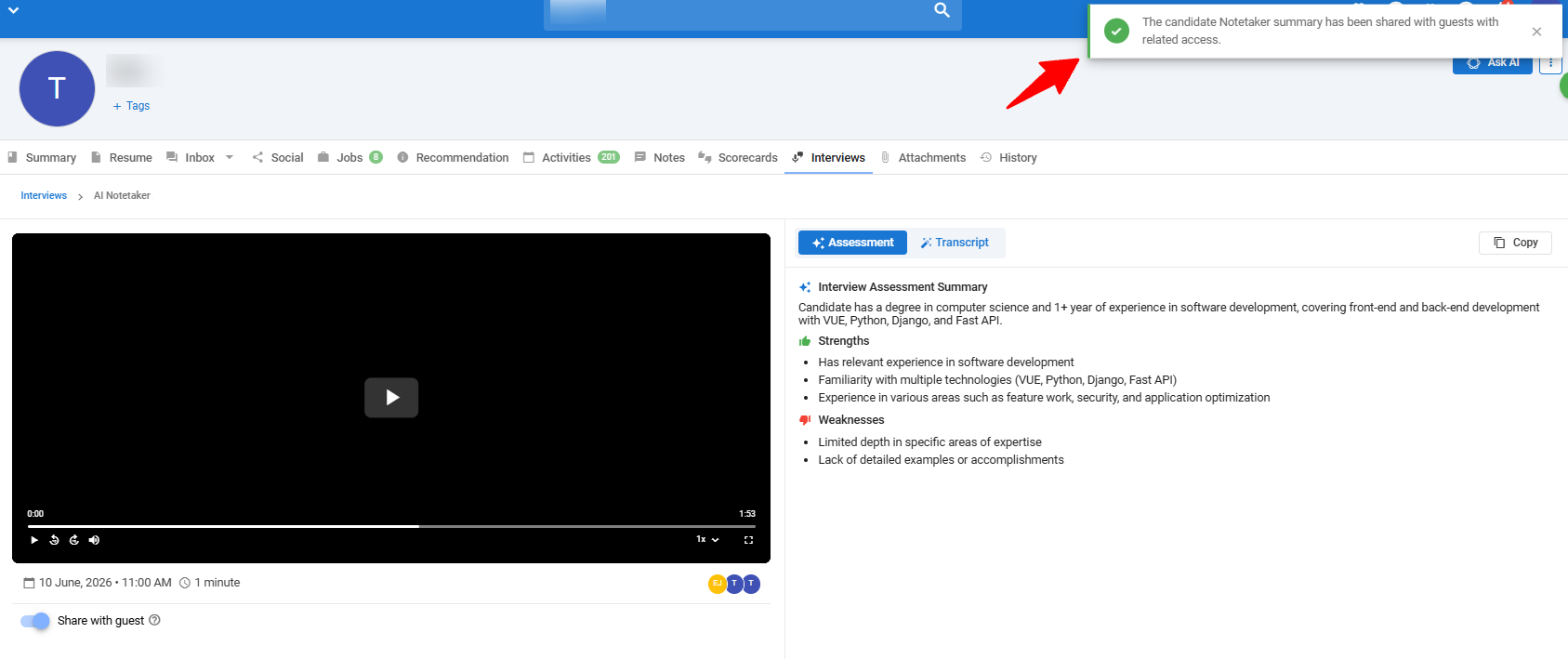
Was Gäste Sehen
Wenn ein Meeting geteilt wird und die Pipeline-Phase die Sichtbarkeit erlaubt, können Gäste auf die Ergebnisse zugreifen, indem sie zum Menü "Jobs" gehen, den entsprechenden Job auswählen, auf das Profil des Kandidaten klicken und zur Registerkarte "Interviews" navigieren. Erfahren Sie mehr in diesem Leitfaden.
Von dort aus können sie Folgendes ansehen:
- Die Meeting-Zusammenfassung
- Die Videoaufzeichnung
- Das vollständige Interview-Transkript
Unterstützte Sprachen
Der AI Notetaker unterstützt die unten aufgeführten Sprachen. Er erkennt und transkribiert automatisch die Sprache, die während Ihres Meetings gesprochen wird.
- bg - Bulgarisch
- ca - Katalanisch
- cs - Tschechisch
- da - Dänisch
- de - Deutsch
- el - Griechisch
- en - Englisch
- en_au - Englisch (Australien)
- en_uk - Englisch (Vereinigtes Königreich)
- en_us - Englisch (Vereinigte Staaten)
- es - Spanisch
- et - Estnisch
- fi - Finnisch
- fr - Französisch
- he - Hebräisch
- hi - Hindi
- hr - Kroatisch
- hu - Ungarisch
- id - Indonesisch
- it - Italienisch
- ja - Japanisch
- ko - Koreanisch
- lt - Litauisch
- lv - Lettisch
- ms - Malaiisch
- nl - Niederländisch
- no - Norwegisch
- pl - Polnisch
- pt - Portugiesisch
- ro - Rumänisch
- ru - Russisch
- sk - Slowakisch
- sv - Schwedisch
- th - Thailändisch
- tr - Türkisch
- uk - Ukrainisch
- vi - Vietnamesisch
- zh - Chinesisch
FAQ
-
Was passiert, wenn mir die Nutzungs-Credits ausgehen oder ich mein Kontingent erreiche?
Wenn Ihr Credit-Limit erreicht ist, wird der AI Notetaker keinen neuen Meetings beitreten. Sie müssen weitere Credits hinzufügen, um den Dienst fortzusetzen.
-
Tritt der Bot einem Meeting bei, wenn sich dessen Datum, Uhrzeit oder Link ändert?
Ja. Der Bot wird die Änderungen automatisch erkennen und dem aktualisierten Meeting beitreten, vorausgesetzt, alle Beitrittsbedingungen sind weiterhin erfüllt.
-
Was ist, wenn das Meeting gelöscht wird?
Wenn ein Meeting aus Ihrem Kalender gelöscht wird, tritt der Bot nicht bei.
-
Tritt der Bot bei, wenn mein Benutzerkonto deaktiviert ist?
Nein. Wenn ein Benutzerkonto deaktiviert ist, nimmt der mit diesem Konto verknüpfte AI Notetaker nicht mehr an Meetings teil.
-
Was passiert, wenn ich mein Konto reaktiviere?
Wenn Sie Ihr Konto reaktivieren und die Einstellung "Automatisch beitreten" weiterhin aktiviert ist, nimmt der Bot automatisch wieder an Ihren Meetings teil.
-
Was ist, wenn meine Credits zurückgesetzt oder erweitert werden?
Der Bot nimmt sofort wieder an Meetings teil und fährt fort, bis das neue Credit-Limit erreicht ist.
-
Was ist, wenn mein Kontingent während eines Meetings überschritten wird?
Wenn Ihre Credits während eines Meetings aufgebraucht sind:
- Aktuelles Meeting: Der AI Notetaker bleibt und beendet die Aufzeichnung der Sitzung.
- Neue Meetings: Er wird an keinen zukünftigen Meetings teilnehmen, bis weitere Credits hinzugefügt wurden.
-
Wie wirken sich Upgrades oder Downgrades auf den Bot aus?
Alle Änderungen an Ihrem Plan (Upgrades oder Downgrades) gelten sofort. Der Bot passt sich augenblicklich an das neue Kontingent an.
-
Warum ist der Bot meinem Meeting nicht beigetreten?
Der AI Notetaker erfordert bestimmte Bedingungen, um einem Meeting beizutreten. Bitte überprüfen Sie Folgendes:- Das Meeting muss mit einem Kandidaten oder Kontakt in Manatal verknüpft sein. Wenn die Meeting-Teilnehmer keinen bekannten Kandidaten oder Kontakt enthalten, wird der Bot nicht beitreten.
- Der Kalender des Meeting-Gastgebers muss mit Manatal synchronisiert sein.
- Der Bot kann den Warteraum nicht automatisch umgehen. Der Gastgeber muss dem Meeting beitreten und den Notetaker zulassen. Hinweis: Nur der Gastgeber erhält die Benachrichtigung, um Teilnehmer zuzulassen.
-
Warum gibt es zwei AI Notetaker-Benachrichtigungseinstellungen?
Meetings mit Kandidaten und Meetings mit Kontakten werden separat verwaltet, sodass Sie wählen können, ob Sie für das eine, das andere oder für beides benachrichtigt werden möchten. -
Ich habe an dem Meeting teilgenommen, wurde aber nicht benachrichtigt. Warum?
AI Notetaker-Benachrichtigungen werden an die Benutzer gesendet, die der Meeting-Aktivität in Manatal zugewiesen sind. Wenn Sie kein Zugewiesener waren, erhalten Sie die Benachrichtigung nicht, selbst wenn Sie teilgenommen haben. Überprüfen Sie auch, ob die entsprechende AI Notetaker-Einstellung auf der Seite Benachrichtigungen im Menü Einstellungen aktiviert ist. -
Kann ich nur E-Mail-Benachrichtigungen oder nur In-App-Benachrichtigungen erhalten?
Ja. Sie können In-App- und E-Mail-Benachrichtigungen unabhängig voneinander für jeden Benachrichtigungstyp ein- oder ausschalten. Erfahren Sie in diesem Leitfaden, wie Sie Ihre Benachrichtigungseinstellungen verwalten.
Dieses Feature nutzt KI, um Ihren Rekrutierungs-Workflow zu unterstützen. KI-Ausgaben sollen als Orientierung dienen, nicht Ihr Urteilsvermögen ersetzen. Ausgaben sind möglicherweise nicht immer vollständig fehlerfrei oder komplett; wir empfehlen, sie als Teil Ihres Prozesses zu überprüfen. Alle endgültigen Rekrutierungsentscheidungen bleiben in Ihrer alleinigen Verantwortung.