Esto solo puede ser hecho por un Administrador.
Para modificar su página de empleo, por favor, primero active la función de página de empleo siguiendo estas instrucciones.
Automatización de Correo Electrónico
Existen dos formas de acceder a la página de configuración de Automatización de Correo Electrónico, ya que tenemos tanto una página de empleo heredada como una avanzada. Elija la ruta que corresponda a su versión actual de página de empleo:
Para la Página de Empleo Heredada
Administre la dirección de correo electrónico desde la cual se enviará la correspondencia automatizada.
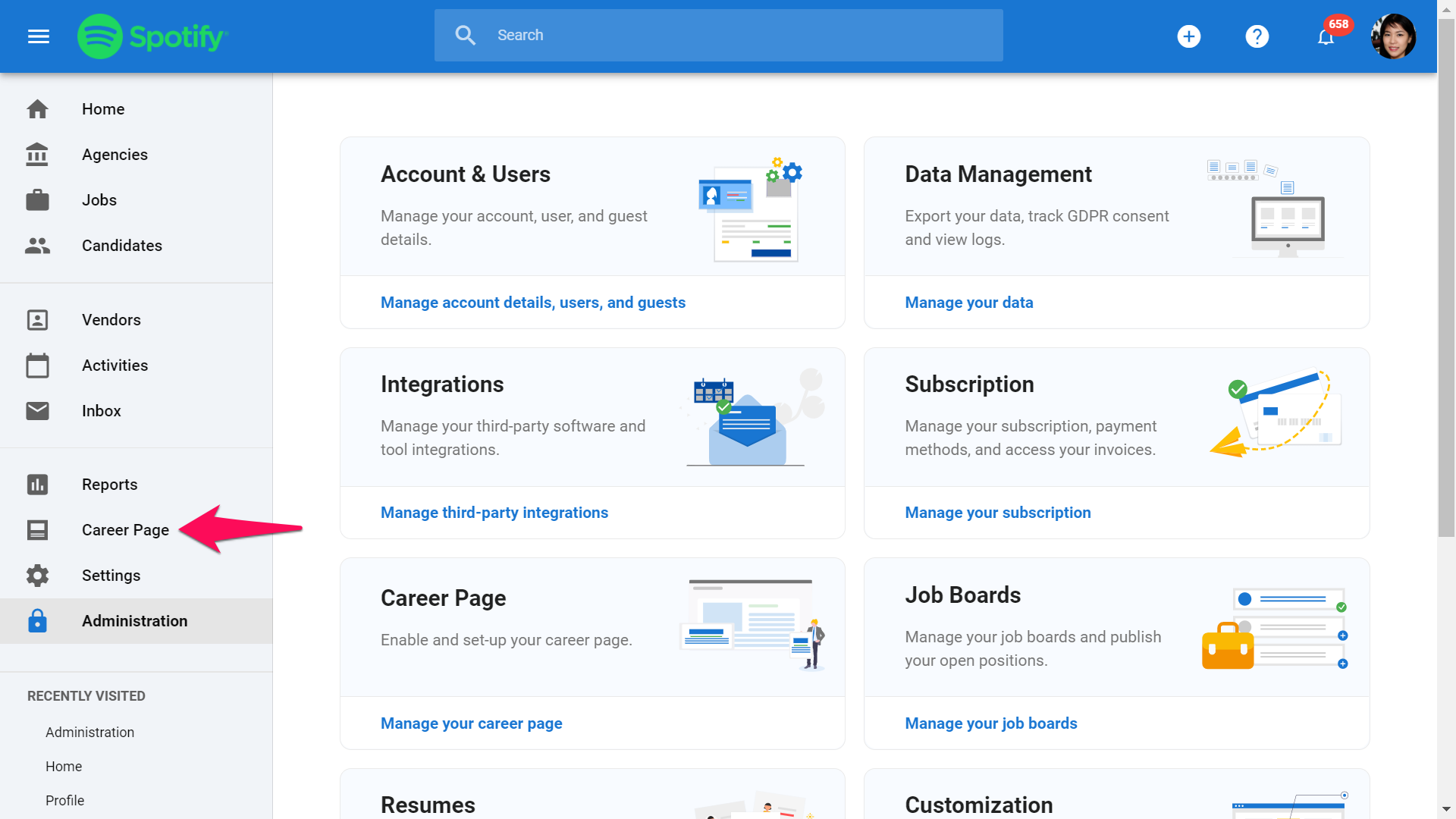
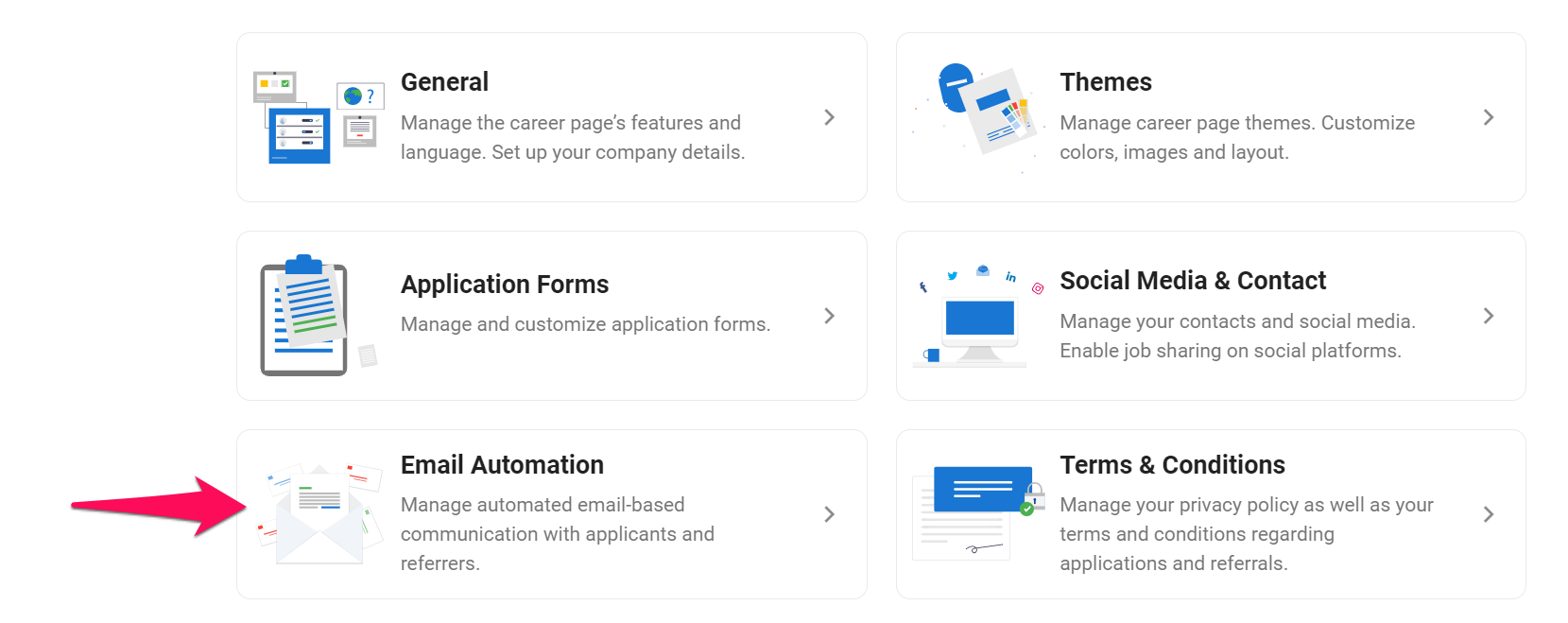
- Diríjase a la siguiente página. Alternativamente, haga clic en "Página de Empleo" en su menú lateral y luego abra la categoría "Automatización de Correo Electrónico" y luego haga clic en "Dirección de Correo Electrónico".
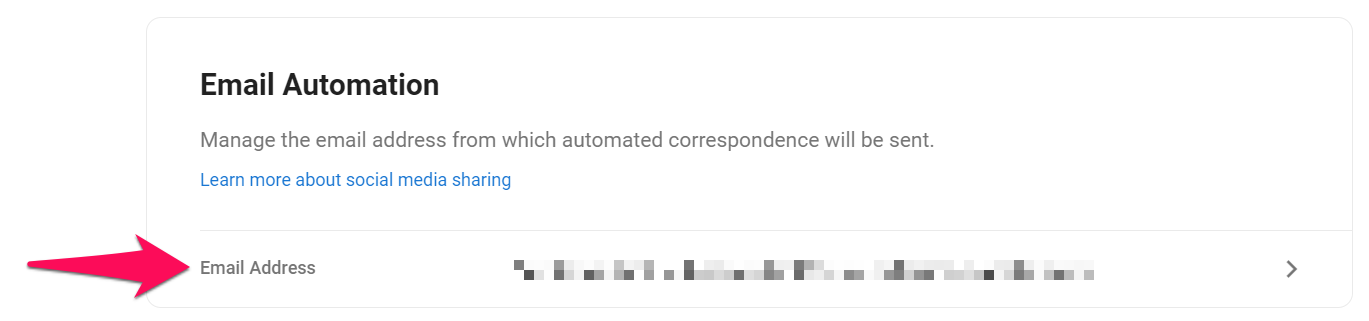
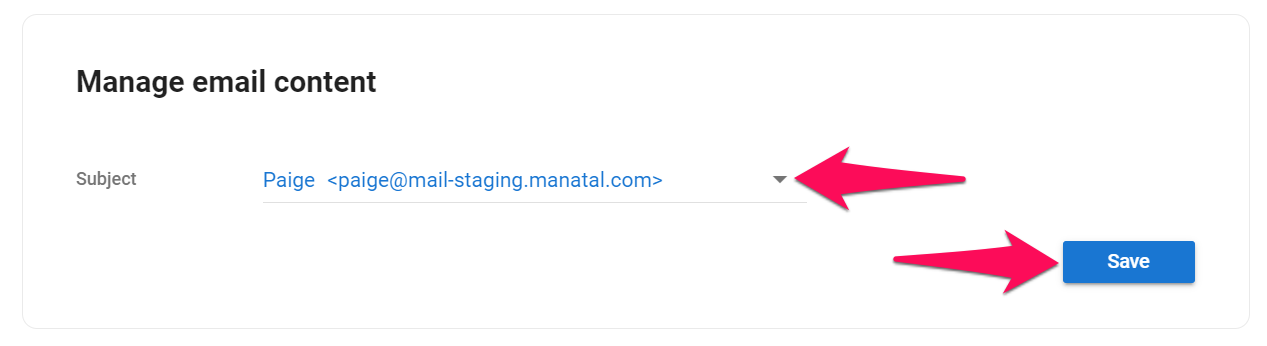
- Desde aquí, simplemente selecciona tu dirección de correo electrónico preferida del menú desplegable y luego haz clic en "Guardar" para confirmar tu elección.
- Esta lista desplegable combina automáticamente dos tipos de correos electrónicos: la dirección predeterminada
mail.manatal.compara cada usuario, más cualquier cuenta de G Suite/Gmail o Outlook integrada por tu equipo.
Para la Página de Empleo Avanzada
Administre la dirección de correo electrónico desde la cual se enviará la correspondencia automatizada.
-
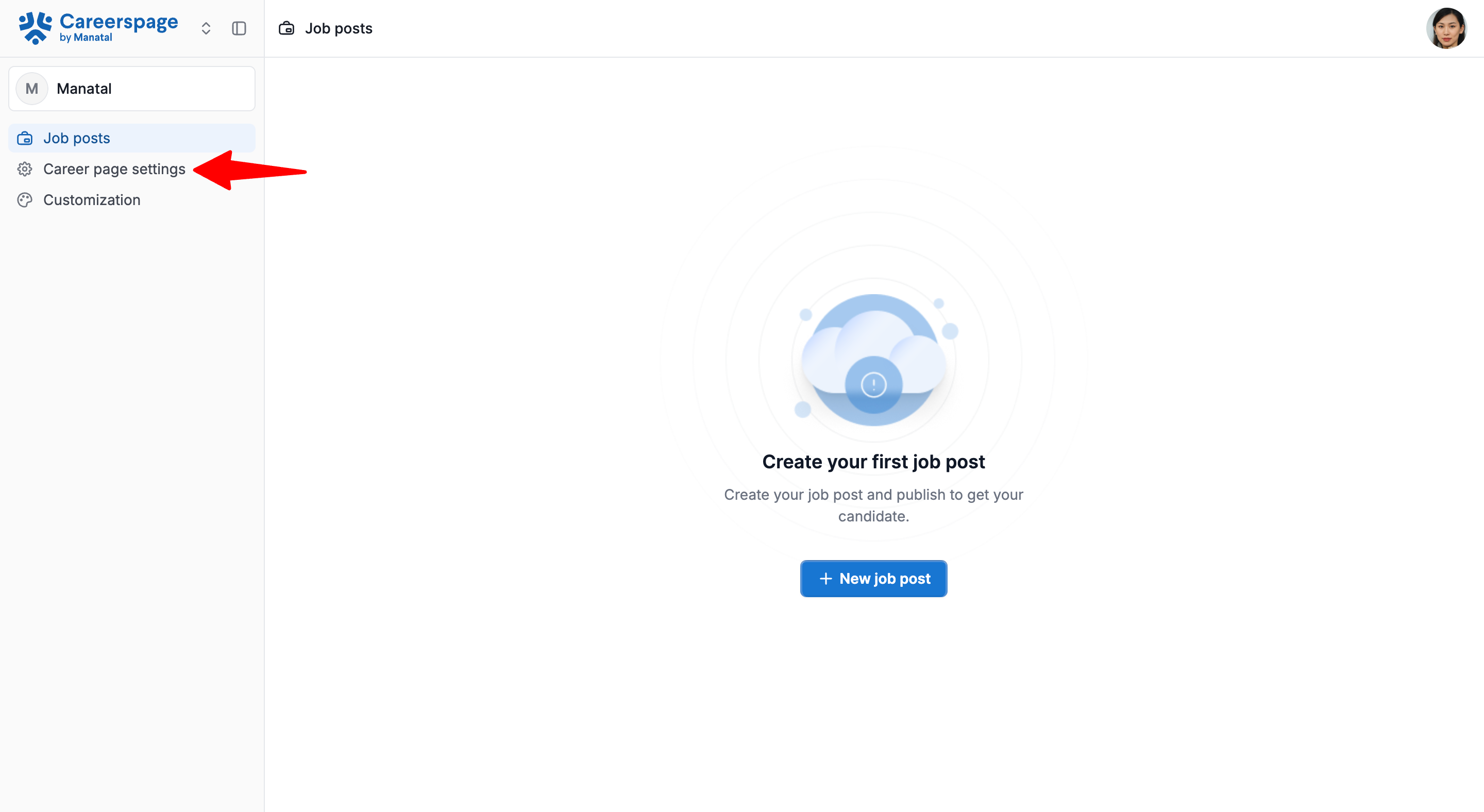
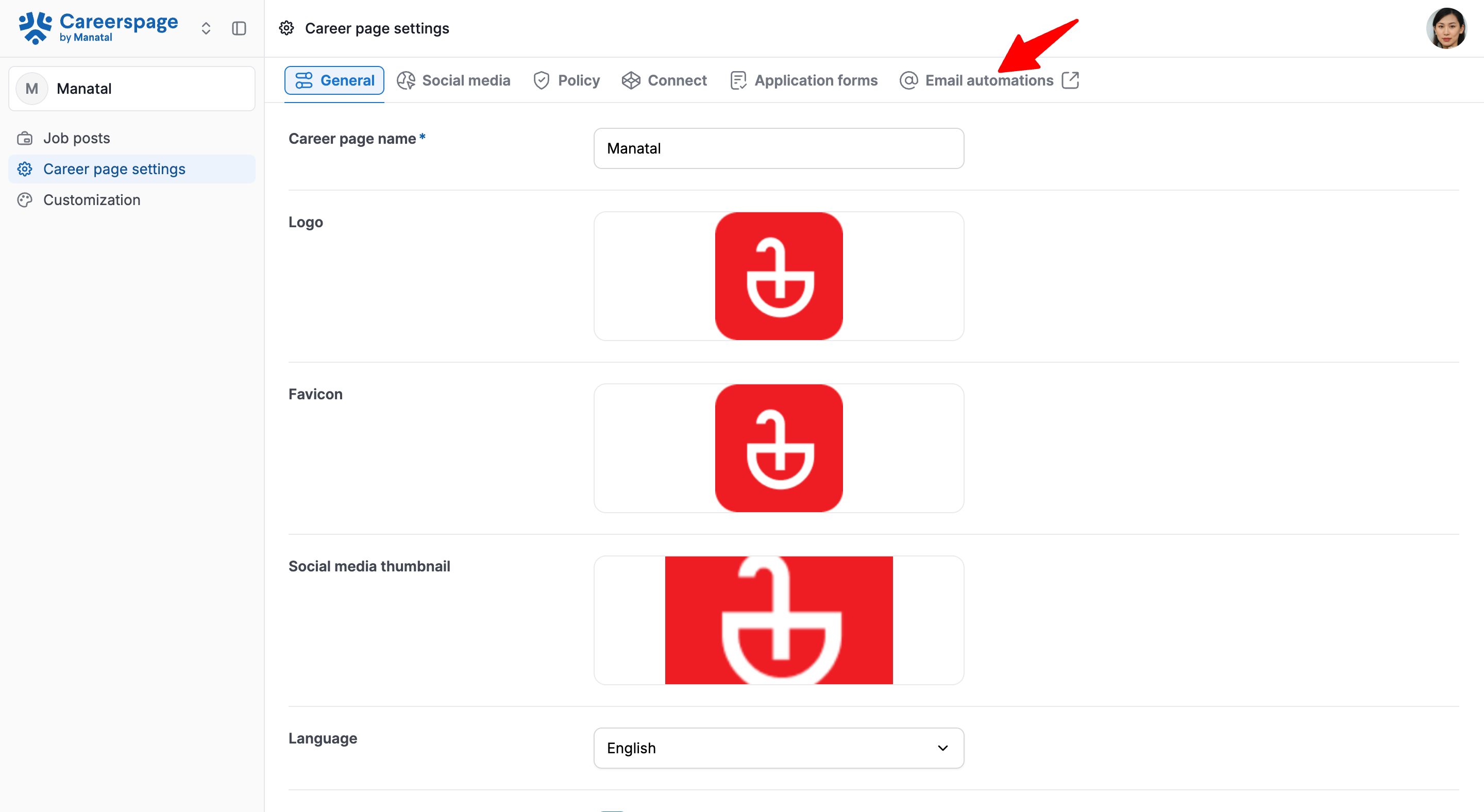
Haga clic en "Configuración de página de empleo" en su menú lateral y luego abra la pestaña "Automatizaciones de correo electrónico".
-
Será redirigido a esta página donde podrá hacer clic en la pestaña "Dirección de correo electrónico" en la categoría "Automatización de Correo Electrónico".
- Desde aquí, simplemente selecciona tu dirección de correo electrónico preferida del menú desplegable y luego haz clic en "Guardar" para confirmar tu elección.
- Esta lista desplegable combina automáticamente dos tipos de correos electrónicos: la dirección predeterminada
mail.manatal.compara cada usuario, más cualquier cuenta de G Suite/Gmail o Outlook integrada por tu equipo.
Correos Electrónicos Post-Solicitud: Candidatos
Administre y personalice los correos electrónicos automatizados enviados a los candidatos después de una solicitud.
Habilitar Correos Electrónicos Post-Solicitud
- Haga clic en "Configuración de página de empleo" en su menú lateral y luego abra la pestaña "Automatizaciones de correo electrónico".
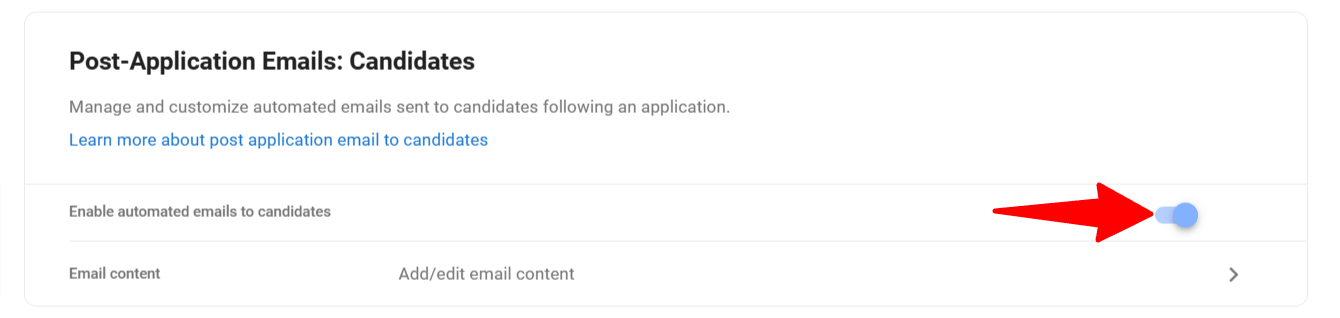
- Será redirigido a esta página donde podrá habilitar los correos electrónicos automatizados para los candidatos.
Personalizar Correos Electrónicos Post-Solicitud
- Haga clic en "Configuración de página de empleo" en su menú lateral y luego abra la pestaña "Automatizaciones de correo electrónico".
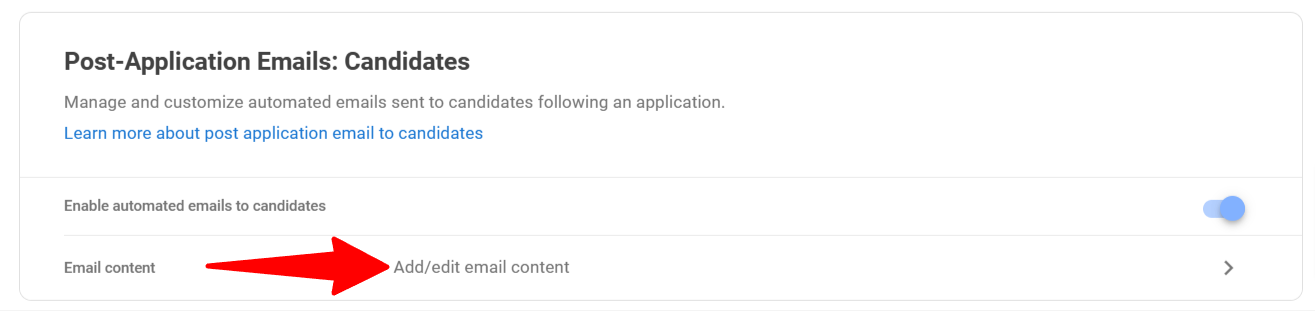
- Será redirigido a esta página y luego abra el "Contenido del Correo Electrónico" bajo Correos Electrónicos Post-Solicitud:Candidatos.
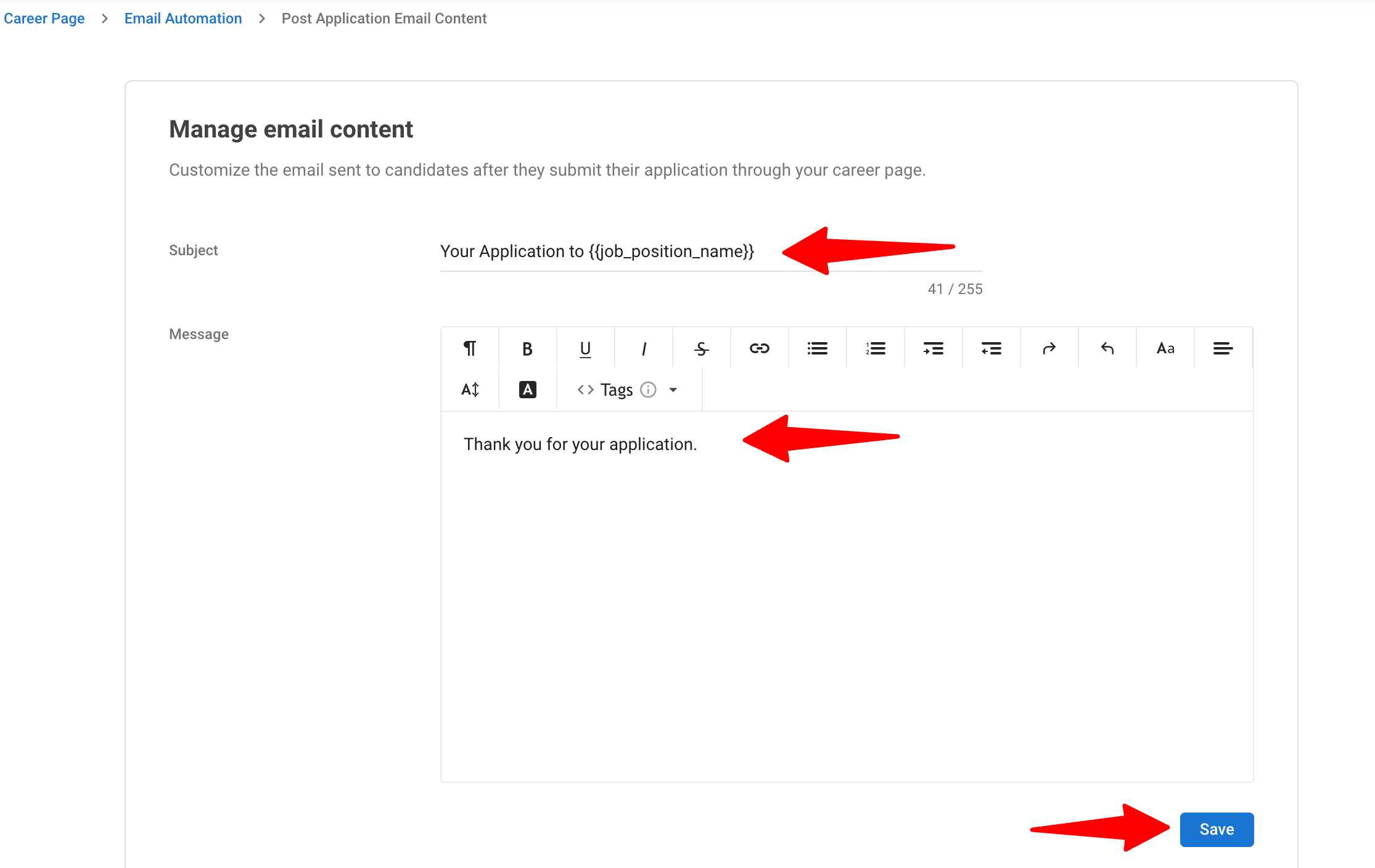
- Edite el asunto y el contenido del correo electrónico. Haga clic en "Guardar".
Correos Post-Aplicación: Solicitudes Abiertas y Candidatos del Tablero de Empleos
La configuración de correo post-aplicación configurada anteriormente se aplica exclusivamente a los candidatos que se postulan directamente a través de las vacantes listadas en tu página de carrera. Los candidatos que se postulan a través del formulario de Solicitud Abierta o de tableros de empleo externos (como Indeed, ZipRecruiter o LinkedIn) no están cubiertos por esta configuración.
Para enviar correos electrónicos post-aplicación automatizados a candidatos de estas fuentes externas, puedes utilizar la función de Automatización de Flujos de Trabajo.
La automatización solo está disponible en los planes Enterprise y Enterprise Plus.
Cómo configurarlo:
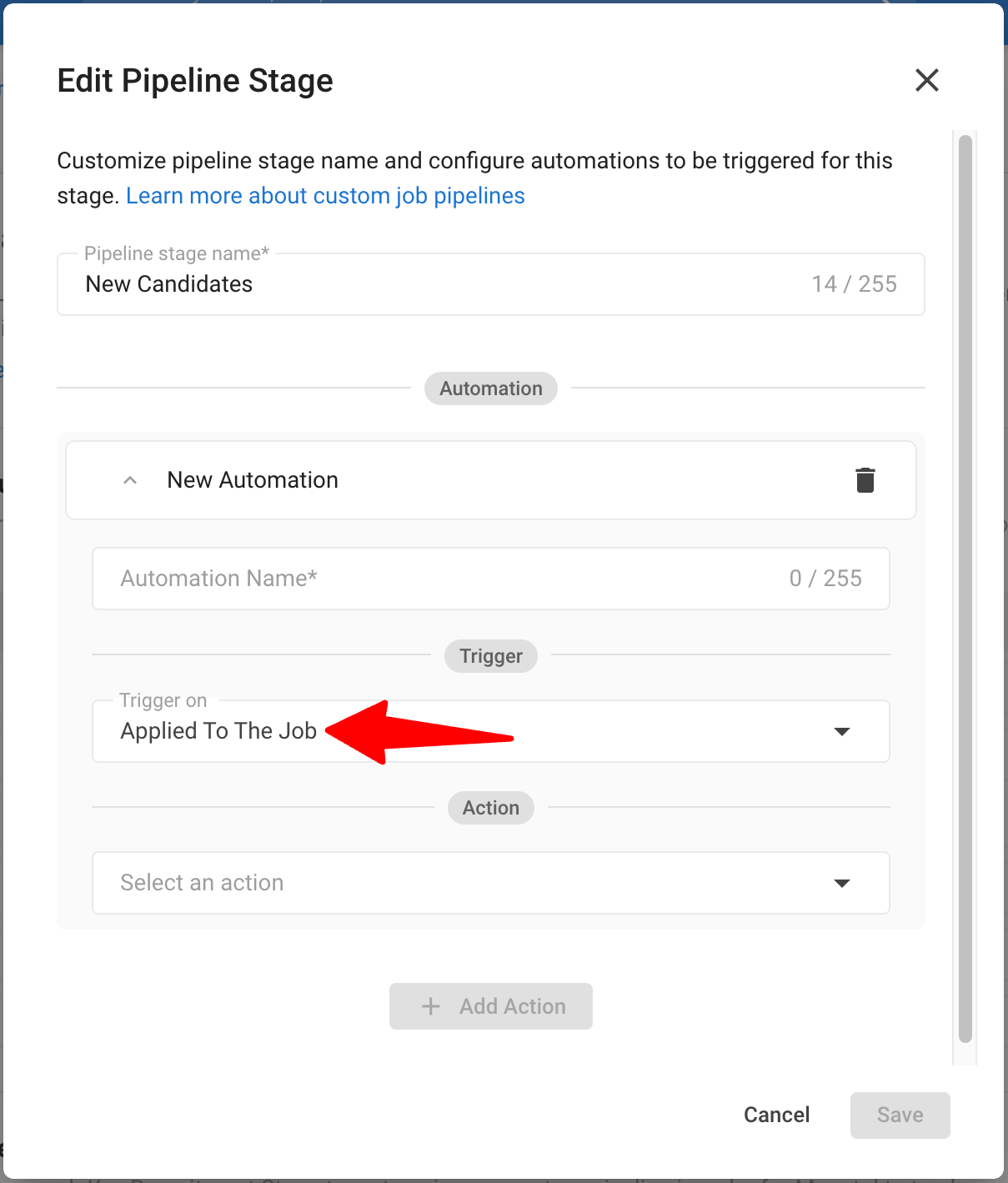
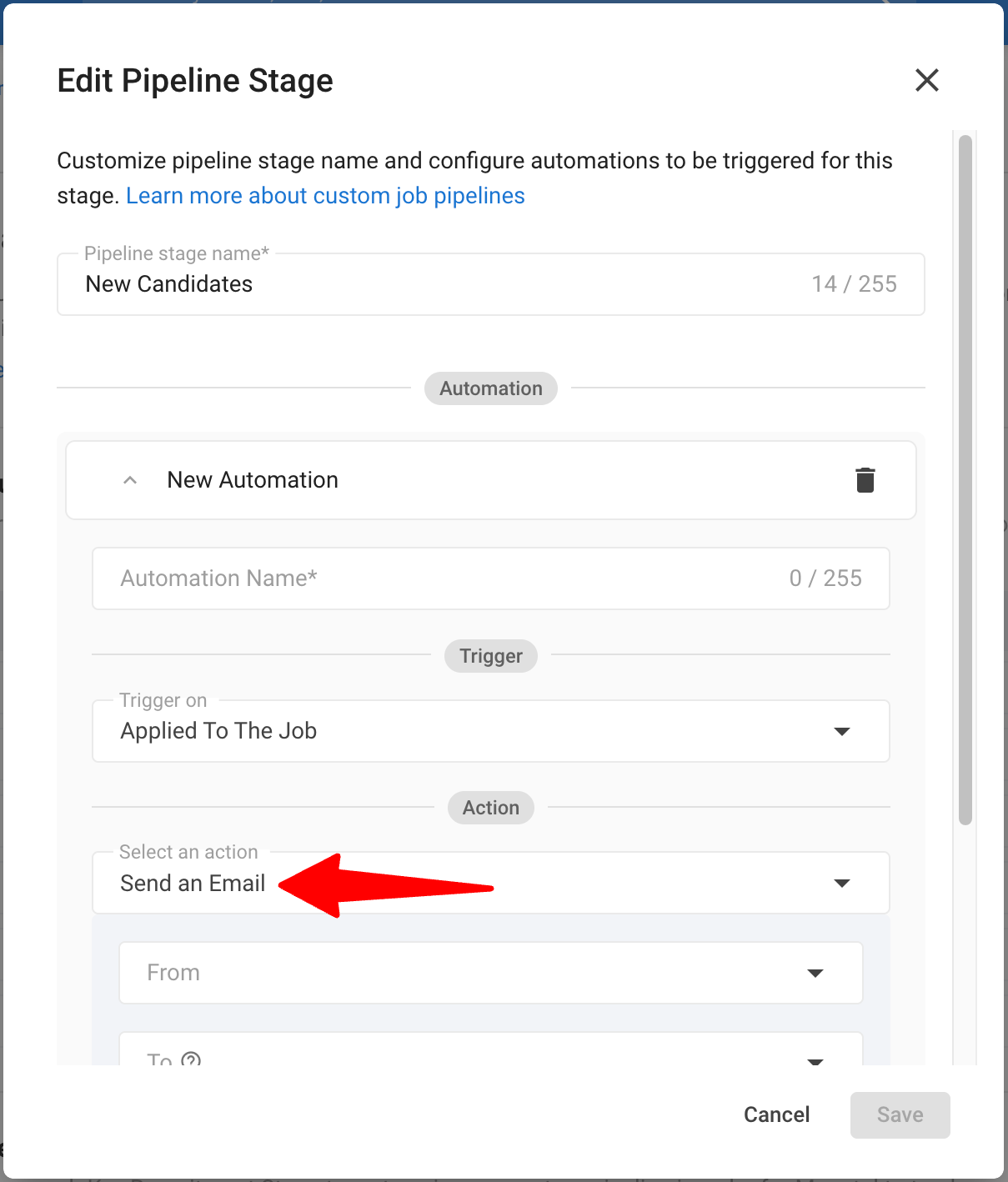
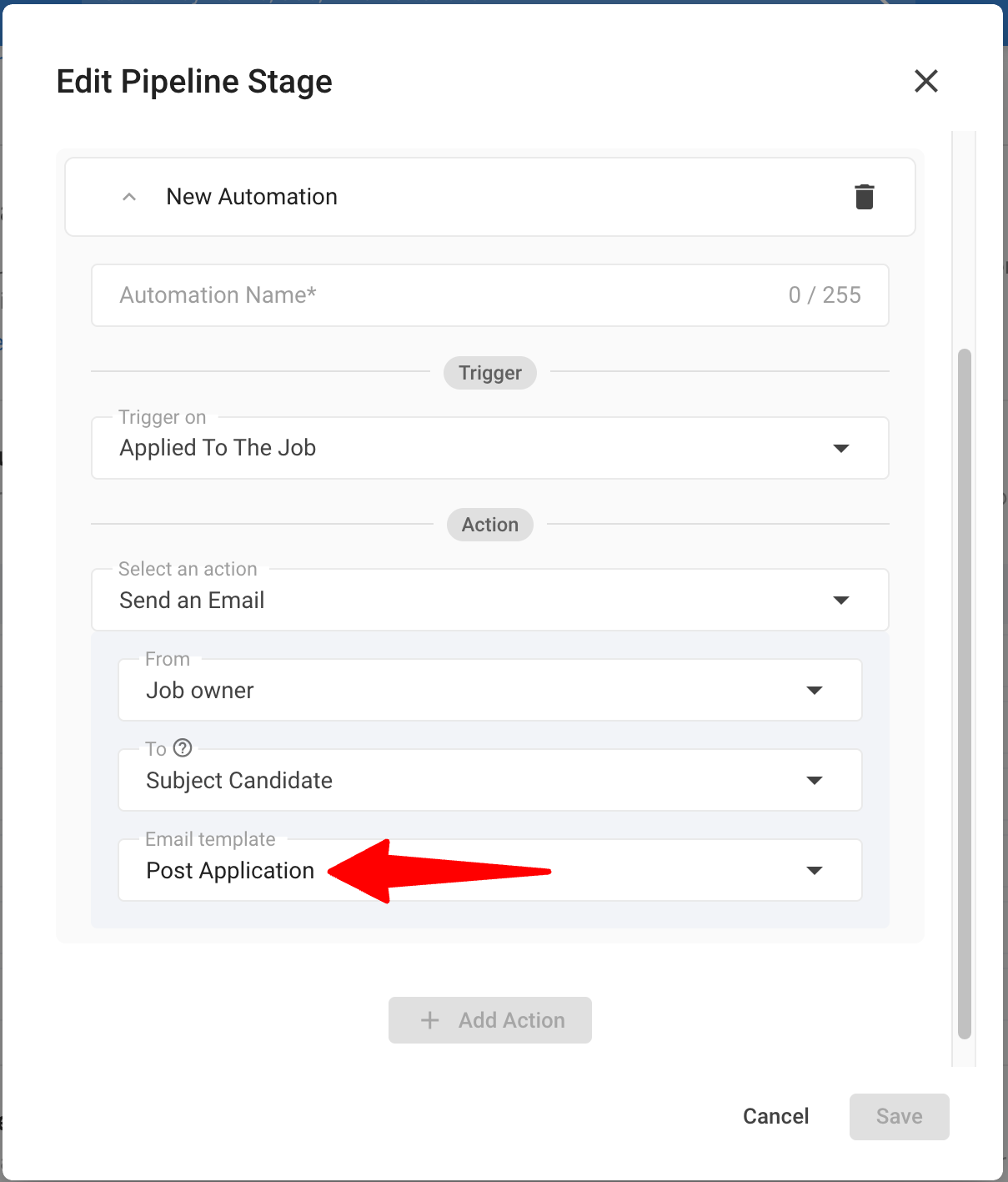
Crea una automatización para la primera etapa de tu pipeline de trabajo estableciendo el disparador como "Se Postuló al Empleo" y la acción como "Enviar Correo Electrónico" utilizando tu plantilla de correo electrónico elegida. Obtén más información en esta guía.
- El disparador "Se Postuló al Empleo" se ejecutará para cualquier candidato que ingrese a la primera etapa del pipeline, incluidos aquellos de tu página de carrera. Si ya tienes correos electrónicos post-aplicación estándar activos, los solicitantes de la página de carrera recibirán dos correos electrónicos. Para evitar esto, puedes:
Opción A: Limitar la automatización a empleos específicos que no estén publicados en tu página de carrera.
Opción B: Desactivar el correo electrónico post-aplicación estándar de la página de carrera y utilizar Automatizaciones de Flujos de Trabajo para todos.
Correos Electrónicos Post-Recomendación: Referentes
Administre y personalice los correos electrónicos automatizados enviados a los referentes después de una recomendación.
Habilitar Correos Electrónicos Post-Recomendación
- Haga clic en "Configuración de página de empleo" en su menú lateral y luego abra la pestaña "Automatizaciones de correo electrónico".
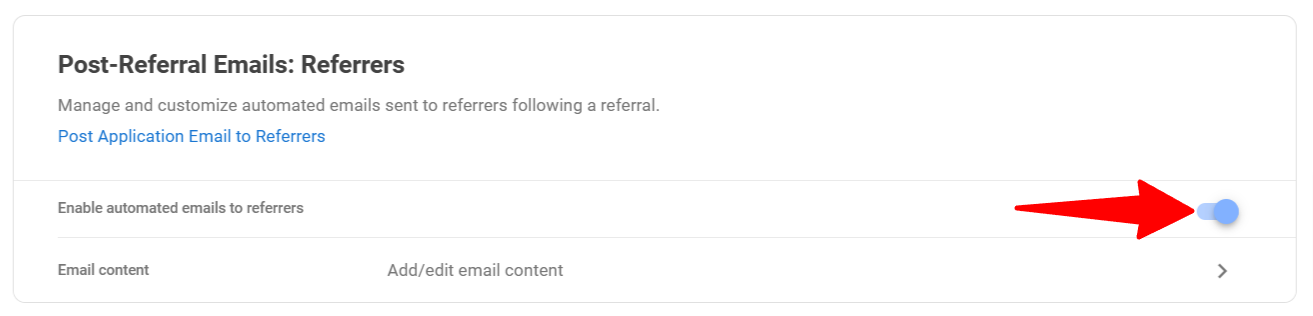
- Será redirigido a esta página donde podrá habilitar los correos electrónicos automatizados para los referentes.
Personalizar Correos Electrónicos Post-Recomendación
- Haga clic en "Configuración de página de empleo" en su menú lateral y luego abra la pestaña "Automatizaciones de correo electrónico".
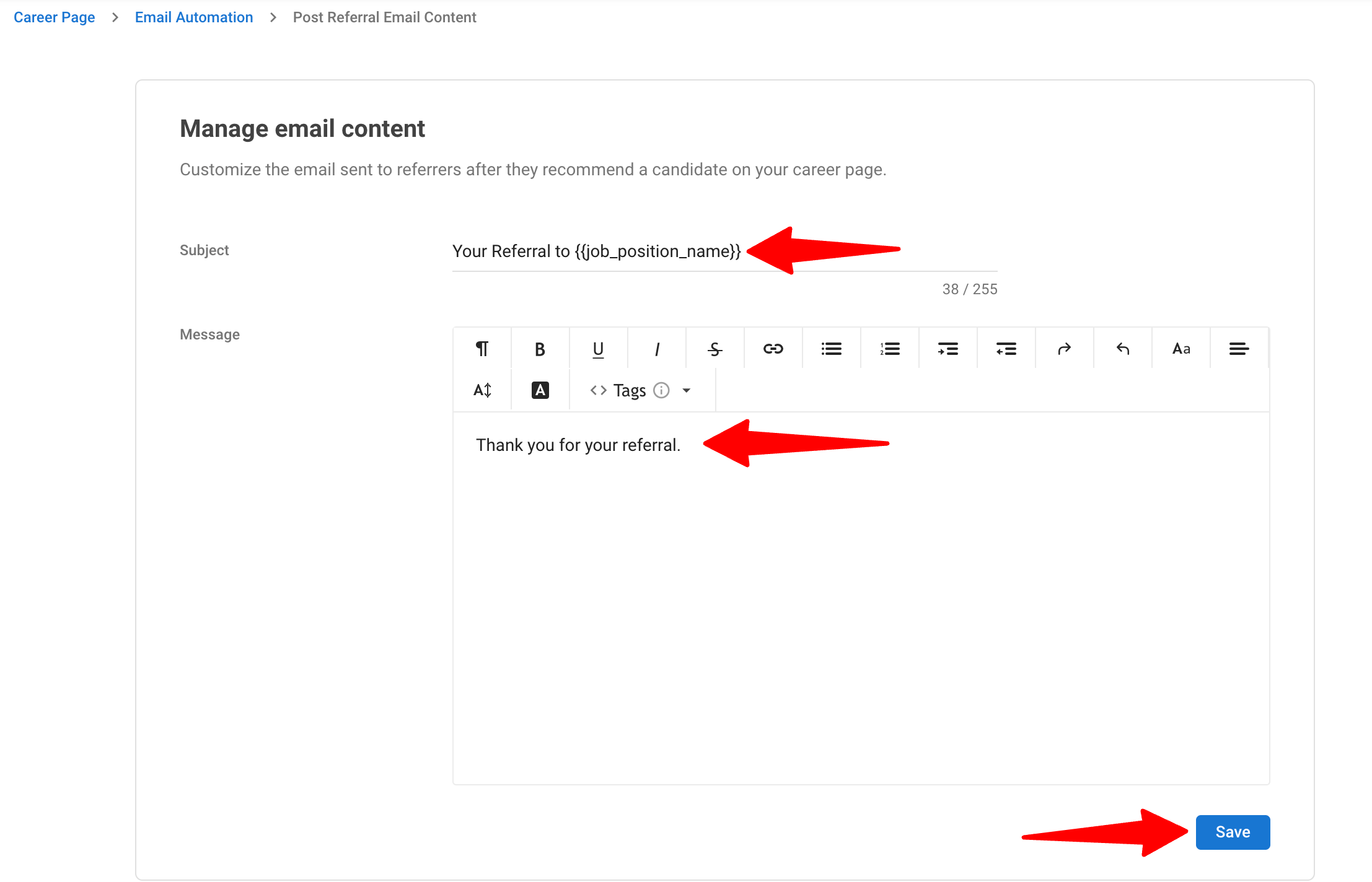
- Será redirigido a esta página y luego abra el "Contenido del Correo Electrónico" bajo Correos Electrónicos Post-Solicitud:Referentes. Edite el asunto y el contenido del correo electrónico. Haga clic en "Guardar".
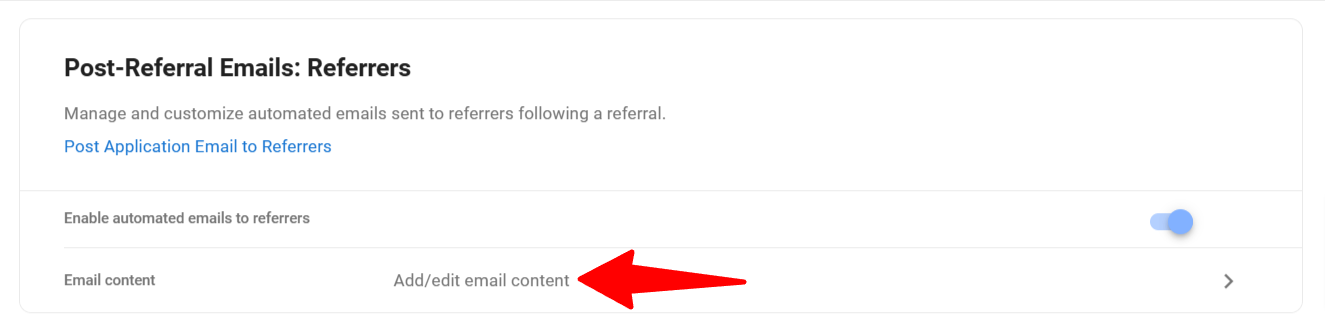
- Edite el asunto y el contenido del correo electrónico. Haga clic en "Guardar".