Esta función se encuentra actualmente en fase Beta. Puede esperar actualizaciones y cambios en la accesibilidad o los precios a medida que la perfeccionamos y mejoramos. Valoramos su paciencia y agradecemos cualquier comentario que pueda tener. ¡Gracias por ser uno de los primeros en adoptarla!
¿Qué es el AI Copilot de Manatal?
El AI Copilot de Manatal es su asistente impulsado por IA integrado directamente en Manatal. Ayuda a los reclutadores y equipos de contratación a trabajar más rápido, mantenerse enfocados y tomar decisiones mejor informadas al transformar los datos existentes de Manatal en resúmenes claros, conocimientos y sugerencias exactamente donde usted ya trabaja.
En lugar de leer manualmente perfiles largos de candidatos, descripciones de trabajos o embudos de trabajo, simplemente hágale preguntas al AI Copilot en lenguaje natural y obtenga respuestas instantáneas y conscientes del contexto.
El AI Copilot de Manatal es un asistente dentro de la aplicación que le ayuda a:
- Entender rápidamente los perfiles de los candidatos sin una revisión manual
- Revisar los requisitos y expectativas del trabajo de un vistazo
- Analizar la idoneidad del candidato para el trabajo e identificar brechas
- Comparar candidatos de manera consistente y objetiva
- Prepararse para las entrevistas de manera más eficiente
- Reducir el trabajo repetitivo de lectura y resumen
- Trabajar en tareas más largas en una vista de página completa dedicada
- Volver a conversaciones pasadas sin empezar de nuevo
Dónde usar AI Copilot
AI Copilot está disponible directamente dentro de su espacio de trabajo de Manatal y se adapta según el lugar donde se abra.
1. Perfil del Candidato
Cuando se abre desde el perfil de un candidato, Copilot entiende:
- Detalles personales del candidato, experiencia laboral, educación y habilidades
- Notas asociadas y conversaciones por correo electrónico del candidato (si están disponibles)
Esto es útil para:
- Entender rápidamente a un nuevo candidato
- Revisar un perfil antes de una llamada o entrevista
- Compartir resúmenes internamente
- Entender interacciones pasadas, comentarios y el historial de comunicación
- Compartir resúmenes más completos internamente
2. Resumen del Trabajo
Cuando se abre desde un resumen de trabajo, Copilot entiende:
- La descripción y las responsabilidades del trabajo
Esto le ayuda a:
- Revisar rápidamente los requisitos del trabajo
- Refinar o reescribir descripciones de trabajo
- Alinear las expectativas internamente
3. Coincidencias (Embudo de Trabajo)
Cuando se abre desde una coincidencia en el embudo de trabajo, Copilot entiende:
- Los detalles del candidato
- Los detalles del trabajo
- La etapa actual del embudo y los detalles de la coincidencia
Este contexto combinado permite a Copilot:
- Evaluar la idoneidad del candidato para el puesto
- Identificar fortalezas y brechas
- Apoyar en la revisión de listas de preseleccionados y embudos
4. Organizaciones
Copilot puede acceder a los detalles de la empresa (industria, sitio web, ubicación, etc.) y a las notas relacionadas.
Esto es útil para:
- Investigación rápida de cuentas
- Prepararse para llamadas con clientes
- Entender el contexto a través de los trabajos y el embudo
5. Notas y Correos Electrónicos del Candidato
Copilot puede resumir notas y cadenas de correos electrónicos de candidatos y extraer puntos de acción.
Al ver un candidato o coincidencia, este contexto también puede incluirse automáticamente para mejorar las respuestas y los conocimientos.
Esto es útil para:
- Resumir discusiones
- Hacer un seguimiento de los próximos pasos
- Redactar respuestas
- Proporcionar evaluaciones de candidatos y resúmenes con mayor conciencia del contexto
6. Página Completa de Copilot
La vista de página completa actualmente está disponible solo en computadoras de escritorio.
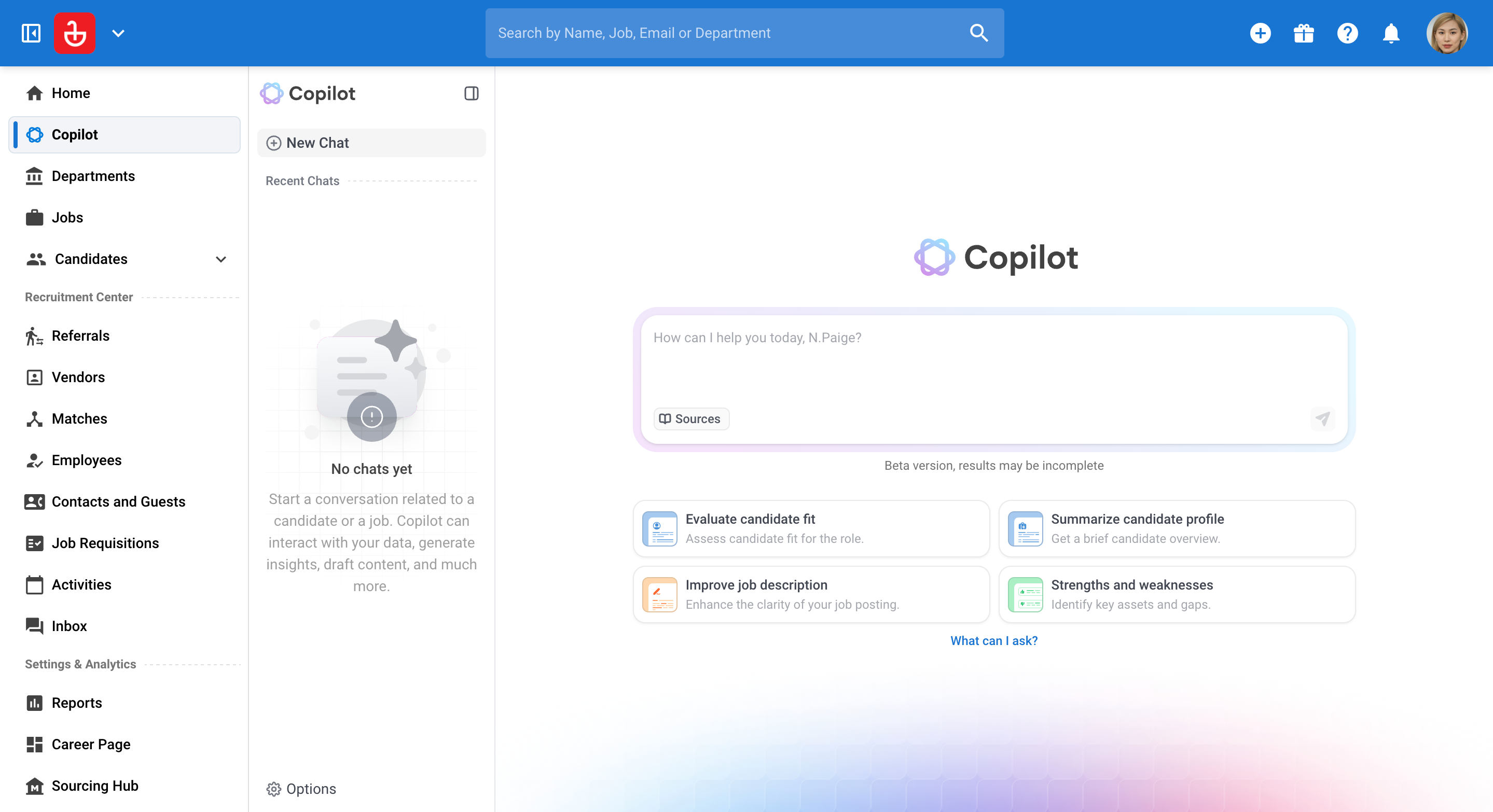
Abra AI Copilot en su propia página dedicada para un trabajo más largo o detallado, como comparar candidatos, preparar resúmenes para clientes o conversaciones de varios pasos.
La página completa incluye:
- Un botón "Nuevo Chat" para iniciar una nueva conversación
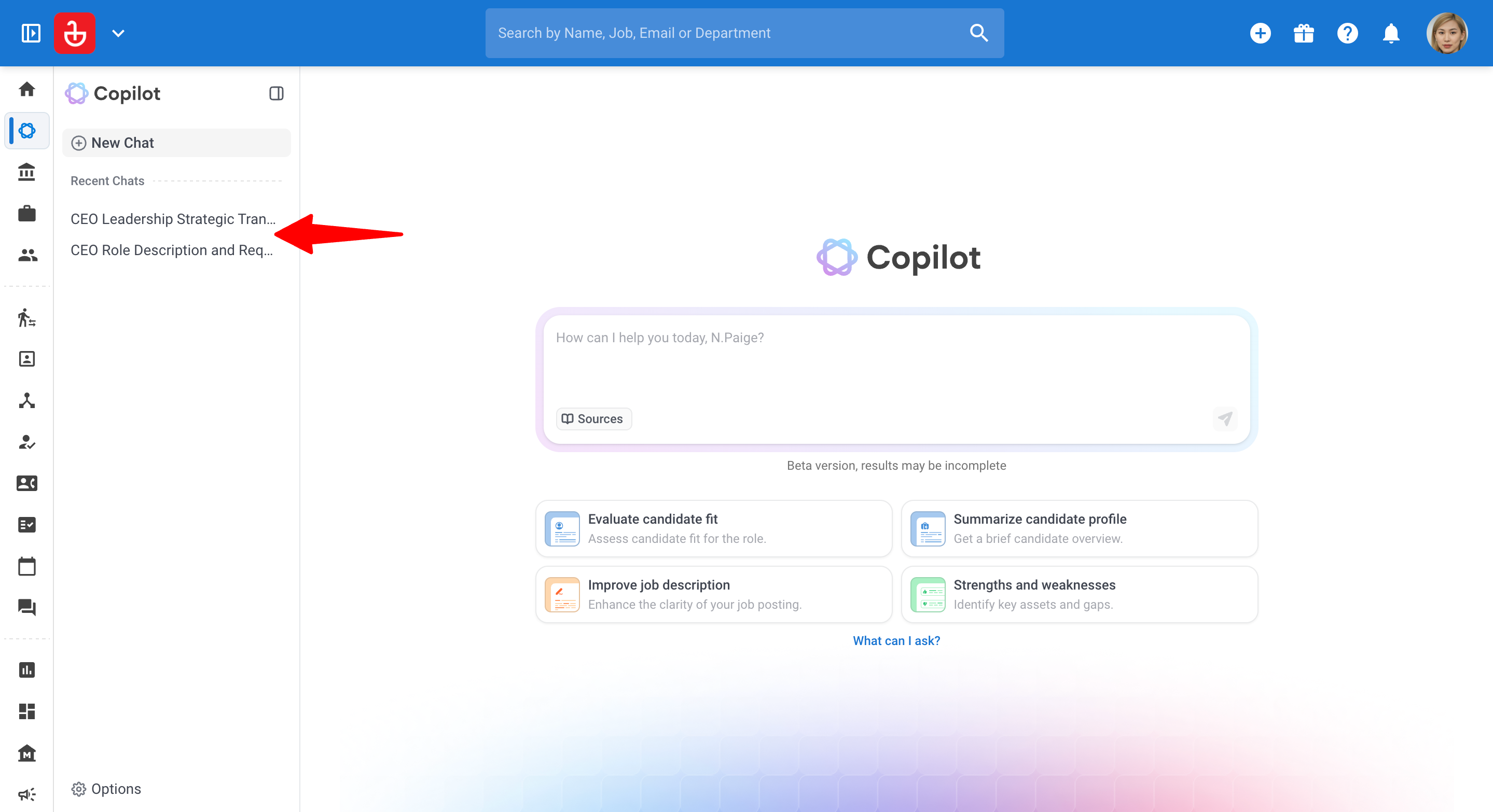
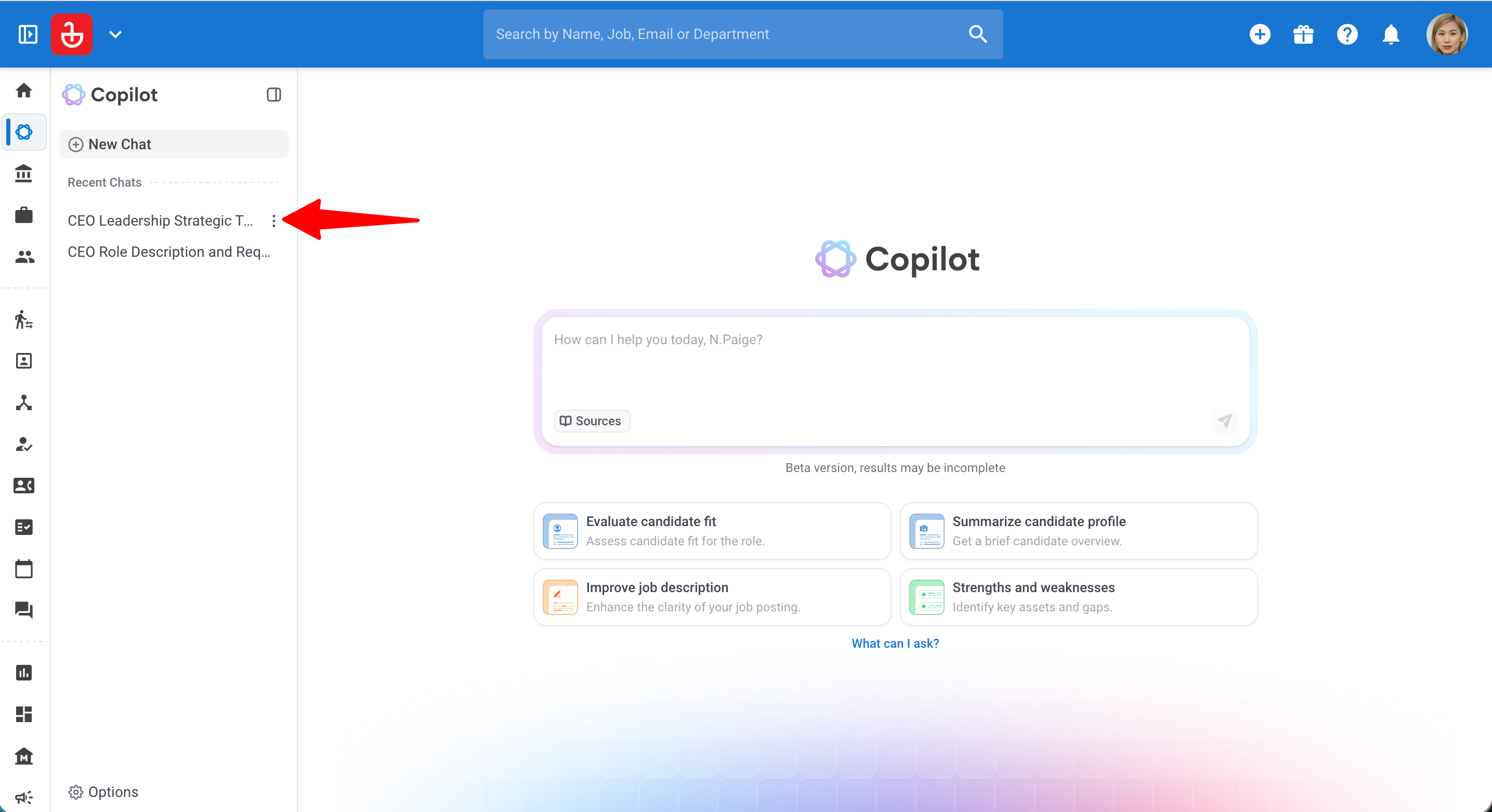
- Una lista de 'Chats Recientes' de sus conversaciones pasadas
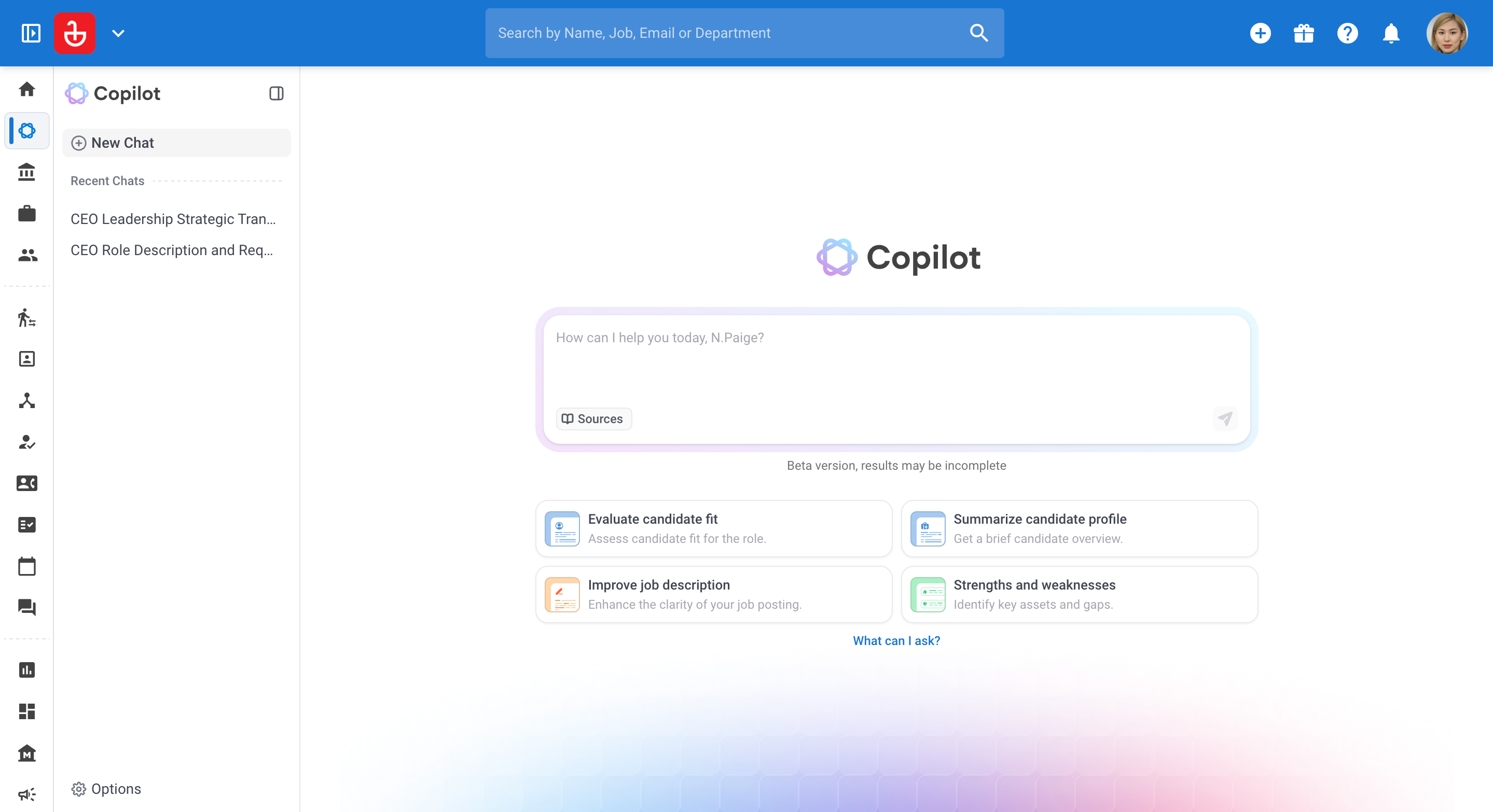
- Un menú de 'Opciones' en la parte inferior del menú lateral
- Un área de conversación más ancha y centrada que es más fácil de leer
Puede contraer el menú lateral de Copilot usando el interruptor en la parte superior del menú para darle más espacio a su conversación.
Primeros Pasos con AI Copilot
Paso 1: Abrir AI Copilot
- Hay dos maneras de abrir AI Copilot:
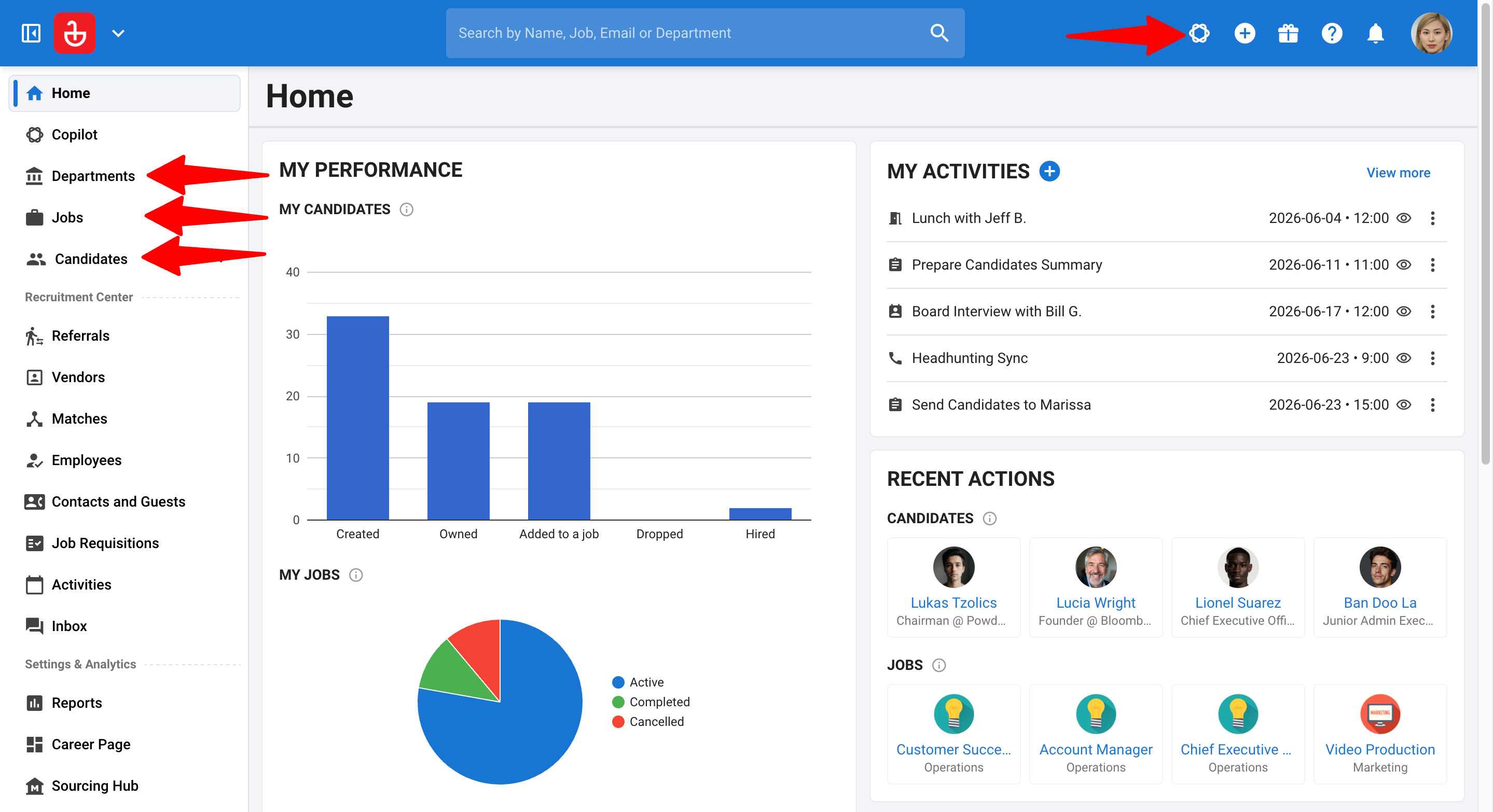
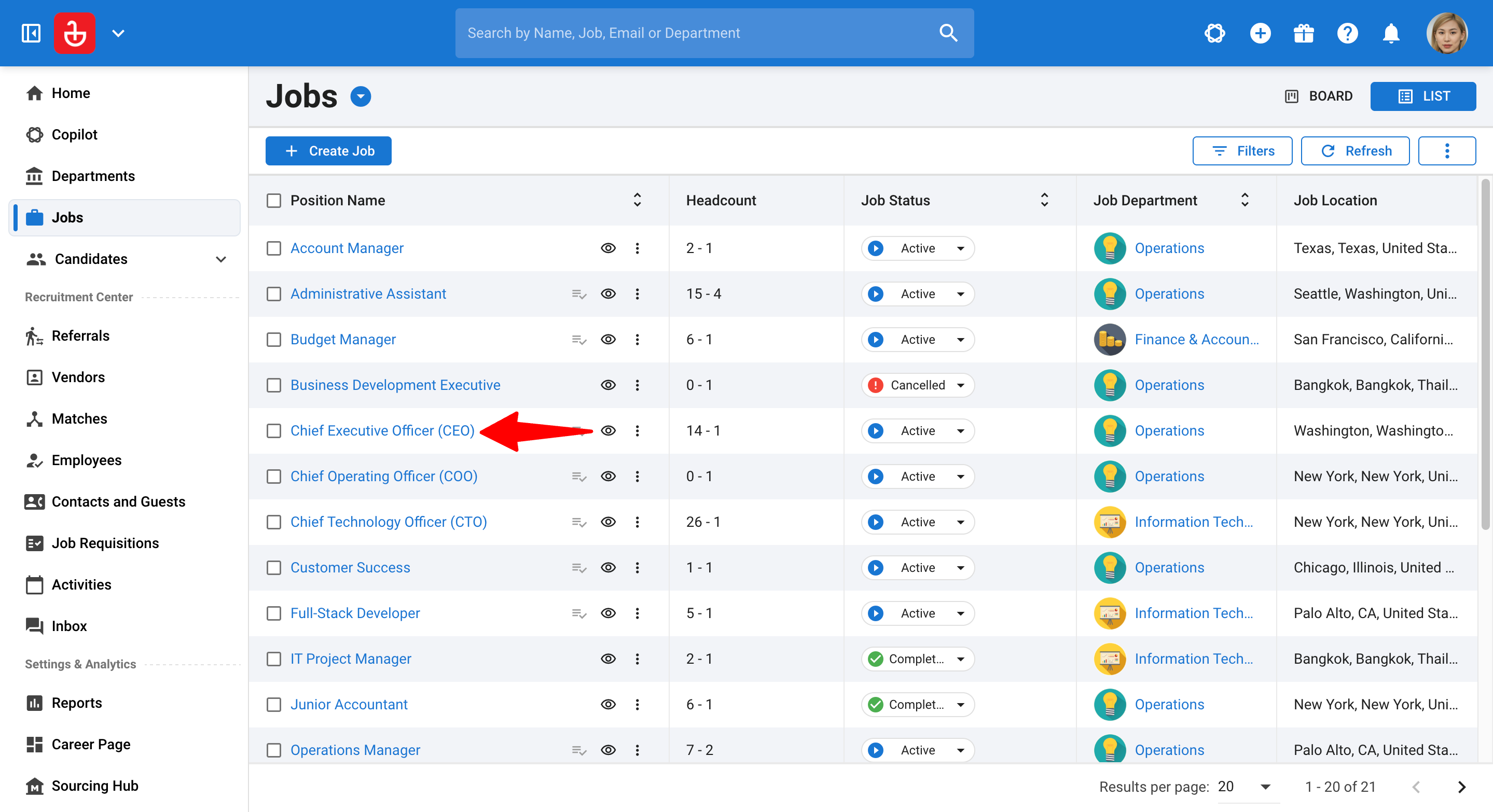
i. En el panel lateral o ventana flotante: Navegue hasta el ícono Ask AI en la barra de navegación, o al menú de Candidatos, Trabajos u Organización desde su menú lateral y abra el candidato, trabajo, coincidencia en un embudo de trabajo u organización deseados.
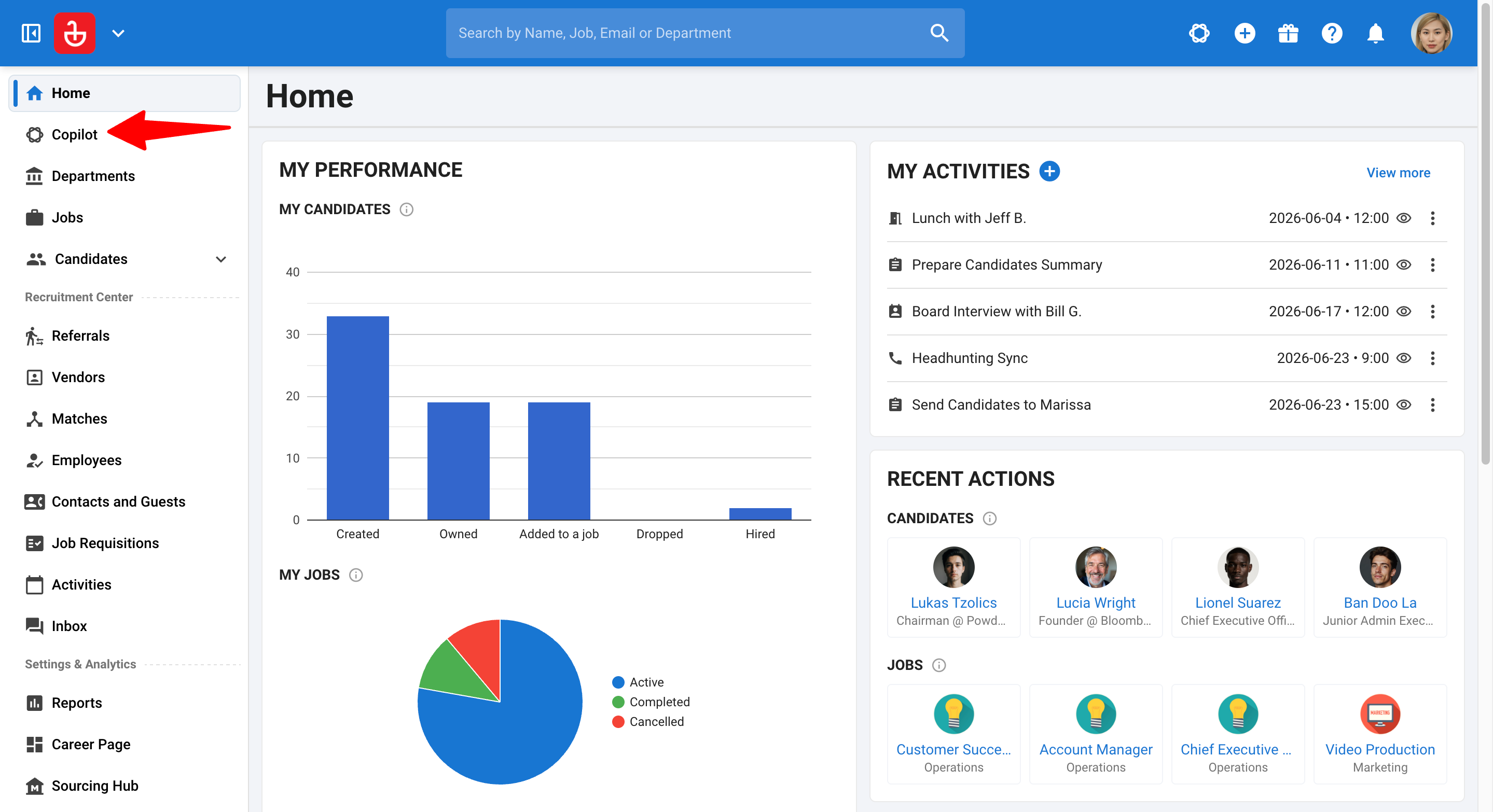
ii. En página completa: Haga clic en Copilot en el menú lateral.
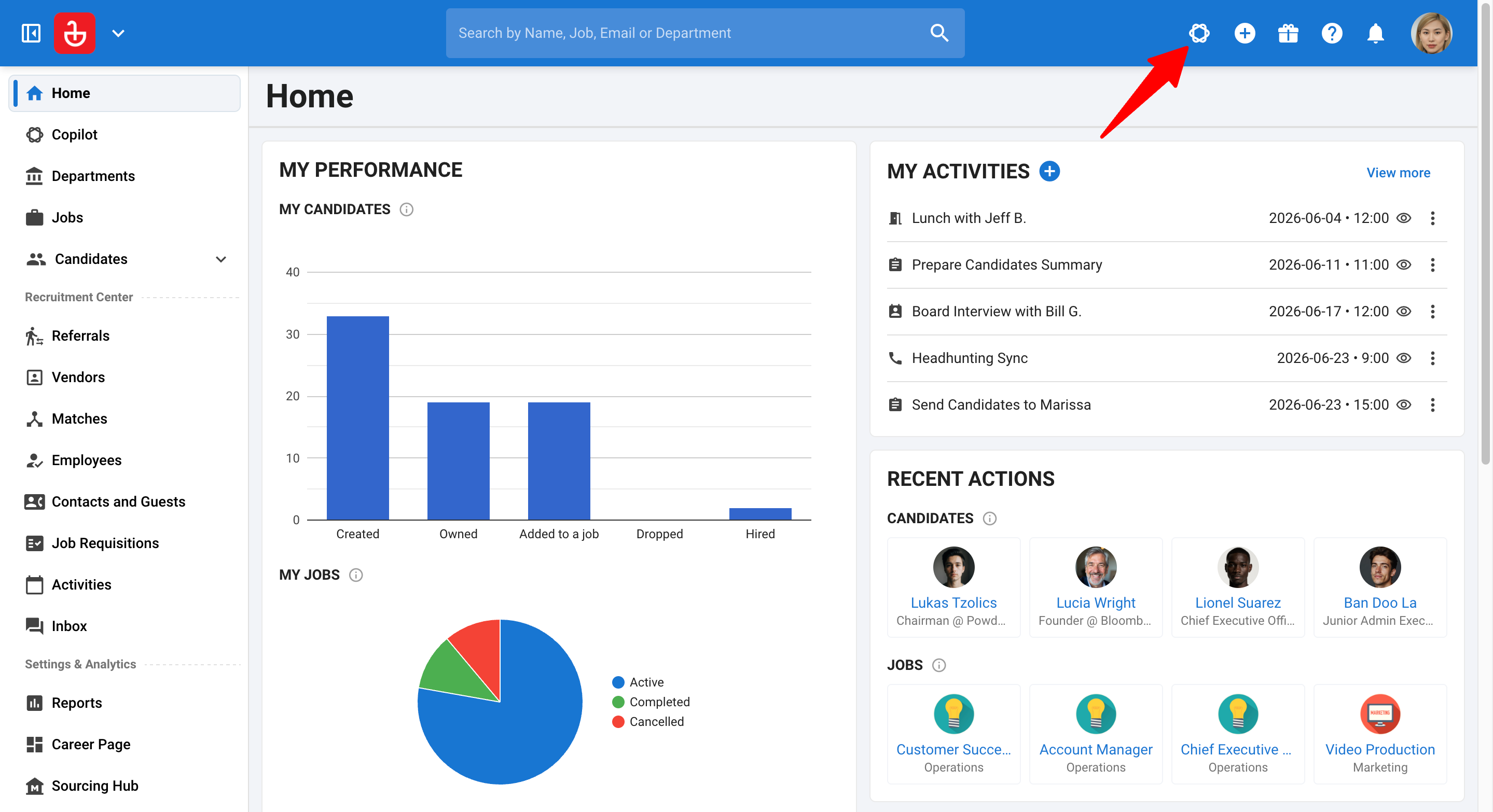
- i. En el panel lateral o ventana flotante: Haga clic en el ícono Ask AI en la barra de navegación o en el encabezado del candidato, trabajo u organización.

Copilot se abre en el diseño que usó por última vez. En el primer uso, se abre como un panel lateral en el lado derecho de su pantalla.
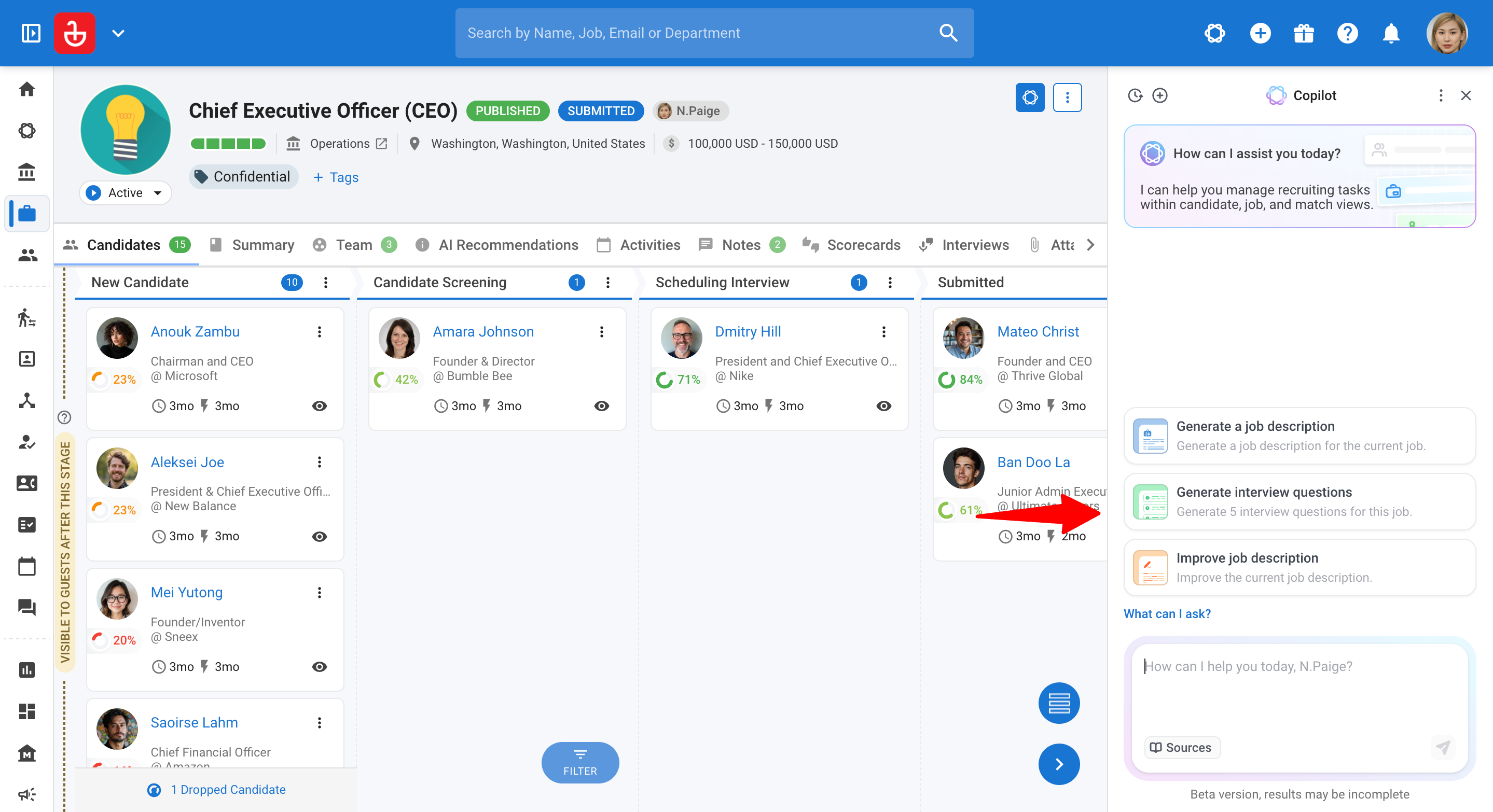
ii. En página completa: AI Copilot se abre como una página completa.
Paso 2: Hacer una pregunta
- Escriba una pregunta o instrucción, como:
- “Resume a este candidato.”
- “¿Es este candidato adecuado para el puesto?”
- “Prepara preguntas de entrevista para este trabajo.”
AI Copilot detecta automáticamente el contexto y responde en consecuencia.
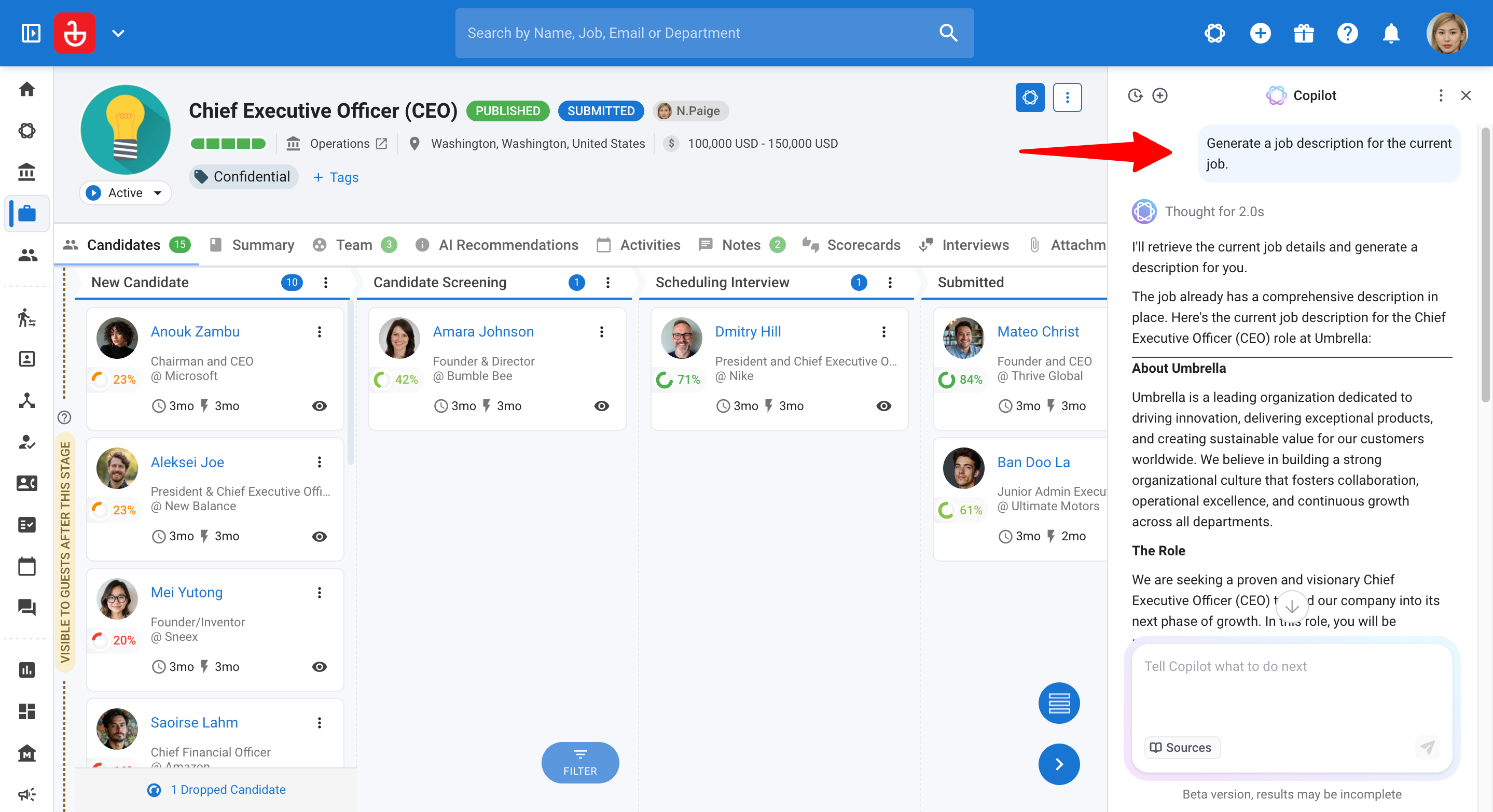
Paso 3: Refinar con indicaciones de seguimiento
Trátelo como una conversación. Use indicaciones de seguimiento para:
- Profundizar en áreas específicas
- Comparar candidatos
- Ajustar el formato, el tono o el nivel de detalle
Paso 4: Ver y administrar su historial de chat
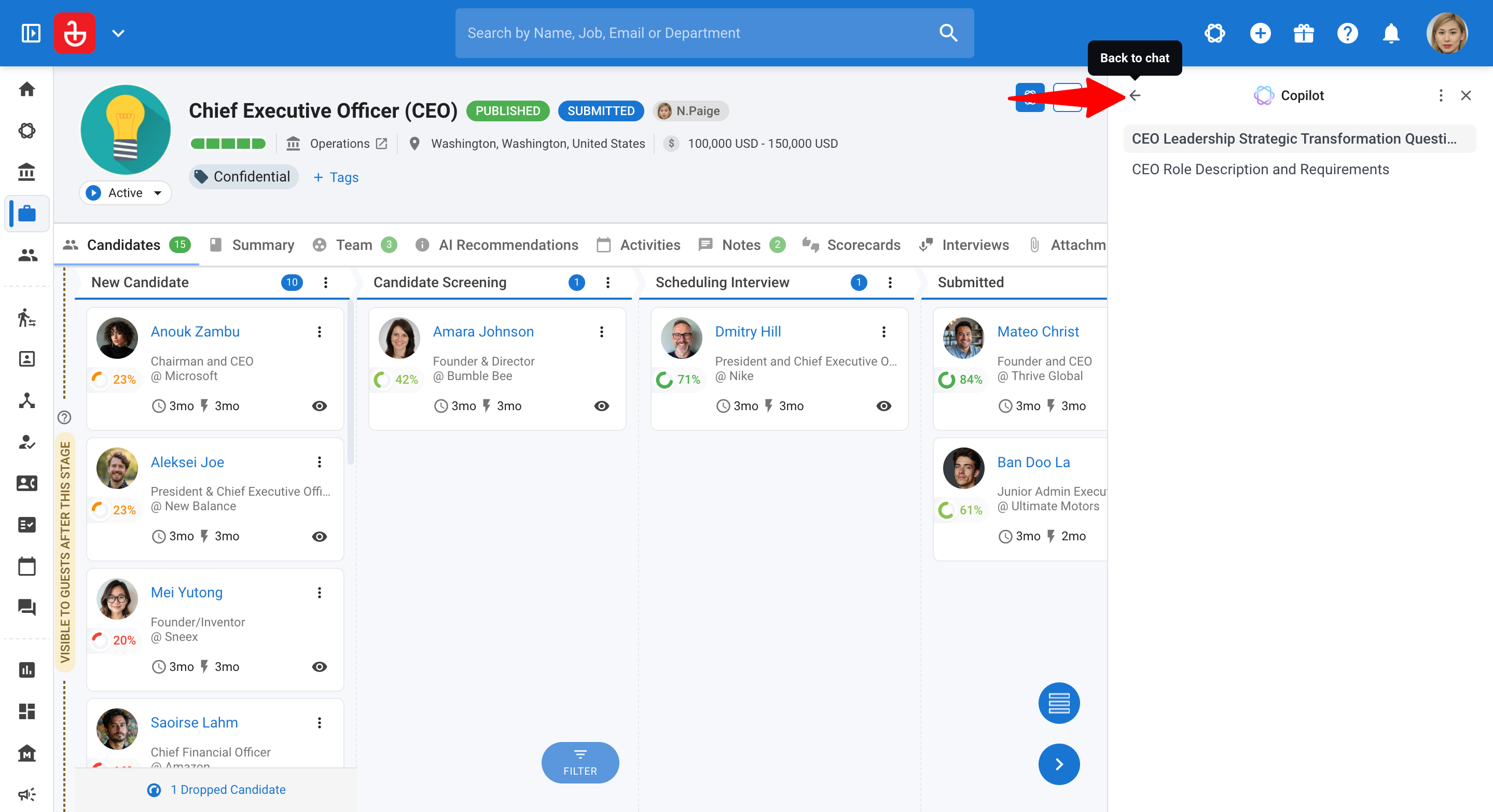
AI Copilot guarda sus conversaciones pasadas para que pueda volver a ellas más tarde. A cada chat se le asigna un título breve basado en su primera pregunta y la primera respuesta de Copilot.
Para ver chats pasados:
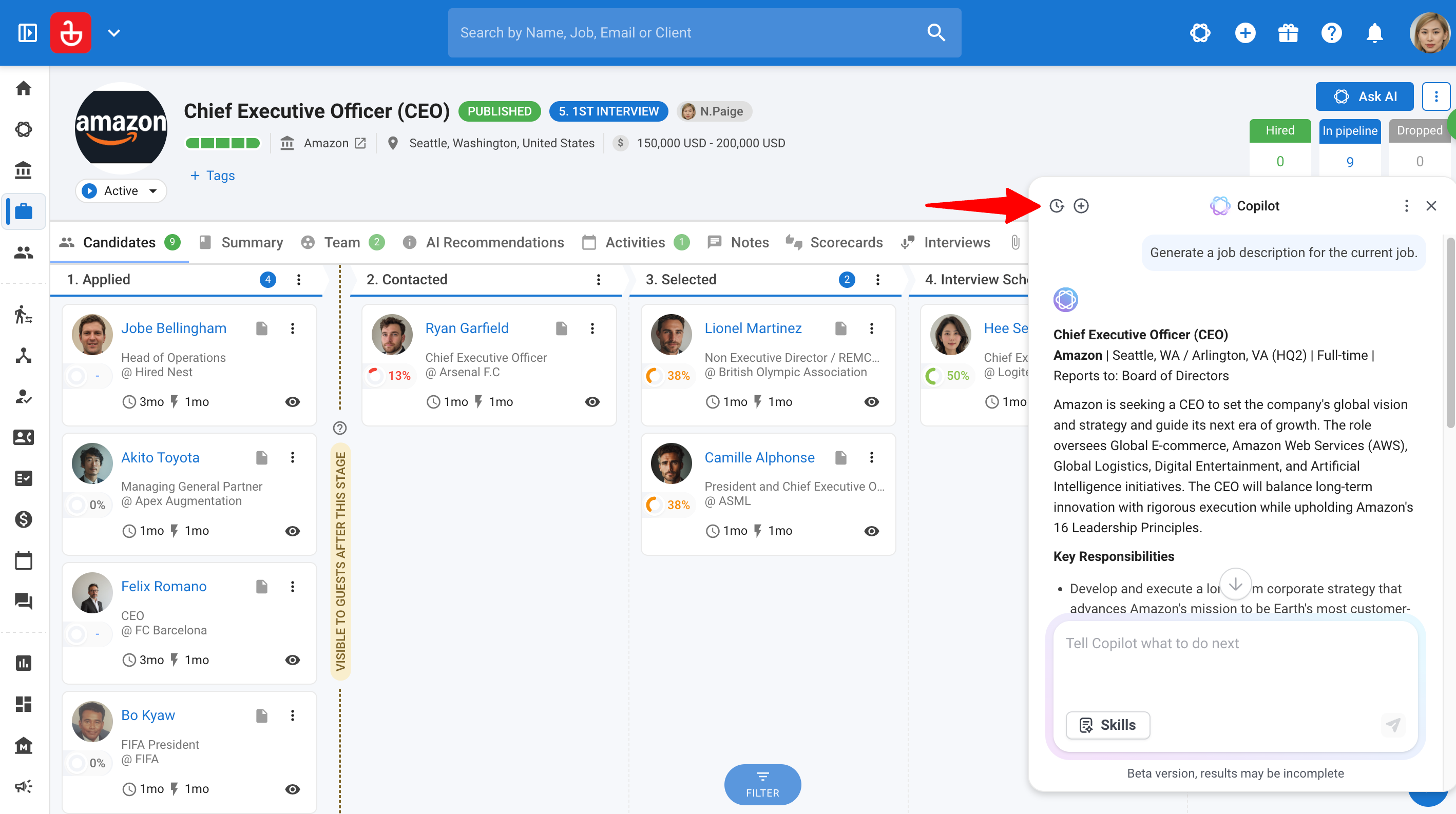
- En el panel lateral o ventana flotante: Haga clic en el botón "Historial" junto a "Nuevo Chat".
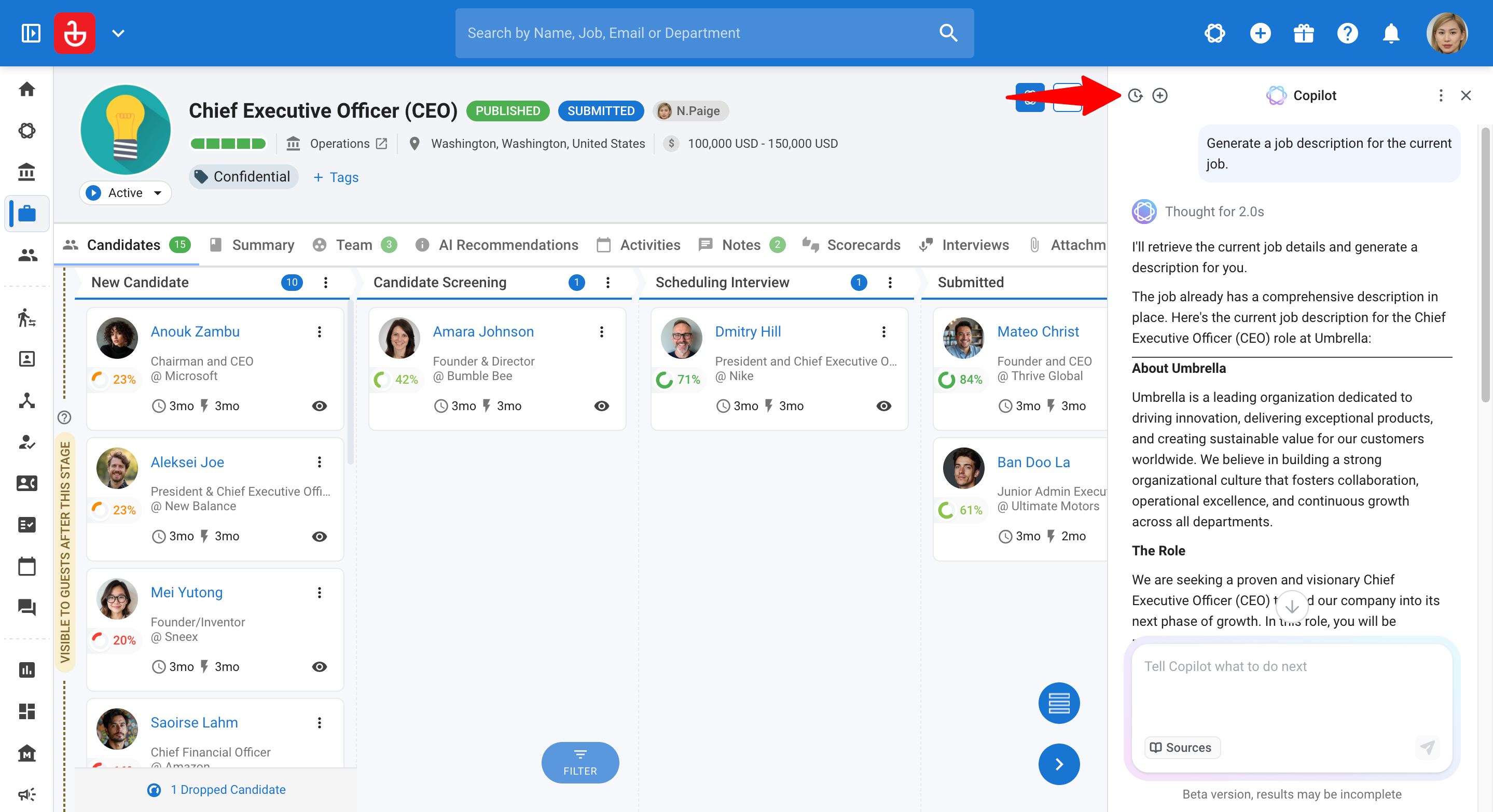
- En página completa: Sus chats aparecen bajo Chats Recientes en el menú lateral.
Note
Se muestran primero sus 10 chats más recientes. Haga clic en "Cargar más" para ver chats más antiguos.
Para reabrir un chat:
- Haga clic en el chat de su historial.
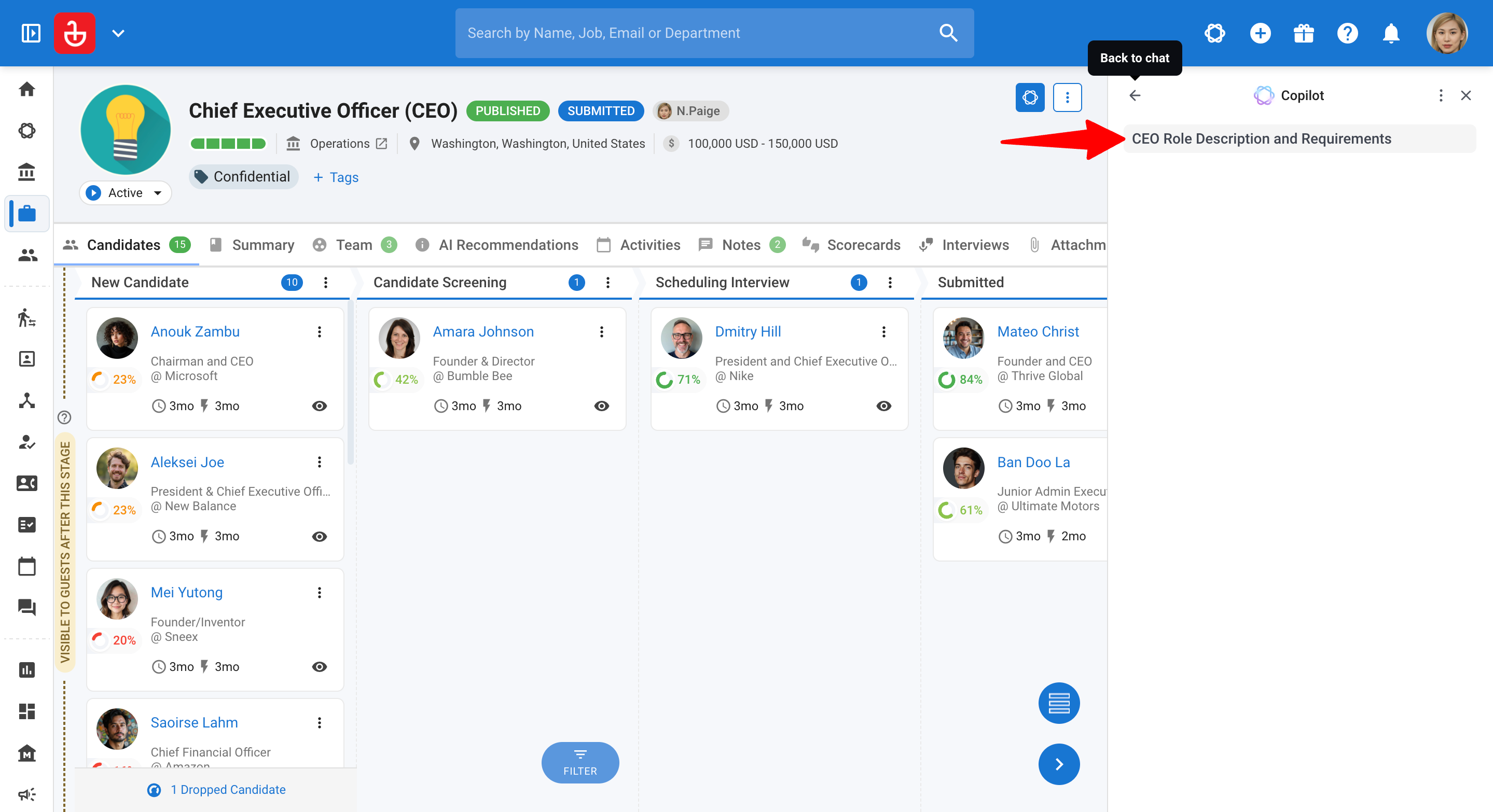
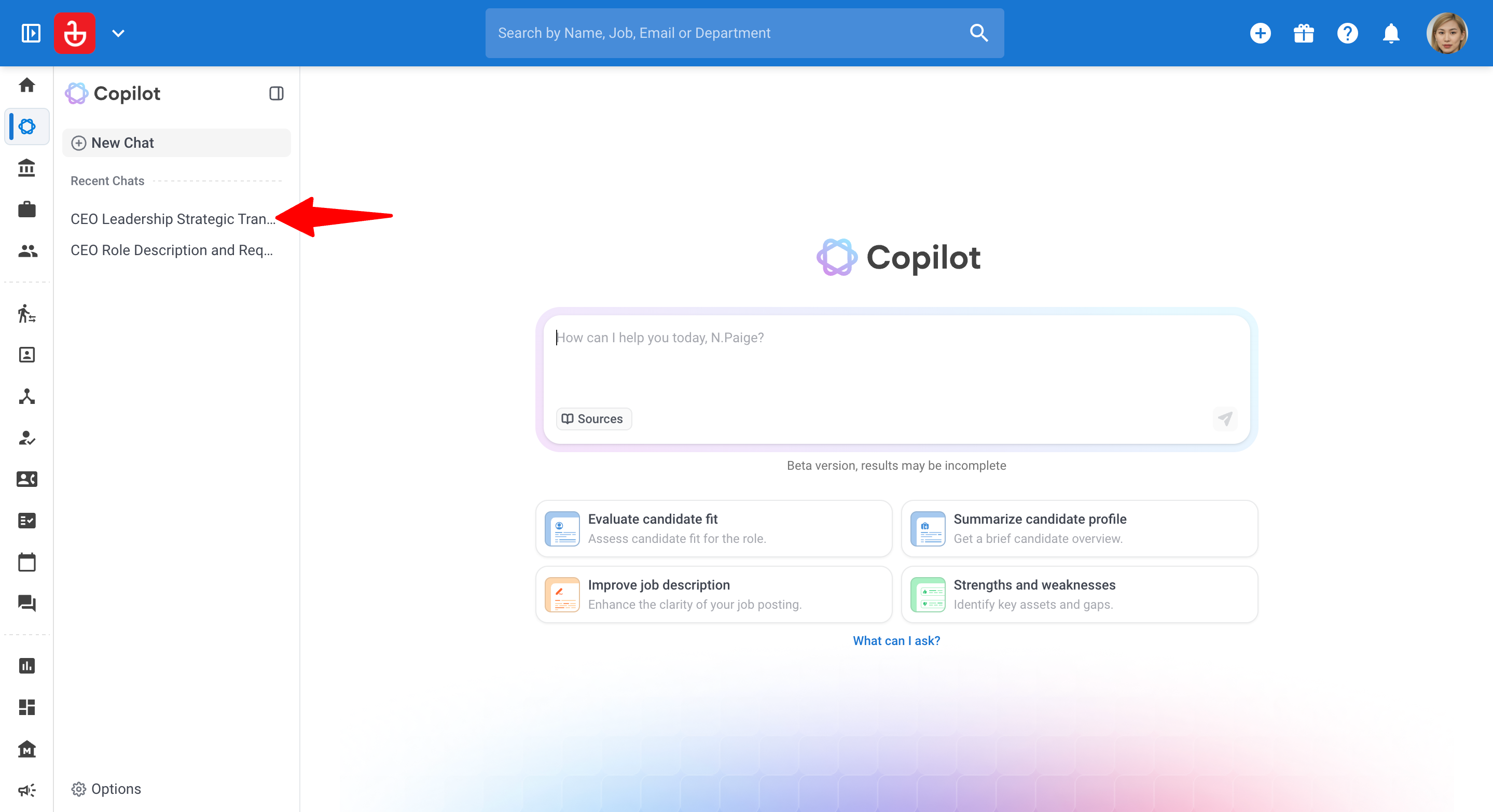
- Se abre la conversación completa, incluyendo sus indicaciones anteriores y las respuestas de Copilot.
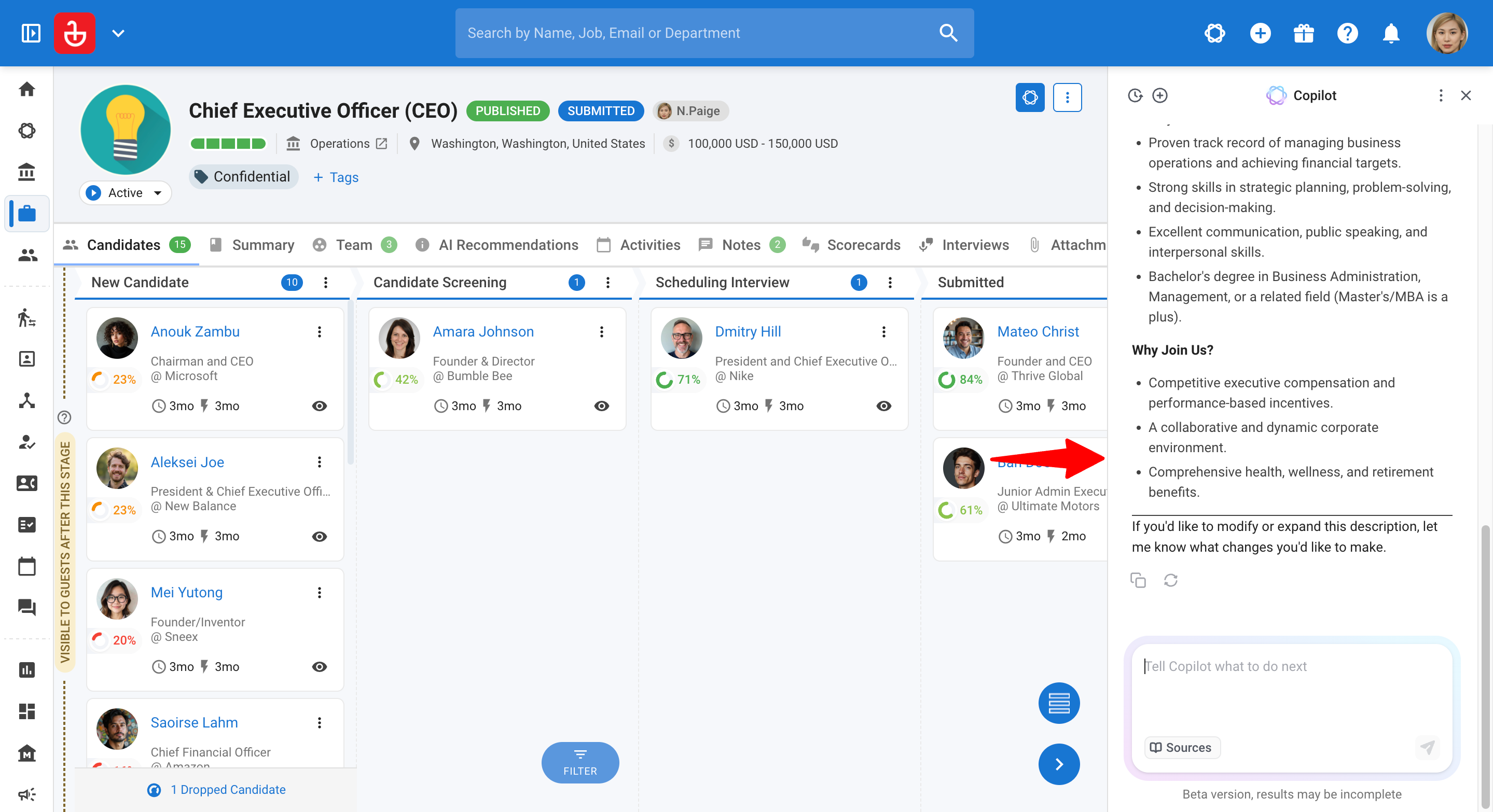
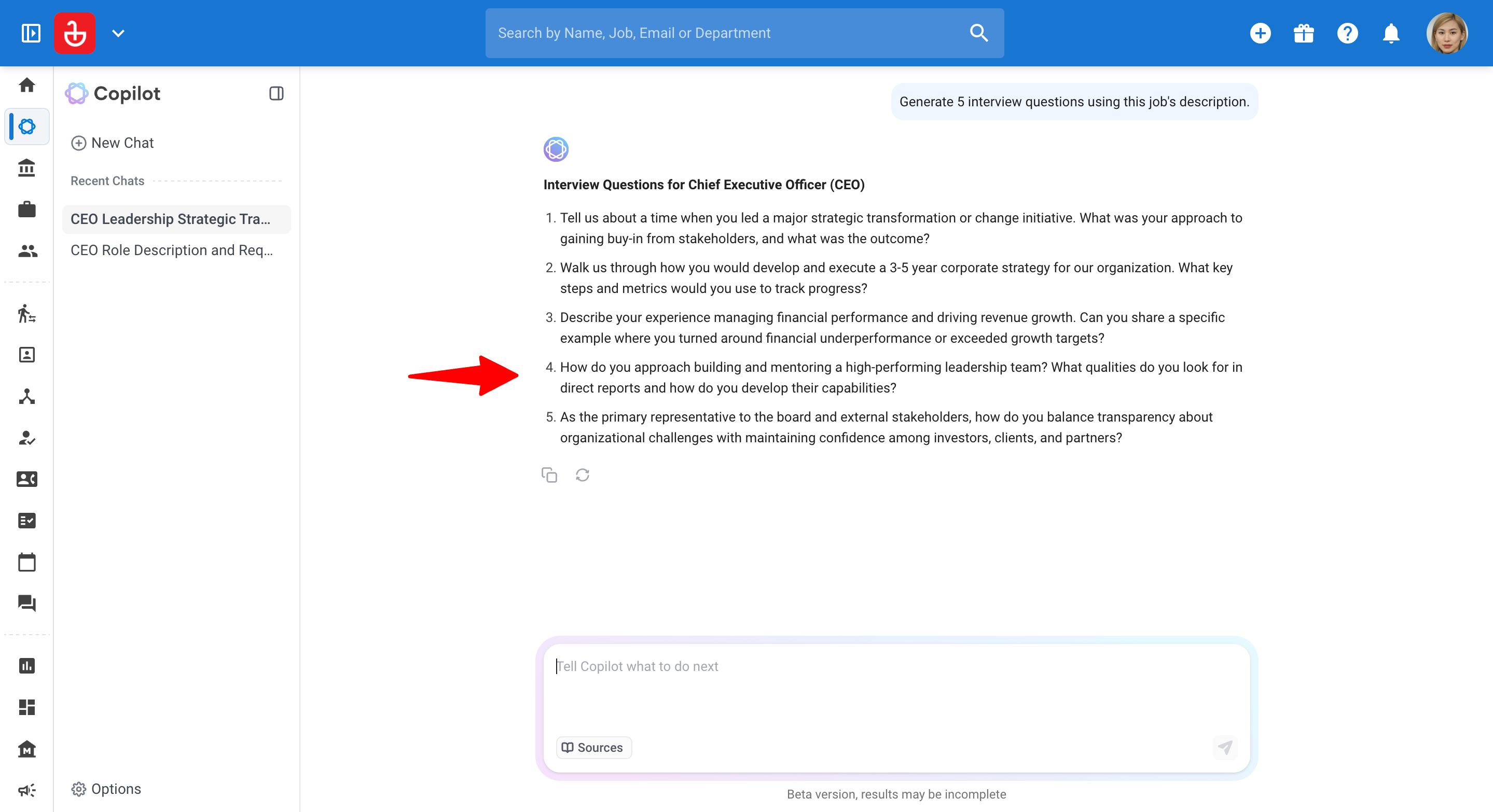
- En el panel lateral o ventana flotante, haga clic en la flecha hacia atrás (arriba a la izquierda) para volver al chat que tenía abierto antes.
Para eliminar un chat:
Los chats eliminados se borran permanentemente y no se pueden recuperar.
- Pase el cursor sobre el chat en su historial y haga clic en los 3 puntos que aparecen a su lado.
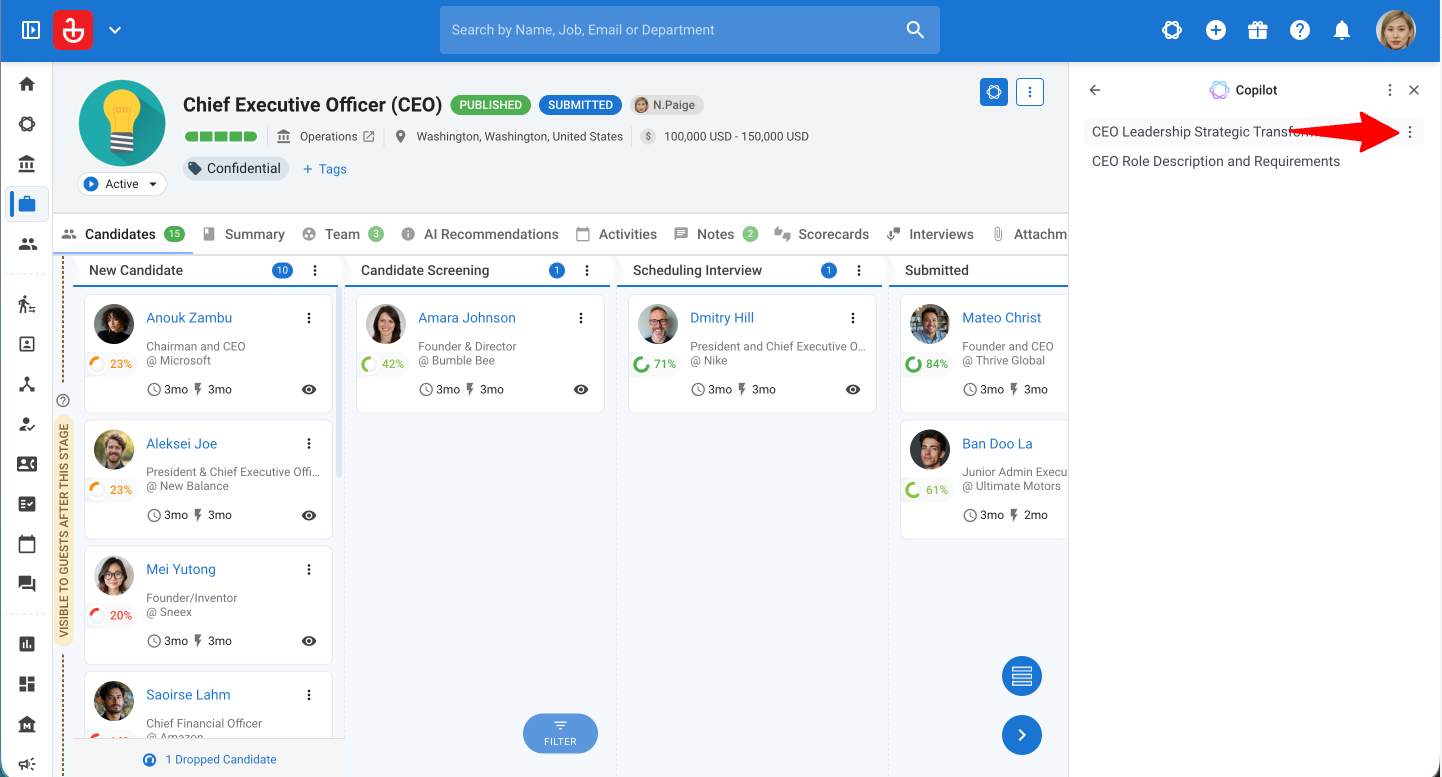
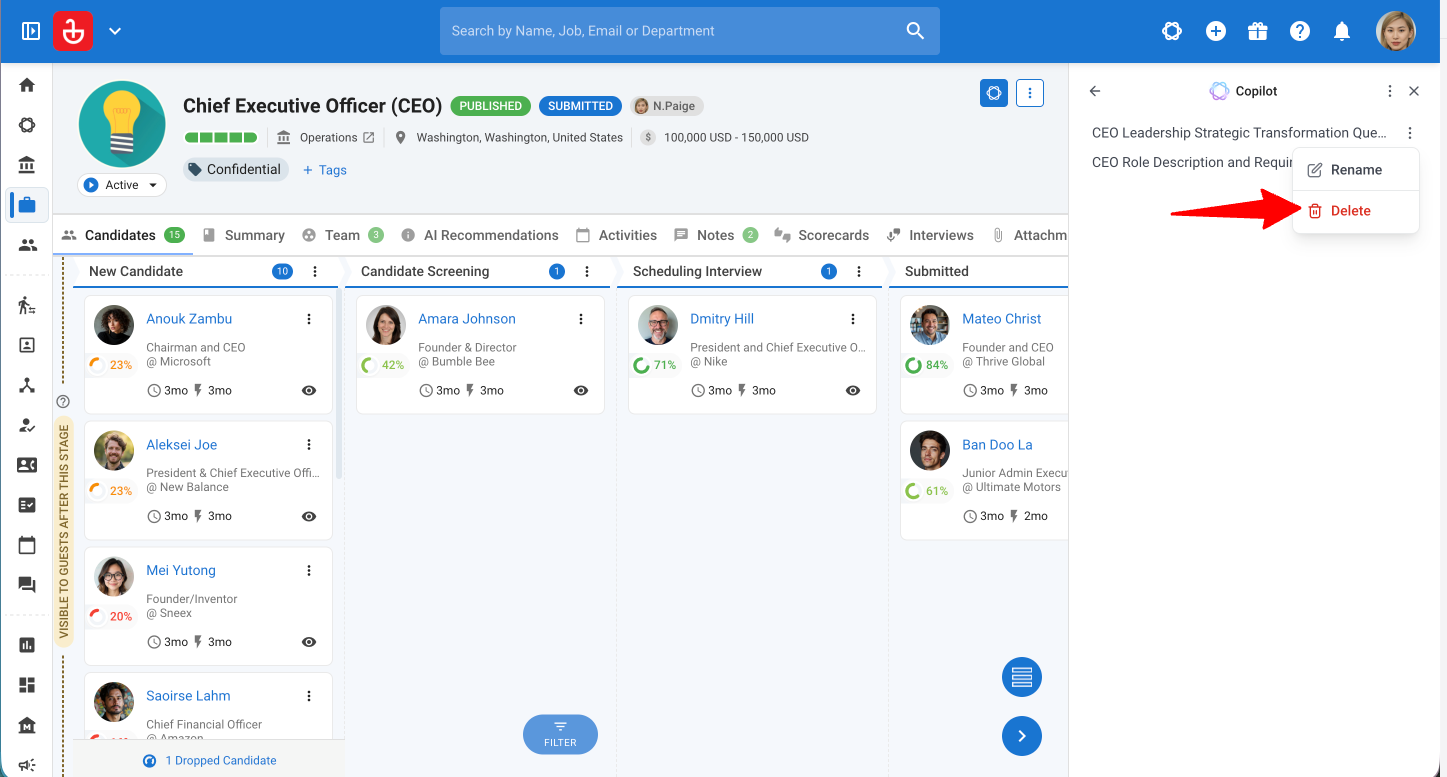
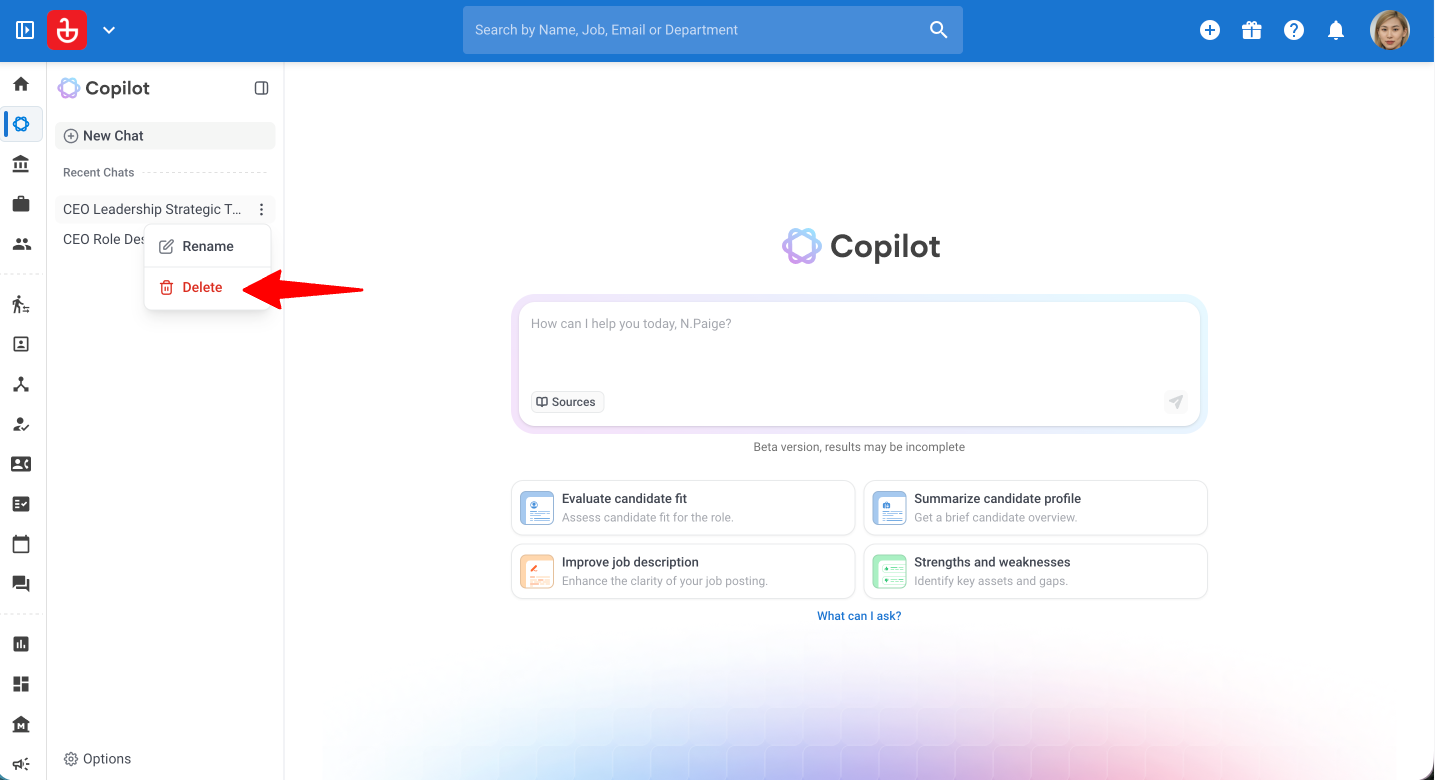
- Haga clic en el botón "Eliminar".
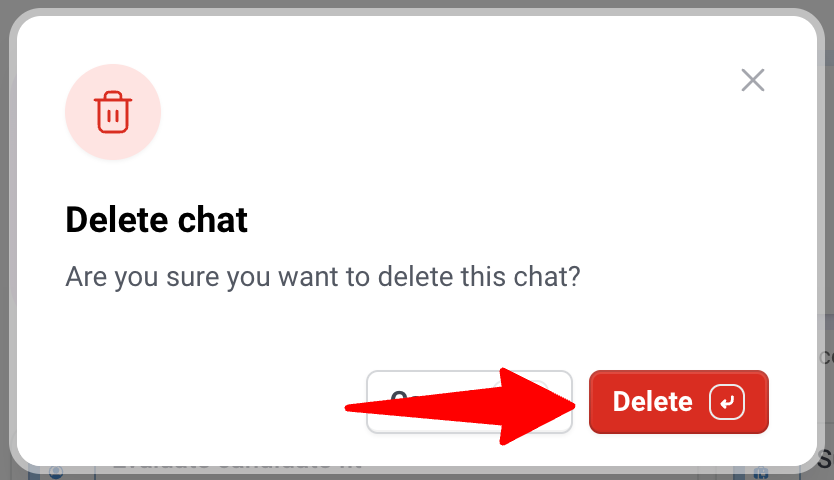
- Haga clic en "Eliminar" para confirmar.
Paso 5: Revisar su uso de IA
El uso de AI Copilot está sujeto a límites basados en su plan para garantizar un uso justo y un rendimiento constante.
Para ver el uso y los límites:
- Abra AI Copilot ya sea en el panel lateral, la ventana flotante o la página completa.

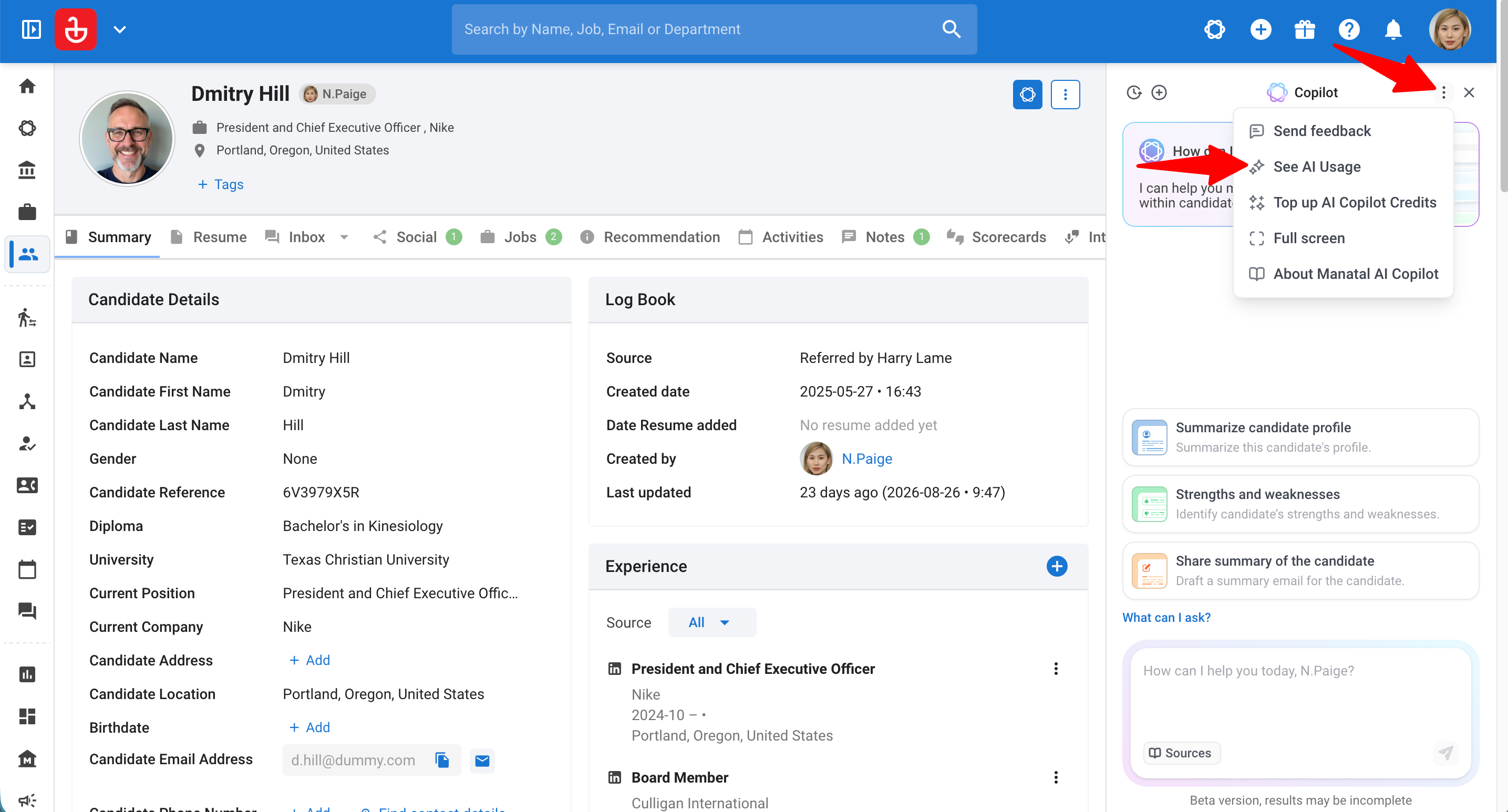
- En el panel lateral o ventana flotante: Haga clic en el menú de tres puntos (⋯) y seleccione "Ver uso de IA".
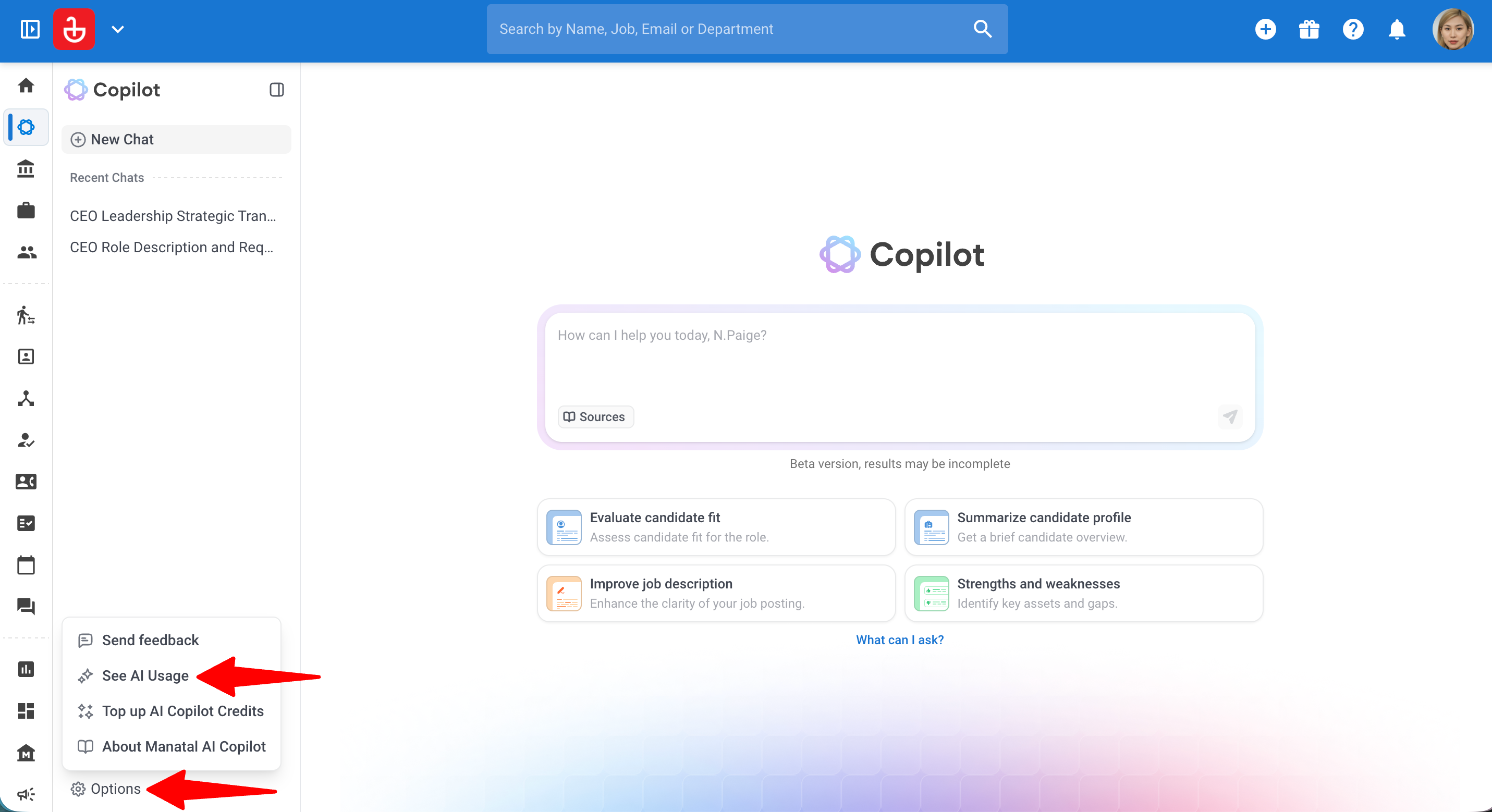
En página completa: Haga clic en "Opciones" en la parte inferior del menú lateral de Copilot y seleccione "Ver uso de IA".
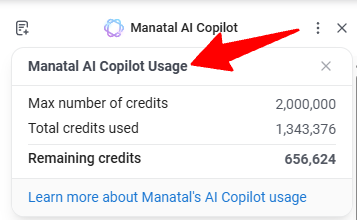
El panel mostrará:
- Su consumo actual
- Cualquier límite aplicable en función de su plan de suscripción y complementos
Paso 6: Recargar Créditos de AI Copilot
También puede recargar créditos directamente desde el mercado de complementos dedicado dentro de nuestra aplicación. Obtenga más información en esta guía.
Para recargar Créditos de AI Copilot:
- Abra AI Copilot ya sea en el panel lateral, la ventana flotante o la página completa.
- En el panel lateral o ventana flotante: Haga clic en el menú de tres puntos (⋯) y seleccione "Recargar Créditos de AI Copilot".
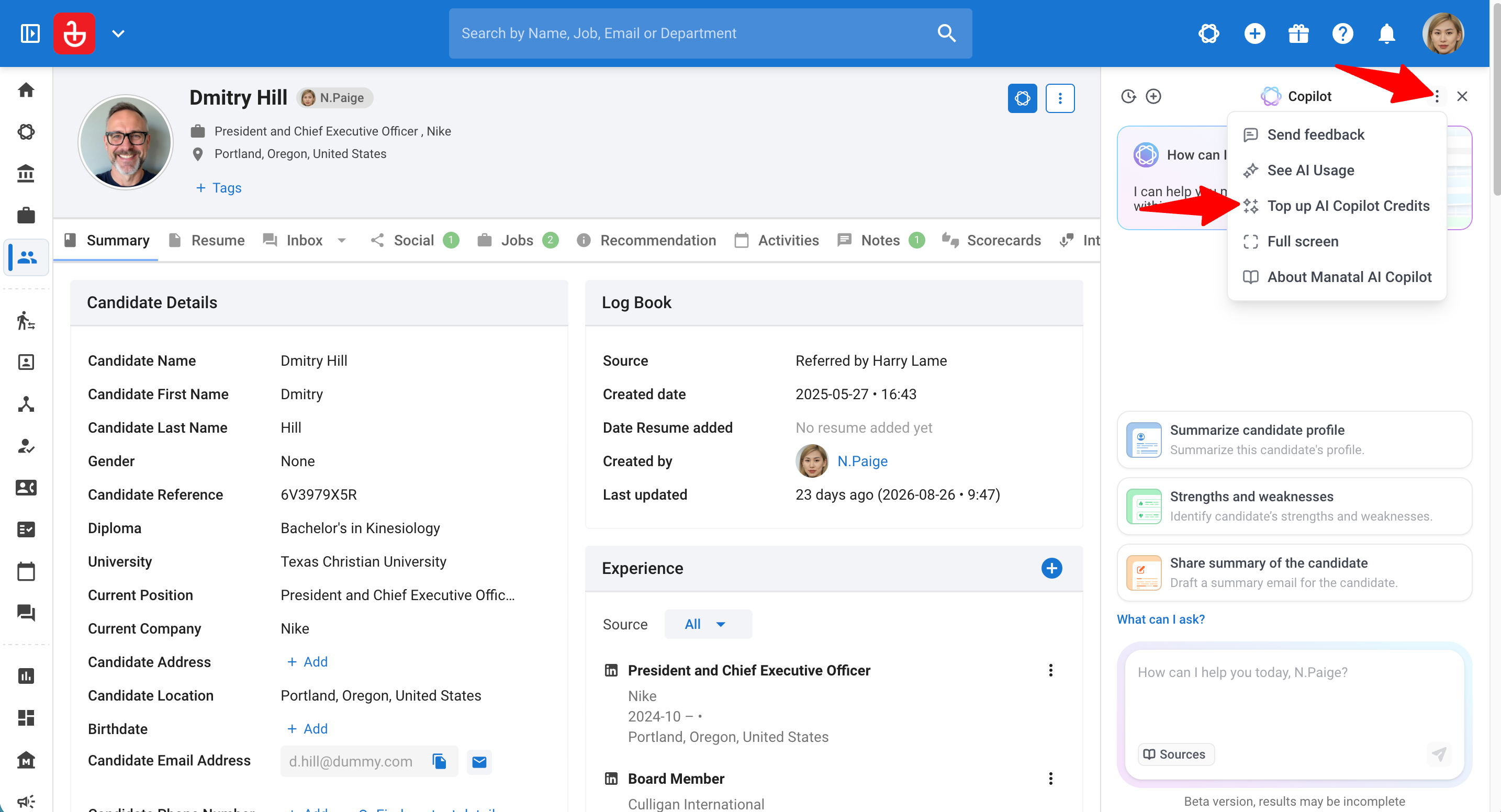
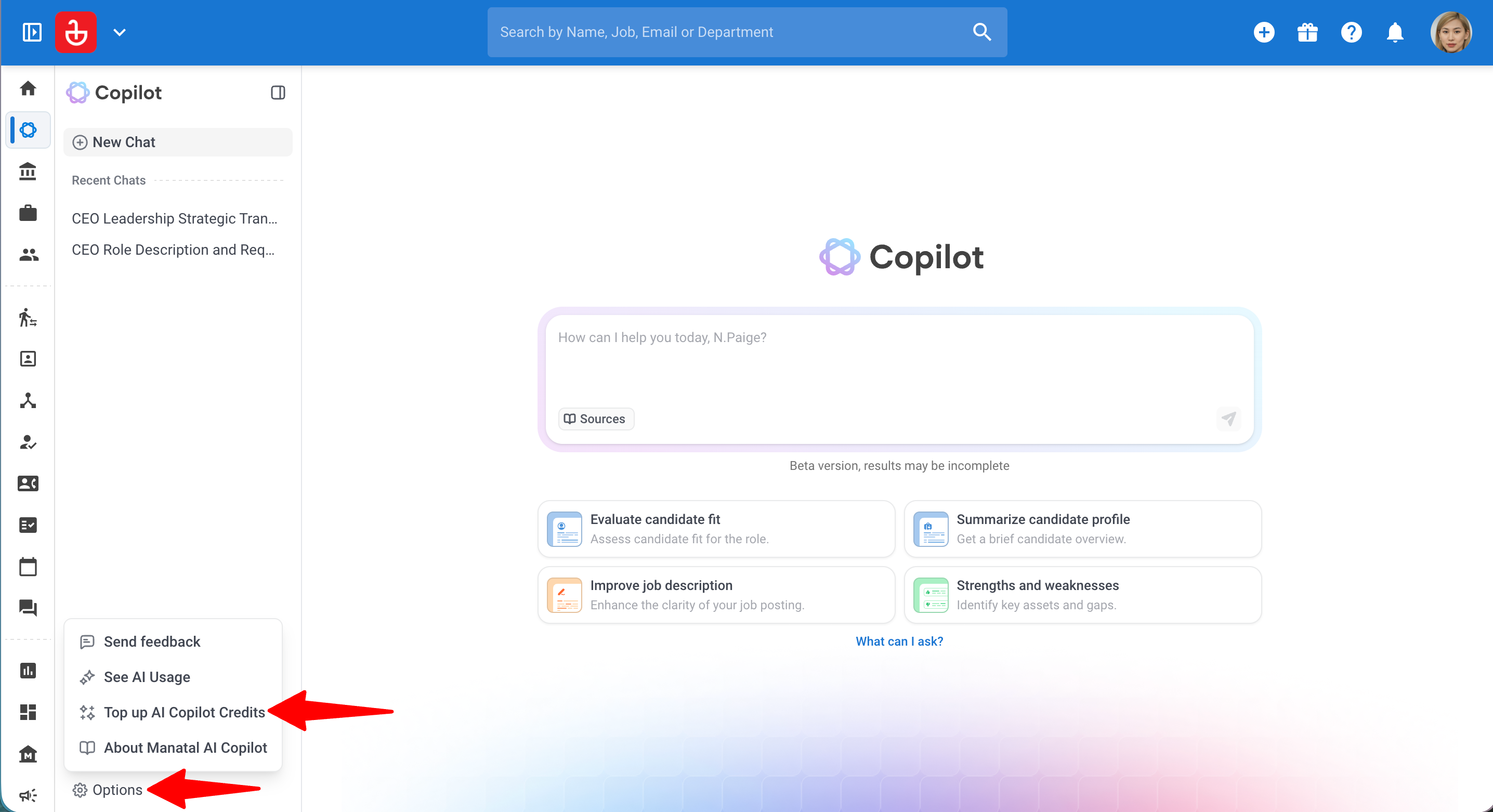
En página completa: Haga clic en "Opciones" en la parte inferior del menú lateral de Copilot y seleccione "Recargar Créditos de AI Copilot".
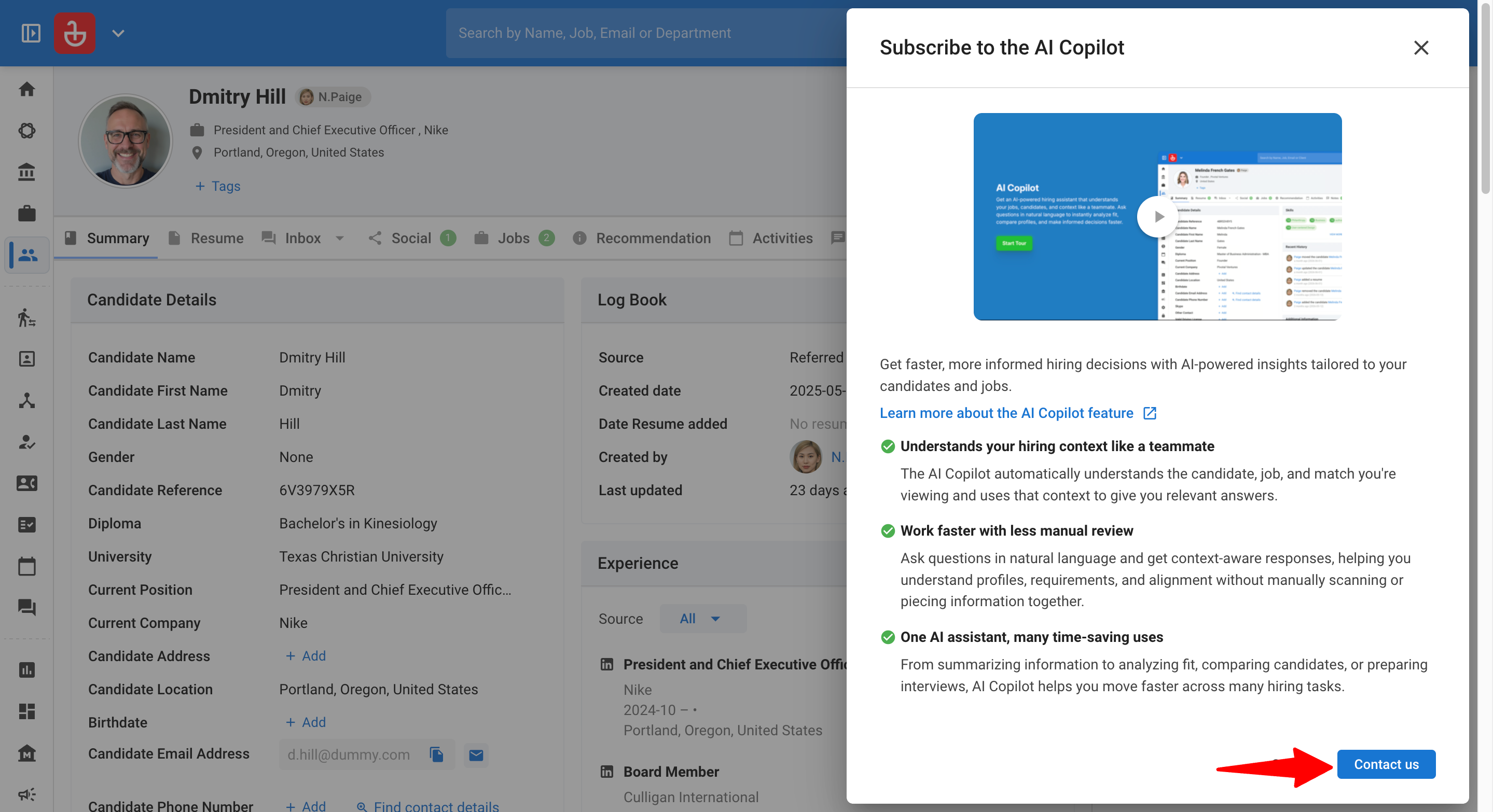
- Haga clic en "Contáctenos".
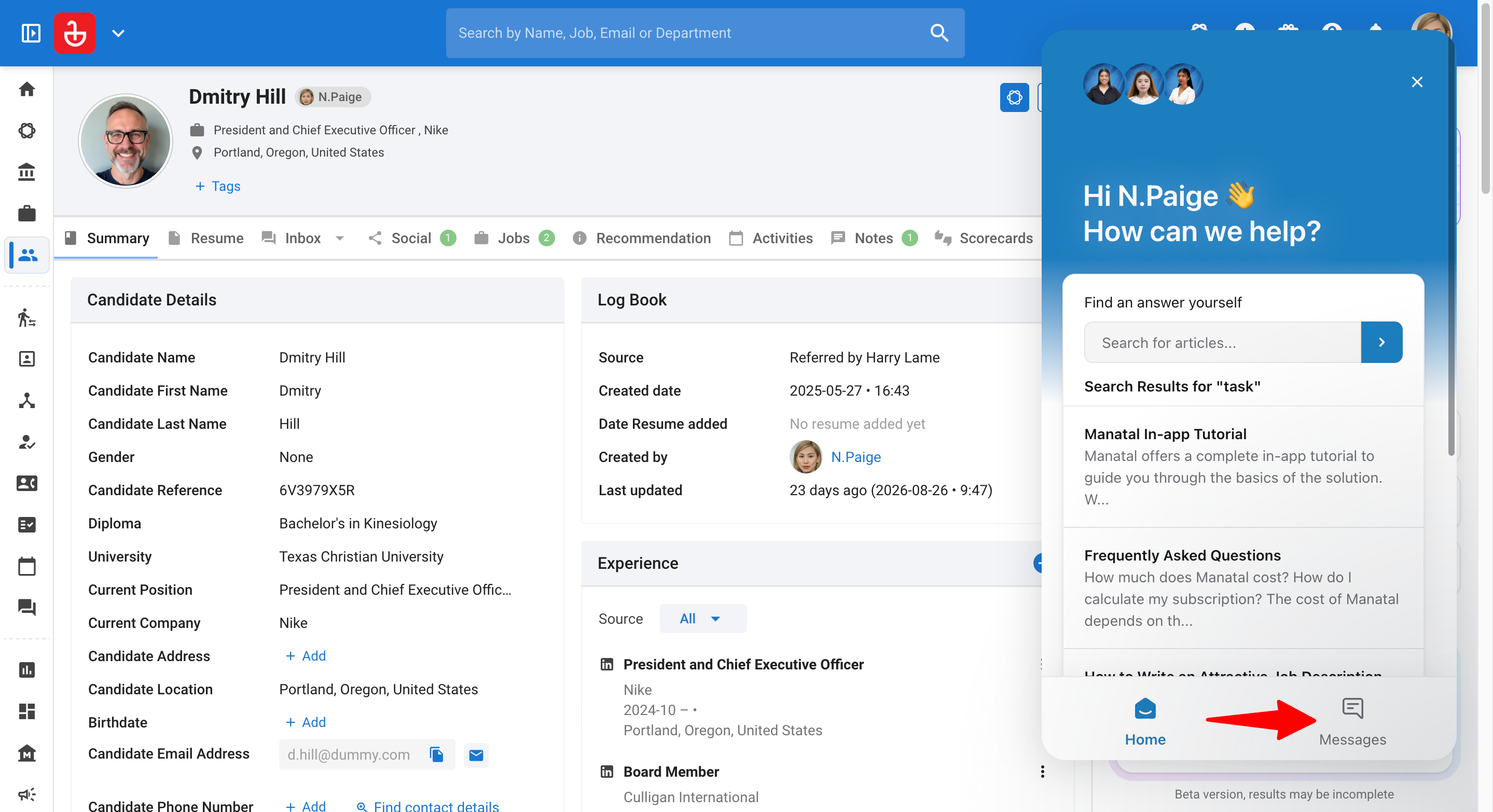
- Solicite su cantidad de créditos deseada directamente con nuestro Equipo de Soporte.
Paso 7: Enviar comentarios
- Abra AI Copilot ya sea en el panel lateral, la ventana flotante o la página completa.
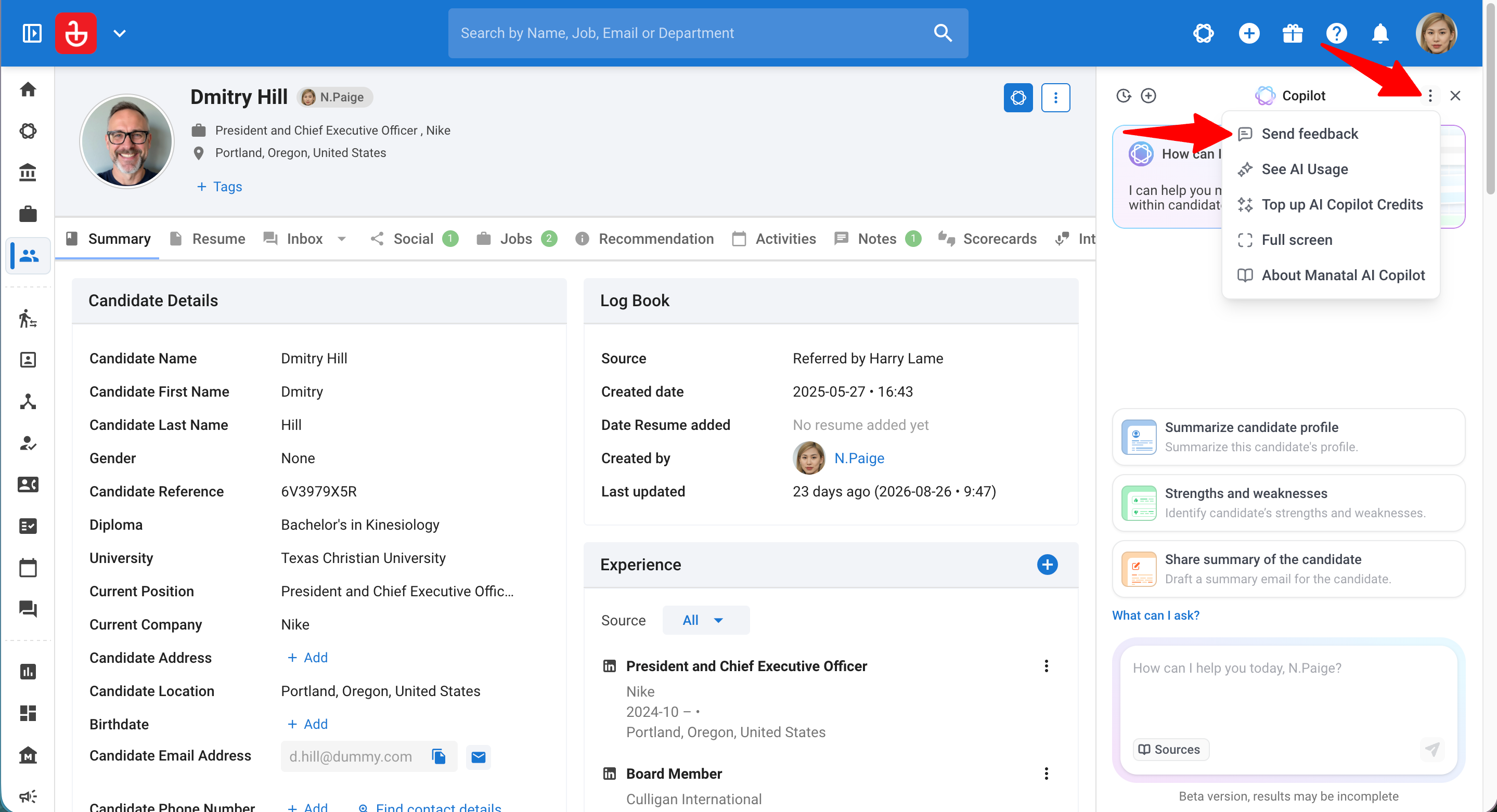
- En el panel lateral o ventana flotante: Haga clic en el menú de tres puntos (⋯) y seleccione "Enviar comentarios".
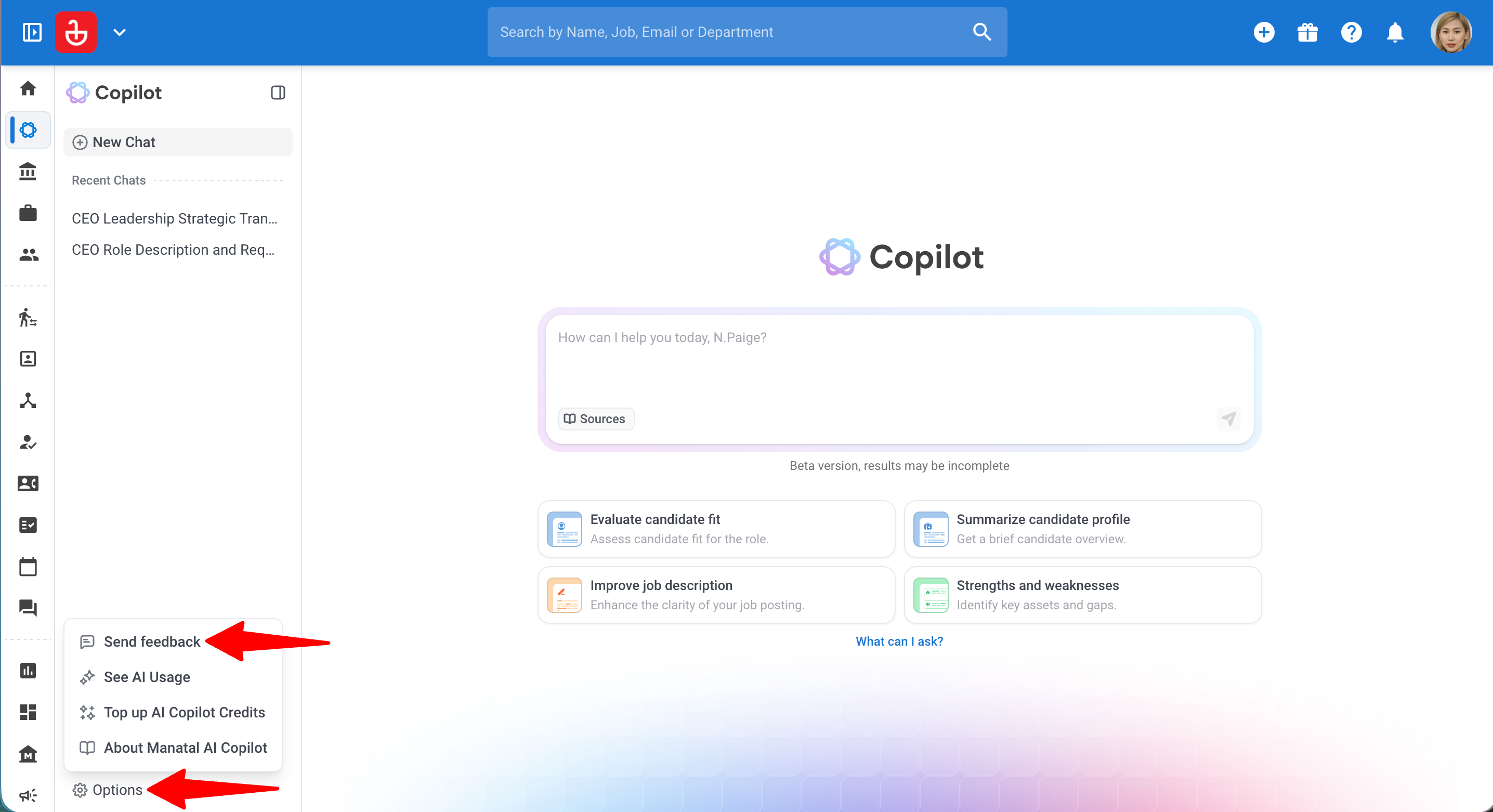
En página completa: Haga clic en "Opciones" en la parte inferior del menú lateral de Copilot y seleccione "Enviar comentarios".
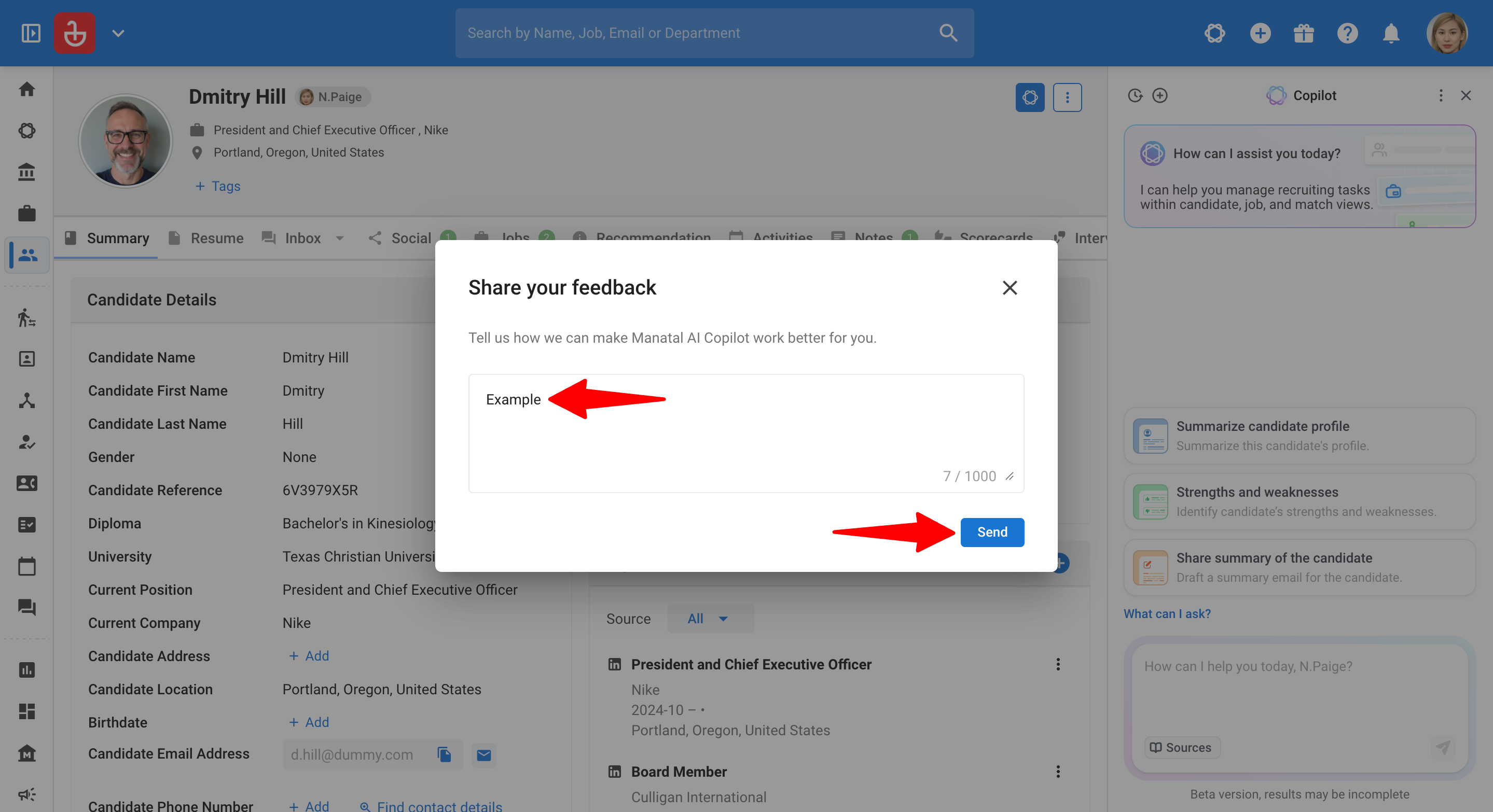
- Complete sus comentarios y haga clic en "Enviar".
Paso 8: Cambiar entre panel lateral, ventana flotante y pantalla completa
La ventana flotante está disponible solo en computadoras de escritorio.
- Abra AI Copilot en el panel lateral o ventana flotante.
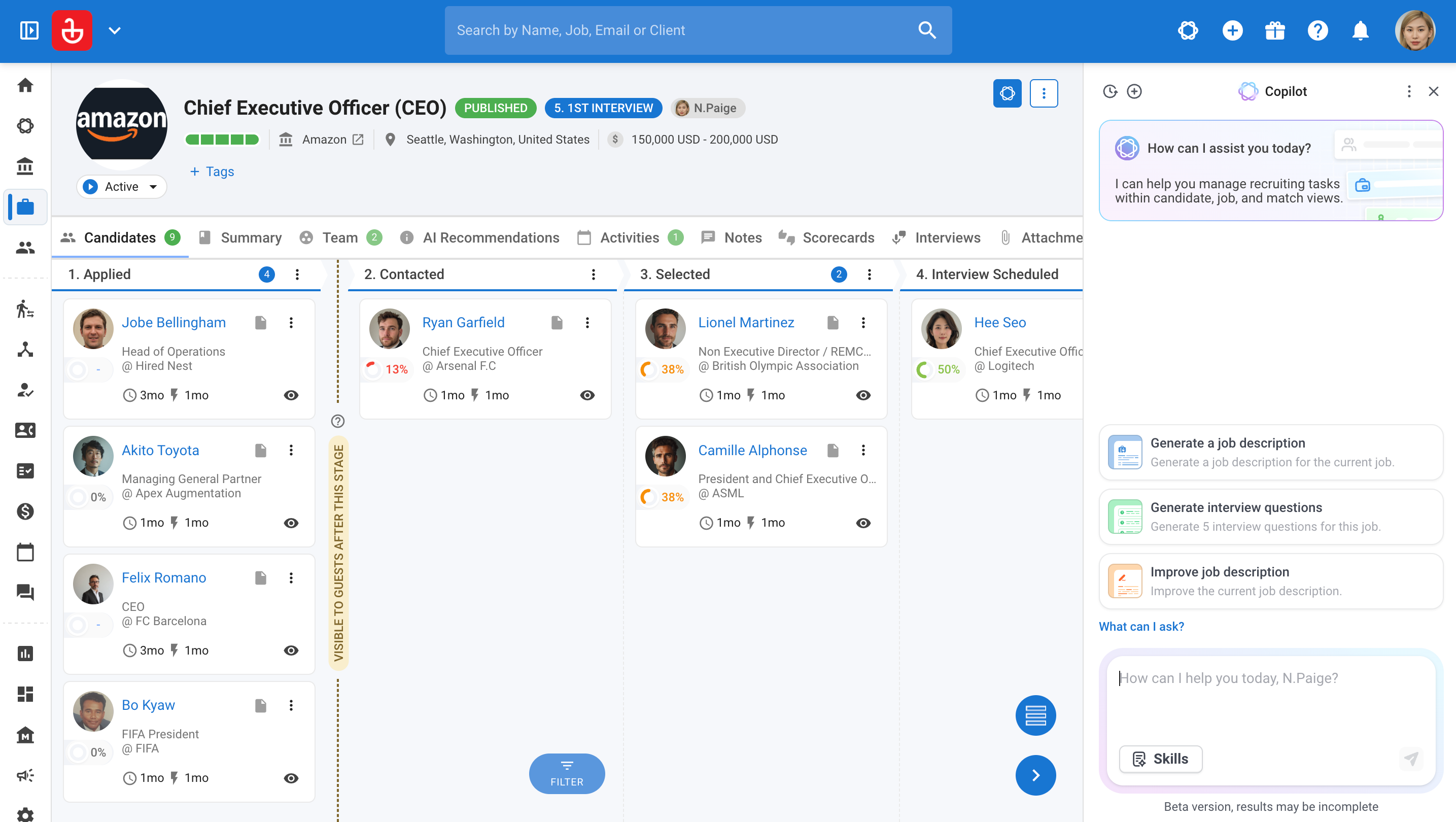
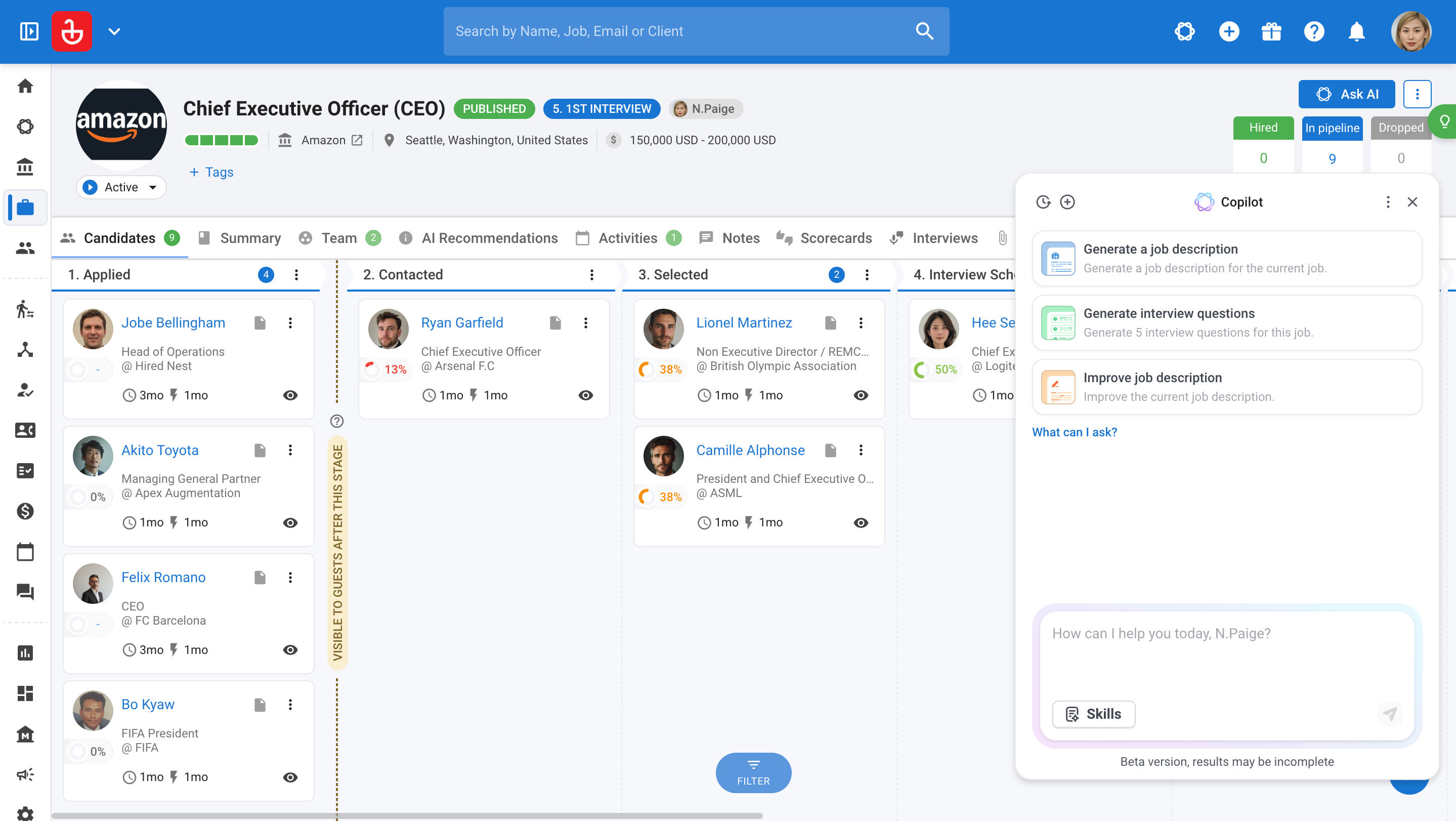
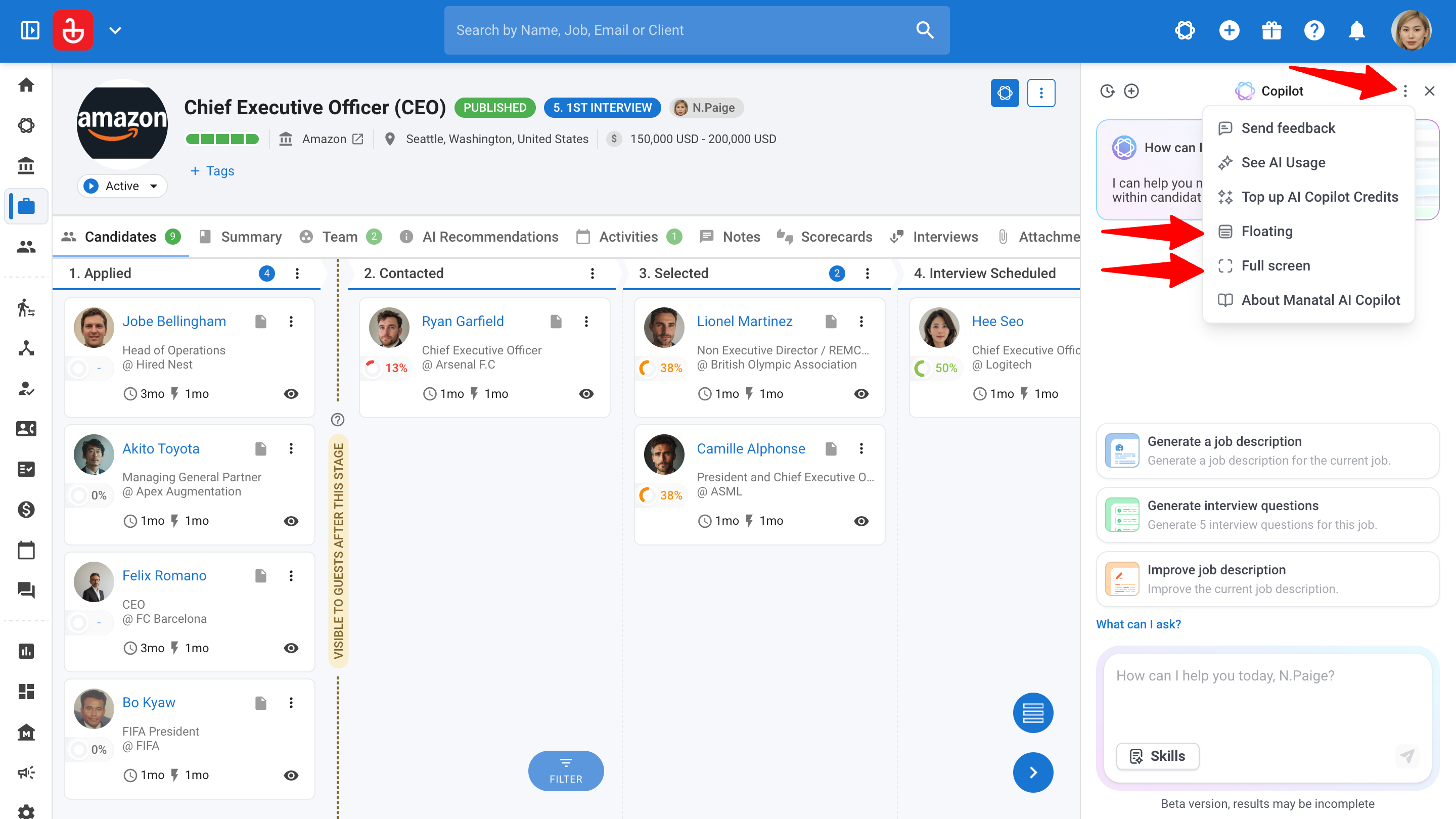
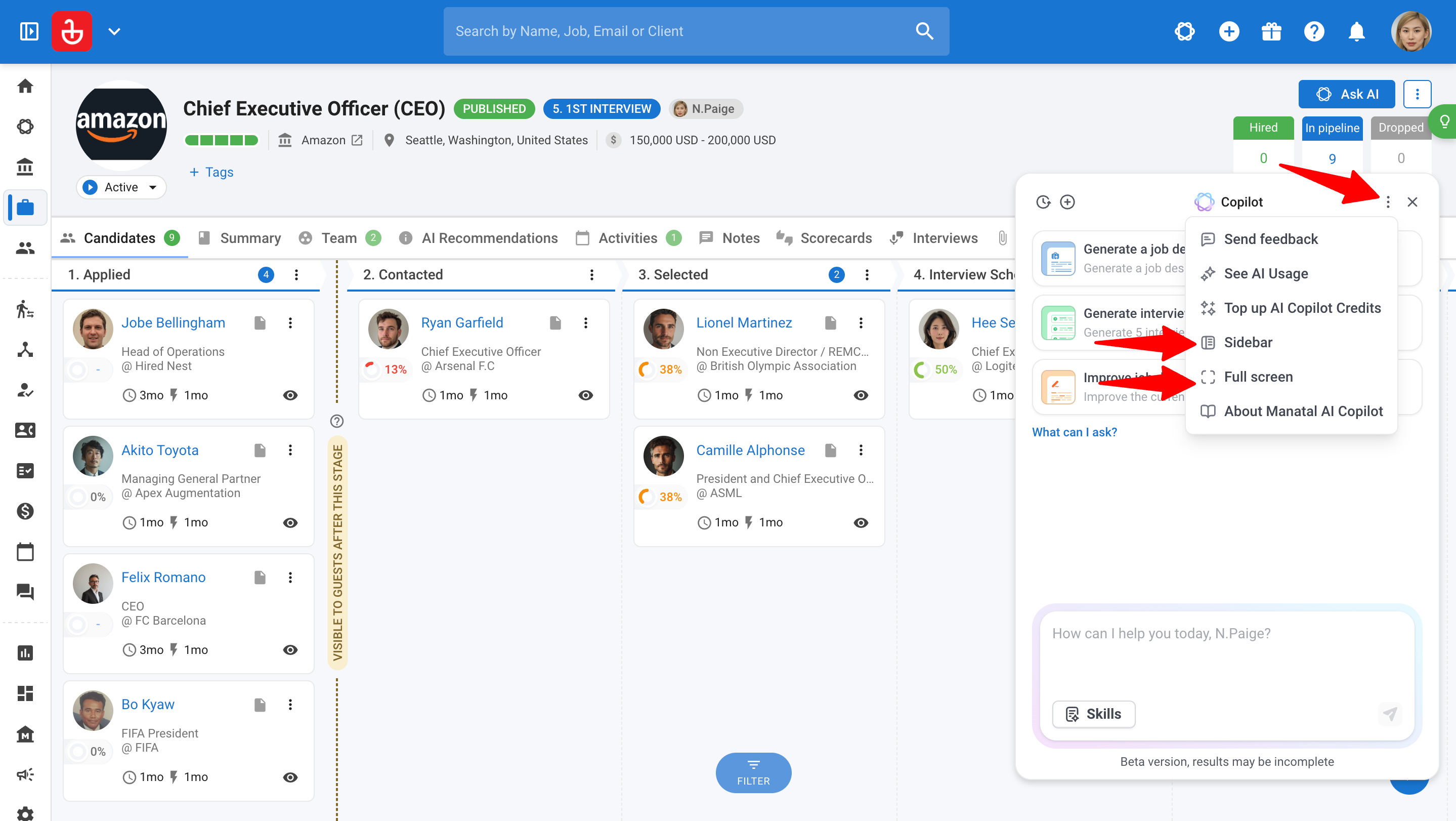
- Haga clic en el menú de tres puntos (⋯) y seleccione:
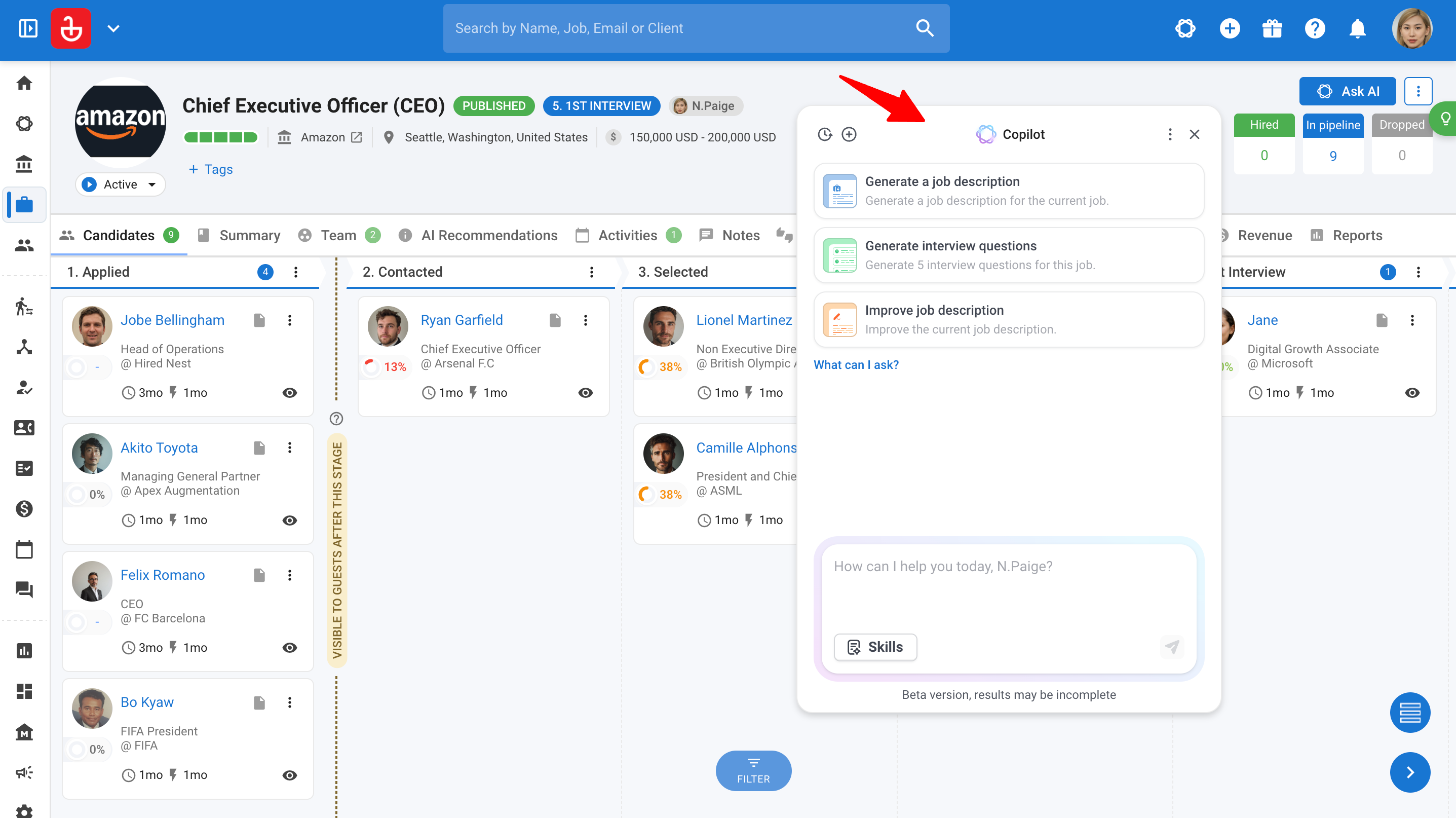
- “Flotante” para abrir Copilot como una ventana sobre su página
- “Barra lateral” para volver a acoplar Copilot en el lado derecho de su pantalla
- “Pantalla completa” para abrir la vista de página completa
- En la ventana flotante, arrastre el encabezado para mover la ventana a cualquier lugar de su pantalla.
- Su historial de conversación se conserva al cambiar de diseño.
- Copilot se reabre en el diseño que usó por última vez.
Qué puede hacer con el AI Copilot
- Lo siguiente es solo un adelanto de lo que es posible con nuestro AI Copilot; se añadirán más casos de uso a medida que mejoremos la función con el tiempo.
- Consulte esta guía que cubre todas las capacidades de datos e interacción disponibles dentro del AI Copilot de Manatal.
1. Resumir información
El AI Copilot puede condensar grandes cantidades de información en resúmenes fáciles de leer, como:
- Antecedentes y experiencia del candidato
- Requisitos clave del puesto
- Estado del "match" y del flujo de trabajo
- Notas relevantes e interacciones por correo electrónico (cuando estén disponibles)
Esto reduce el tiempo dedicado a escanear perfiles y documentos.
2. Analizar ajustes y brechas
El AI Copilot puede ayudarle a comprender qué tan bien se alinea un candidato con un rol al:
- Resaltar la experiencia y las habilidades relevantes
- Identificar áreas faltantes o más débiles
- Sugerir temas para explorar durante las entrevistas
Esto es especialmente útil cuando se gestionan flujos de trabajo de gran volumen.
3. Preparar preguntas de entrevista
El AI Copilot puede generar preguntas de entrevista adaptadas a:
- Los antecedentes del candidato
- Los requisitos del puesto
- Las brechas o riesgos identificados
Puede usar esto para:
- Prepararse para las entrevistas más rápido
- Estandarizar las entrevistas
- Centrar las discusiones en lo que más importa
4. Redactar o refinar descripciones de puestos
El AI Copilot puede ayudarle a:
- Redactar una descripción de puesto desde cero
- Reescribir o acortar una descripción existente
- Ajustar el tono, el nivel de antigüedad o la claridad
Esto asegura la consistencia mientras reduce el esfuerzo manual.
5. Comparar candidatos
El AI Copilot puede comparar múltiples candidatos para el mismo rol al:
- Resaltar diferencias en la experiencia
- Comparar fortalezas y debilidades
- Apoyar las discusiones de preselección
Esto es particularmente útil para revisiones internas o presentaciones a clientes.
Prompts Rápidos
Comience con estos prompts para ponerse en marcha de inmediato.
Prompts centrados en el candidato
- “Resuma la experiencia de este candidato en 5 puntos.”
- “¿Cuáles son las cualificaciones más sólidas de este candidato para este puesto?”
- “¿Qué preocupaciones o riesgos debería explorar al entrevistar a este candidato?”
Prompts centrados en el puesto
- “Resuma los requisitos clave de este puesto.”
- “Reescriba esta descripción de puesto para que sea más clara y concisa.”
- “¿Qué habilidades son críticas para el éxito en este puesto?”
Prompts centrados en la coincidencia
- “¿Es este candidato adecuado para este puesto? Explique por qué.”
- “¿Qué brechas existen entre este candidato y el puesto?”
- “¿Cuánto tiempo lleva este candidato en el proceso y en qué etapa?”
Prompts centrados en Notas y Correos electrónicos
- “Resuma las notas del candidato Daniel Wellington y enumere los puntos de acción.”
- “Resuma este hilo de correos electrónicos y sugiera una respuesta concisa.”
Casos de Uso Comunes
Explore nuestras plantillas de prompts avanzadas para casos de uso específicos y de alto impacto.
Caso de Uso 1: Comprobar la Idoneidad de un Candidato para un Puesto
Escenario: Tiene un candidato abierto para un puesto y necesita una lectura rápida y estructurada sobre si vale la pena continuar antes de invertir tiempo.
Cómo Usar (Plantilla de Prompt):
La versión cotidiana, nuestro prompt más utilizado:
Evalúe la compatibilidad de este candidato con el puesto.
La versión completa cuando desea un veredicto claro para clasificar o compartir:
Dé un veredicto de coincidencia para este candidato con respecto al puesto.
Use solo datos recuperables: experiencia laboral, habilidades, antigüedad, la descripción del puesto
y cualquier nota del candidato.

FORMATO DE SALIDA:
Veredicto: [Coincidencia sólida | Ajuste parcial | Ajuste deficiente]
Por qué: [2-3 oraciones que citen la experiencia o habilidades específicas que impulsan el veredicto]
Brecha principal: [el requisito faltante más importante, o "Ninguno relevante"]

REGLAS:
- Basado solo en evidencia. Sin detalles inventados. Si un campo requerido está vacío, diga "No indicado".
- Una sola línea de veredicto, sin rodeos. Comience con la decisión.

SALIDA: Devuelva solo las tres líneas etiquetadas.
Qué Obtendrá:
- Un veredicto claro de Sólido / Parcial / Deficiente en segundos.
- La experiencia y habilidades específicas que lo justifican.
- La brecha más importante a considerar antes de comprometerse.
Caso de Uso 2: Preparación para la Llamada de Cribado
Escenario: Está a punto de llamar a un candidato y quiere un resumen de una sola pantalla para que la llamada sea precisa.
Cómo Usar (Plantilla de Prompt):
Prepare un resumen para la llamada de cribado de este candidato con respecto al puesto.
Use solo datos recuperables: perfil, experiencia laboral, habilidades, notas y los requisitos del puesto.

FORMATO DE SALIDA (solo tres etiquetas):
Confirmar: [2-3 cosas que el perfil sugiere pero que deben verificarse en la llamada]
Indagar: [2-3 brechas o ambigüedades con respecto a los requisitos del puesto para profundizar]
Vender: [1-2 aspectos del puesto que probablemente resulten atractivos, según la trayectoria del candidato]

REGLAS:
- Basado solo en evidencia. Fundamente los puntos de "indagar" en lo que falta en la experiencia y las habilidades.
- Redacción presentable para el cliente. Sin jerga interna.
SALIDA: Devuelva solo las tres secciones etiquetadas.
Qué Obtendrá:
- Qué confirmar, para no perder la llamada volviendo a leer el CV.
- Dónde están las brechas, para indagar en los puntos correctos.
- Qué vender, para que pueda promocionar el puesto mientras habla con ellos.
Caso de Uso 3: Resumen del Candidato Listo para el Cliente
Escenario: Ha decidido presentar a un candidato y necesita un informe pulido y centrado en el impacto que pueda enviar al cliente sin necesidad de editarlo.
Cómo Usar (Plantilla de Prompt):
Escriba un resumen del candidato de cara al cliente para este candidato con respecto al puesto.
Use solo datos recuperables: experiencia laboral (títulos, empleadores, fechas, descripciones
de puestos), la descripción del perfil/notas, habilidades y los campos de salario actual,
salario esperado, periodo de preaviso y descripción del puesto.

ESTRUCTURA (puntos, sin encabezados):
- Comience con el puesto actual del candidato, el empleador y el alcance de la responsabilidad.
- Siga con ~3-6 puntos sobre los logros, fortalezas o diferenciadores más relevantes
desde el punto de vista comercial.
- Priorice el impacto y los resultados, no las tareas diarias.
- Adapte el énfasis al tipo de perfil (por ejemplo, un Asistente Ejecutivo, un profesional
de finanzas y un líder comercial destacan fortalezas diferentes).
- Cuando estén presentes, añada la remuneración y el preaviso como puntos separados al final,
etiquetados como: "Último Salario Percibido:", "Salario Esperado:", "Periodo de Preaviso:".

REGLAS:
- Basado solo en evidencia. Use solo lo que esté en la experiencia y descripción/notas
del candidato. No invente, infiera ni adorne.
- Omita cualquier punto de remuneración o preaviso cuyo campo esté vacío. No escriba
"no disponible" ni deje un marcador de posición.
- Si el perfil es escaso, produzca menos puntos en lugar de rellenar.
- Conciso y listo para el cliente: cada punto debe ser analizable por un gerente de contratación de un vistazo.

INSTRUCCIONES DE SALIDA:
- Devuelva ÚNICAMENTE la lista de puntos terminada. Sin preámbulos, sin razonamientos, sin comentarios
de cierre. Sin texto antes del primer punto ni después del último.
Qué Obtendrá:
- Un resumen listo para el cliente que prioriza los logros, no las tareas del puesto.
- Énfasis adaptado al tipo de puesto.
- Salario y preaviso añadidos solo cuando los datos existen.
Caso de Uso 4: Perfil Anónimo "Ciego"
Escenario: Desea compartir un candidato con un cliente antes de revelar su identidad.
Cómo Usar (Plantilla de Prompt):
Produzca un perfil ciego anonimizado de este candidato con respecto al puesto.
Use solo datos recuperables: experiencia laboral, habilidades, antigüedad, ubicación (solo región)
y disponibilidad.

REGLAS:
- Elimine todos los detalles identificativos: nombre, nombre del empleador actual, información de contacto y cualquier
  identificador único. Refiérase a las empresas por tipo/tamaño/sector (por ejemplo, "una empresa de logística global").
- Basado solo en evidencia. Sin detalles inventados. Campo vacío = omitir la línea.
- Comience con la experiencia relevante más sólida para este puesto.

FORMATO DE SALIDA:
Perfil: [antigüedad + función]
Ubicado en: [región]
Experiencia relevante: [3-5 puntos centrados en el impacto, empleadores descritos por tipo, no por nombre]
Disponibilidad: [periodo de preaviso si se indica; de lo contrario, omitir]
SALIDA: Devuelva solo el perfil ciego terminado.
Qué Obtendrá:
- Un perfil para compartir con el nombre y los empleadores ocultos.
- Empresas descritas por tipo y sector, manteniendo la sustancia intacta.
- Un comienzo sólido con la experiencia más relevante.
Caso de Uso 5: Resumen de Presentación al Cliente (5 Puntos)
Escenario: Un cliente desea que los candidatos sean calificados según un conjunto consistente de criterios, en un correo electrónico corto.
Cómo Usar (Plantilla de Prompt):
Resuma a este candidato con respecto al puesto para su presentación al cliente.
Use solo datos recuperables: perfil, experiencia laboral, habilidades, salario/preaviso/disponibilidad,
notas sobre este candidato (incluidas las notas de entrevista guardadas) y los requisitos del puesto.

Evalúe estos 5 puntos:
1. Experiencia Técnica
2. Competencias y Experiencia
3. Gestión de Stakeholders
4. Remuneración y Disponibilidad
5. Ajuste y Valor Añadido

ESPECIFICACIÓN DE FORMATO:
- 5 puntos (fortalezas, problemas resueltos,
  disponibilidad, tarifa), sin nombre ni detalles identificativos, como un correo electrónico corto para el cliente.

REGLAS:
- Produzca la salida en el FORMATO establecido anteriormente. No sustituya por otro formato.
- Basado solo en evidencia. Sin detalles inventados o inferidos. Campo vacío = "No indicado".
- Comience con contenido sustancial, no con una repetición del encabezado.

INSTRUCCIONES DE SALIDA:
- Devuelva ÚNICAMENTE la salida terminada en el formato elegido.
- No muestre razonamiento, planificación ni comentarios. Sin texto antes de la primera línea
  ni después de la última línea de la salida.
Qué Obtendrá:
- Una tarjeta de puntuación consistente de 5 puntos que el cliente puede comparar entre candidatos.
- Un formato de correo electrónico corto anonimizado listo para reenviar.
- "No indicado" honesto donde falten datos, sin suposiciones.
Caso de Uso 6: Preparación de la Entrevista a partir del Perfil y la Descripción del Puesto
Escenario: Tiene una entrevista próximamente y necesita preguntas personalizadas y puntos de discusión basados en los antecedentes del candidato y los requisitos del puesto.
Cómo Usar (Plantilla de Prompt):
Genere 5 preguntas de entrevista basadas en competencias para este candidato para el puesto.

RECUPERE Y USE SOLO:
- El resumen del perfil del candidato, experiencia laboral, habilidades e industrias.
- El título del puesto, descripción, antigüedad requerida y habilidades requeridas.

Para cada pregunta:
- Vincúlela a una competencia o requisito específico en la descripción del puesto.
- Busque evidencia de que el candidato puede desempeñar este rol.
- Priorice áreas donde el perfil del candidato sea escaso, no esté probado o necesite validación con respecto al puesto.
Cubra una combinación de: técnica/funcional, conductual/competencia, gestión de stakeholders y escenarios específicos del rol de la descripción del puesto.

REGLAS:
- Salida solo de preguntas. No invente antecedentes ni asuma hechos que no estén en el perfil recuperado.
- Base las preguntas sobre "brechas" en lo que falta en los campos de experiencia laboral y habilidades, no en suposiciones.
- Redacte cada una como la haría un gerente de contratación en vivo. Presentable para el cliente, sin jerga interna.

SALIDA: lista numerada. Después de cada pregunta, una nota en cursiva indicando qué competencia o requisito del puesto evalúa.
Qué Obtendrá:
- Preguntas personalizadas que alinean la experiencia del candidato con el puesto.
- Áreas clave para indagar durante la conversación.
- Una nota bajo cada pregunta indicando qué se está evaluando.
Caso de Uso 7: Informe de la Entrevista
Escenario: Ha terminado una entrevista y desea que sus notas en bruto se conviertan en un registro limpio y compartible con una recomendación.
Cómo Usar (Plantilla de Prompt):
Convierta las notas de la entrevista de este candidato en un informe estructurado con respecto al puesto.
Use solo las notas guardadas sobre este candidato y los requisitos del puesto. No añada
detalles que no estén presentes en las notas.

FORMATO DE SALIDA:
Impresión general: [una línea]
Fortalezas observadas: [puntos, cada uno vinculado a una nota]
Preocupaciones / seguimientos: [puntos, cada uno vinculado a una nota]
Recomendación: [Avanzar | En espera | Descartar] - [motivo en una línea]

REGLAS:
- Basado solo en evidencia. Si las notas no mencionan algo, no lo infiera.
- Tono neutral y fáctico adecuado para compartir con un gerente de contratación.

SALIDA: Devuelva solo el informe terminado.
Qué Obtendrá:
- Notas desordenadas convertidas en un informe ordenado y compartible.
- Fortalezas y preocupaciones ancladas cada una a una nota real.
- Una recomendación clara de Avanzar / En espera / Descartar.
Caso de Uso 8: Correo Electrónico de Resumen Ejecutivo para una Lista de Candidatos
Escenario: Su cliente o gerente de contratación necesita una descripción rápida de varios candidatos específicos antes de decidir a quién entrevistar.
Cómo Usar (Ejemplo de Prompt):
Para los candidatos seleccionados a continuación, prepare un resumen ejecutivo para nuestro cliente realizando lo siguiente:

1. Recupere los perfiles completos de los siguientes candidatos:
   - [NOMBRE DEL CANDIDATO]
   - [NOMBRE DEL CANDIDATO]
   - [NOMBRE DEL CANDIDATO]
2. Luego cree un correo electrónico de resumen ejecutivo profesional con la siguiente plantilla:

Hola [NOMBRE DEL DESTINATARIO],

Adjunto encontrará los mejores candidatos para su revisión. Gracias.

Experto: (Nombre a mostrar del candidato) (Ubicación del candidato)
Por qué nos gusta este experto: (Resumen del candidato de 2-3 líneas)
Disponibilidad: (Entrada manual)
Experiencia relevante:
- (Puesto 1) @ (Nombre de la empresa) - (Rango de fechas) - (Permanencia)
- (Puesto 2) @ (Nombre de la empresa) - (Rango de fechas) - (Permanencia)
Qué Obtendrá:
- Un correo electrónico profesional y conciso listo para enviar.
- Resumen de los aspectos más destacados de cada candidato.
- Experiencia relevante presentada en un formato consistente.
Privacidad y seguridad de los datos
El AI Copilot de Manatal sigue los mismos principios estrictos de datos que las otras funciones de IA de Manatal:
- Solo utiliza datos dentro de su cuenta de Manatal
- No utiliza los datos de los clientes para entrenar modelos de IA
- Respeta los permisos de usuario existentes
- Procesa los datos solo para responder a sus solicitudes
Si no tiene permiso para ver ciertos datos en Manatal, el AI Copilot tampoco podrá verlos.
Transparencia y confianza
El AI Copilot está diseñado para ser transparente y explicable:
- Las respuestas se basan en datos visibles de Manatal
- El Copilot indicará cuándo la información falta o no está clara
- Siempre puede validar las perspectivas con los datos de la fuente original
Esto asegura que el AI Copilot siga siendo un asistente de confianza.
Mejores prácticas
- Use el AI Copilot para ahorrar tiempo, no para reemplazar la revisión
- Haga preguntas claras y específicas
- Use mensajes de seguimiento para refinar los resultados
- Valide las decisiones críticas utilizando los datos originales
FAQ
-
¿Qué datos y contexto son accesibles?
AI Copilot puede recuperar datos de Candidatos, Empleos, Coincidencias, Organizaciones, Notas y Correos Electrónicos de Candidatos. Para más detalles, encuentre los campos e interacciones exactos aquí.
Al recuperar información relacionada con el candidato, Copilot puede incluir automáticamente notas relevantes y conversaciones por correo electrónico como parte del contexto para mejorar la calidad de la respuesta. -
¿Incluye AI Copilot campos personalizados?
No. Actualmente no se puede acceder a los campos personalizados a través de AI Copilot. Estamos explorando el soporte para campos personalizados en futuras iteraciones y recopilaremos comentarios activamente. -
¿Qué hace diferente a AI Copilot?
AI Copilot no solo lee la página en la que se encuentra actualmente. Puede preguntar sobre cualquier candidato, empleo, organización, coincidencia, nota o hilo de correo electrónico de un candidato, incluso si no lo está viendo, al hacer referencia a ello en su prompt. Esto le ayuda a recuperar y utilizar información sin navegación adicional.
Ejemplos de prompts- “Muéstrame el rol de Senior Product Manager en Mana.”
- “Resume las notas de Daniel Wellington.”
- “¿Qué correos electrónicos hemos intercambiado con [nombre del candidato]?”
- “¿Es [nombre del candidato] un buen perfil para [título del empleo] en [empresa]?”
Si Copilot necesita aclaración (por ejemplo, nombres similares), hará preguntas de seguimiento.
-
¿Qué otras funciones están disponibles además del chat?
Para guiar a los usuarios y respaldar la mejora continua, nuestro AI Copilot incluye:- Historial de Chat - Vea, vuelva a abrir y elimine sus conversaciones anteriores de Copilot.
- Vista de Página Completa - Abra Copilot en una página dedicada para trabajos más extensos o detallados.
- Ventana Flotante - Abra Copilot como una ventana móvil sobre su página, para que el registro permanezca a la vista.
- Sugerencias - Podrá ver acciones y prompts sugeridos basados en el contexto que está viendo para ayudarle a comenzar.
- Compartir Comentarios - ¿Siente que algo no funciona bien o le gustaría dar sugerencias? También hemos agregado la capacidad de dar comentarios directamente para el AI Copilot y estos se enviarán a nuestros equipos internos para su revisión.
-
¿Necesita tener conocimientos técnicos para usar el AI Copilot?
No. Puede usar Copilot al igual que las herramientas de IA populares como ChatGPT, simplemente escribiendo su pregunta o prompt de forma natural. -
¿Se utilizan mis datos para entrenar modelos de IA?
No. El AI Copilot no está entrenado con datos del cliente. Utiliza un modelo de IA general que está personalizado para las necesidades de reclutamiento para interactuar con usted y sus datos. No enviamos datos de clientes a los proveedores de IA que utilizamos. -
¿Puede el AI Copilot tomar decisiones de contratación?
No. AI Copilot solo proporciona información y asistencia. Todas las decisiones de contratación siguen siendo dirigidas por humanos. -
¿Por qué el AI Copilot no puede responder algunas preguntas?
Esto puede suceder cuando:- Faltan los datos requeridos o están incompletos
- La pregunta se basa en suposiciones
- Los datos solicitados aún no son compatibles con la cobertura del contexto actual
Si algo aún no es compatible, por favor comparta sus comentarios. Buscamos mejorar continuamente las capacidades del AI Copilot.
-
¿Cómo se usan los créditos de AI Copilot?
Los créditos de AI Copilot no son fijos por acción. El uso depende de la solicitud y de la cantidad de datos procesados.
En general:- Más datos procesados = más créditos usados
- Prompts más complejos = más créditos usados
Por ejemplo:
- Resumir múltiples perfiles de candidatos usará más créditos que resumir un solo perfil
- Generar preguntas de entrevista a partir de una descripción de empleo corta usará menos créditos que evaluar a un candidato frente a una descripción de empleo detallada
Para proporcionar un punto de referencia aproximado de los prompts comunes dentro de la aplicación:
Prompt Uso Aproximado de Créditos Explicación “Identifica las fortalezas y debilidades de este candidato” ~20,000 créditos Lee el perfil del candidato (incluyendo notas y correos electrónicos si están presentes) y genera un resumen “Evalúa la compatibilidad de este candidato con el empleo” ~30,000 créditos Lee tanto el perfil del candidato (incluyendo notas y correos electrónicos si están presentes) como la descripción del empleo “Genera 5 preguntas de entrevista usando esta descripción del empleo” ~15,000 créditos Lee la descripción del empleo para generar preguntas de entrevista a medida. No hay un costo fijo de créditos por acción. El uso real puede variar dependiendo de:
- Longitud de la descripción del empleo
- Longitud de los perfiles de los candidatos
- Número de registros que se están analizando
- Complejidad del prompt o solicitud
- Contexto relacionado adicional incluido (como notas o conversaciones por correo electrónico)
ImportanteLos ejemplos anteriores son solo estimaciones y tienen la intención de proporcionar una guía general. El uso real de créditos puede cambiar con el tiempo a medida que Manatal continúe mejorando AI Copilot, optimizando los prompts y actualizando los modelos y capacidades de IA subyacentes.
-
¿Pueden otros usuarios ver mi historial de chat de Copilot?
No. El historial de chat es privado. Cada usuario solo puede ver sus propias conversaciones, incluso dentro de la misma cuenta. -
¿Puedo recuperar un chat eliminado?
No. Eliminar un chat lo borra permanentemente y no se puede restaurar. -
¿Puedo cambiar el tamaño de la ventana flotante?
Por el momento no. Puede mover la ventana flotante a cualquier lugar de su pantalla, pero su tamaño es fijo.
Esta función utiliza IA para respaldar su flujo de trabajo de reclutamiento. Los resultados de la IA están destinados a guiar, no a reemplazar, su criterio. Los resultados pueden no ser siempre completamente precisos o completos, recomendamos revisarlos como parte de su proceso. Todas las decisiones finales de reclutamiento siguen siendo su entera responsabilidad.