Esta función se encuentra actualmente en fase Beta. Puede esperar actualizaciones y cambios en la accesibilidad o en los precios a medida que la perfeccionamos y mejoramos. Valoramos su paciencia y agradecemos cualquier comentario que pueda tener. ¡Gracias por ser uno de los primeros en adoptarla!
¿Qué es el Flujo de Aprobación de Requisiciones de Trabajo?
El Flujo de Aprobación de Requisiciones de Trabajo le permite configurar cadenas de validación de varios pasos y varios aprobadores en sus requisiciones de trabajo. Obtenga más información sobre las Requisiciones de Trabajo en este artículo.
En lugar de gestionar las aprobaciones a través de correos electrónicos dispersos, todo el proceso ocurre dentro de Manatal: los aprobadores son notificados automáticamente, aprueban o rechazan dentro de la aplicación, y el trabajo se crea automáticamente una vez que la requisición está totalmente aprobada.
Los administradores crean un flujo de aprobación, lo vinculan a un formulario de requisición de trabajo y, a partir de ese momento, cada requisición que coincida se encamina automáticamente. Cada requisición mantiene un historial de aprobación completo, por lo que siempre sabrá quién aprobó qué y cuándo.
Creación de un Flujo de Aprobación
- La función de Requisiciones de Trabajo debe estar habilitada para acceder a esta característica. Consulte este artículo para obtener más información.
- Esto solo puede ser realizado por un Administrador.
-
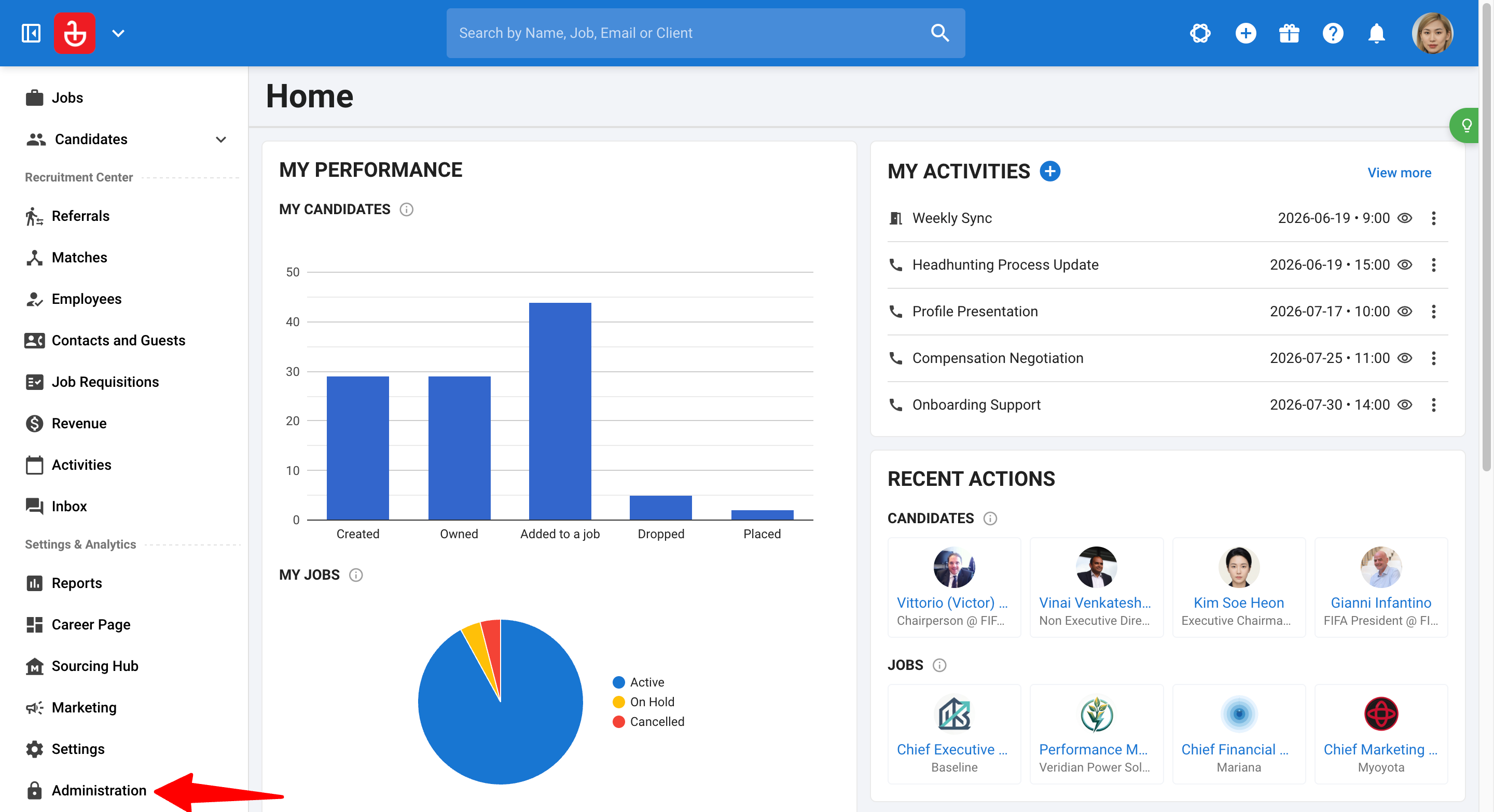
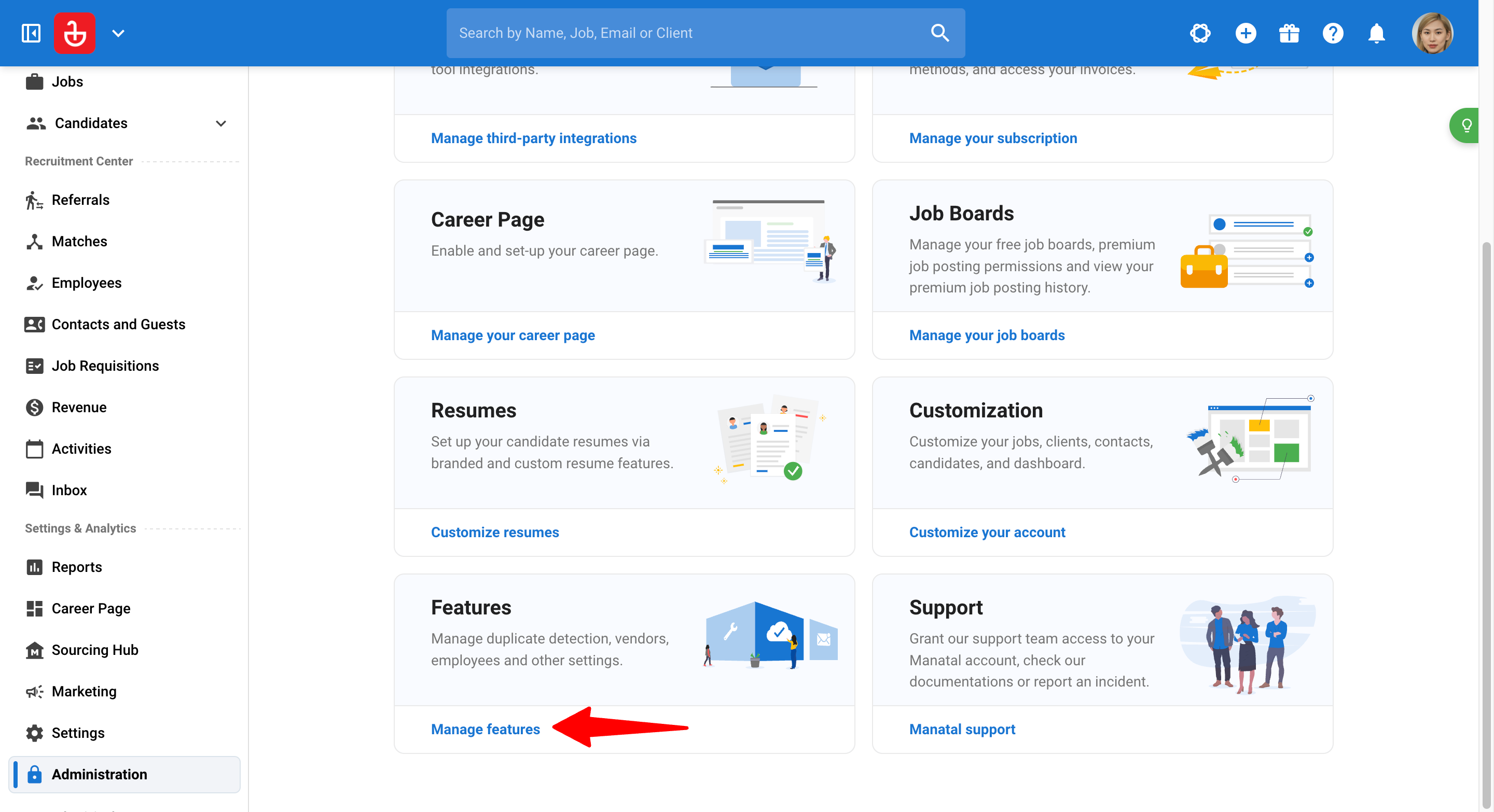
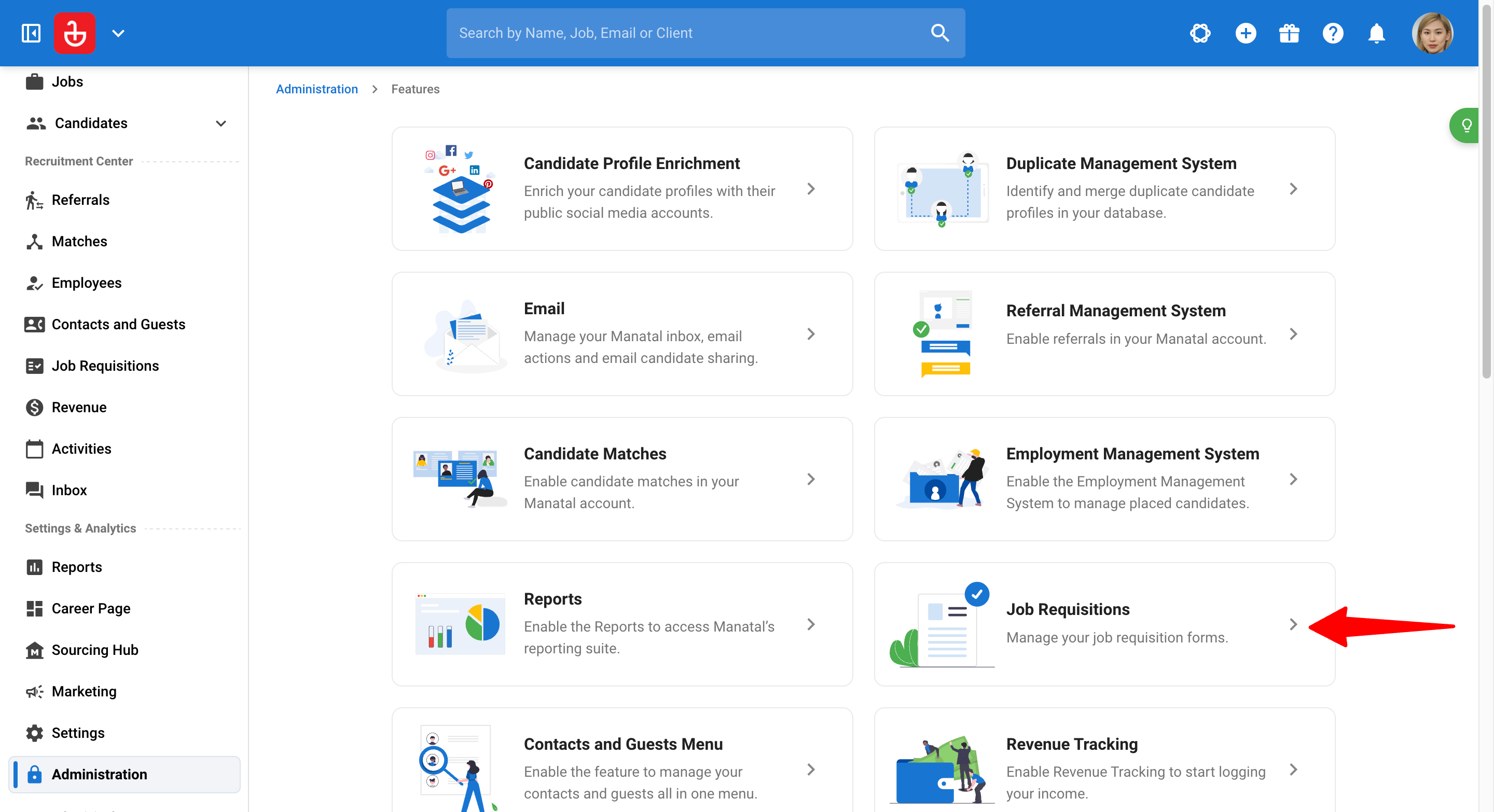
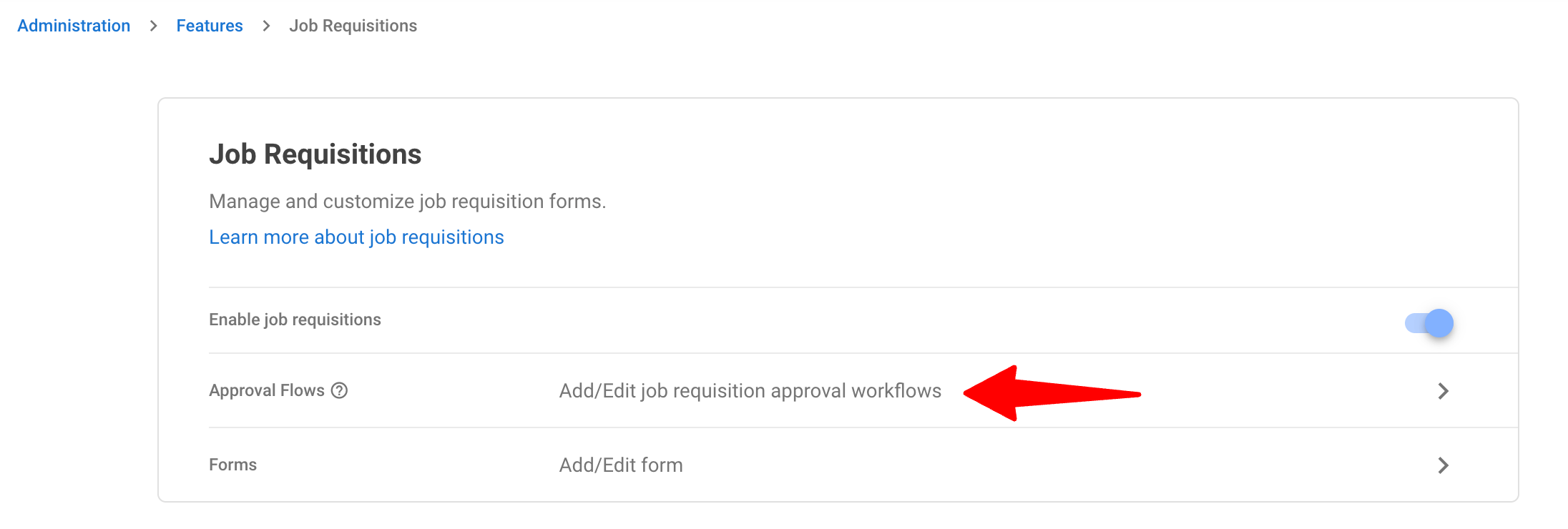
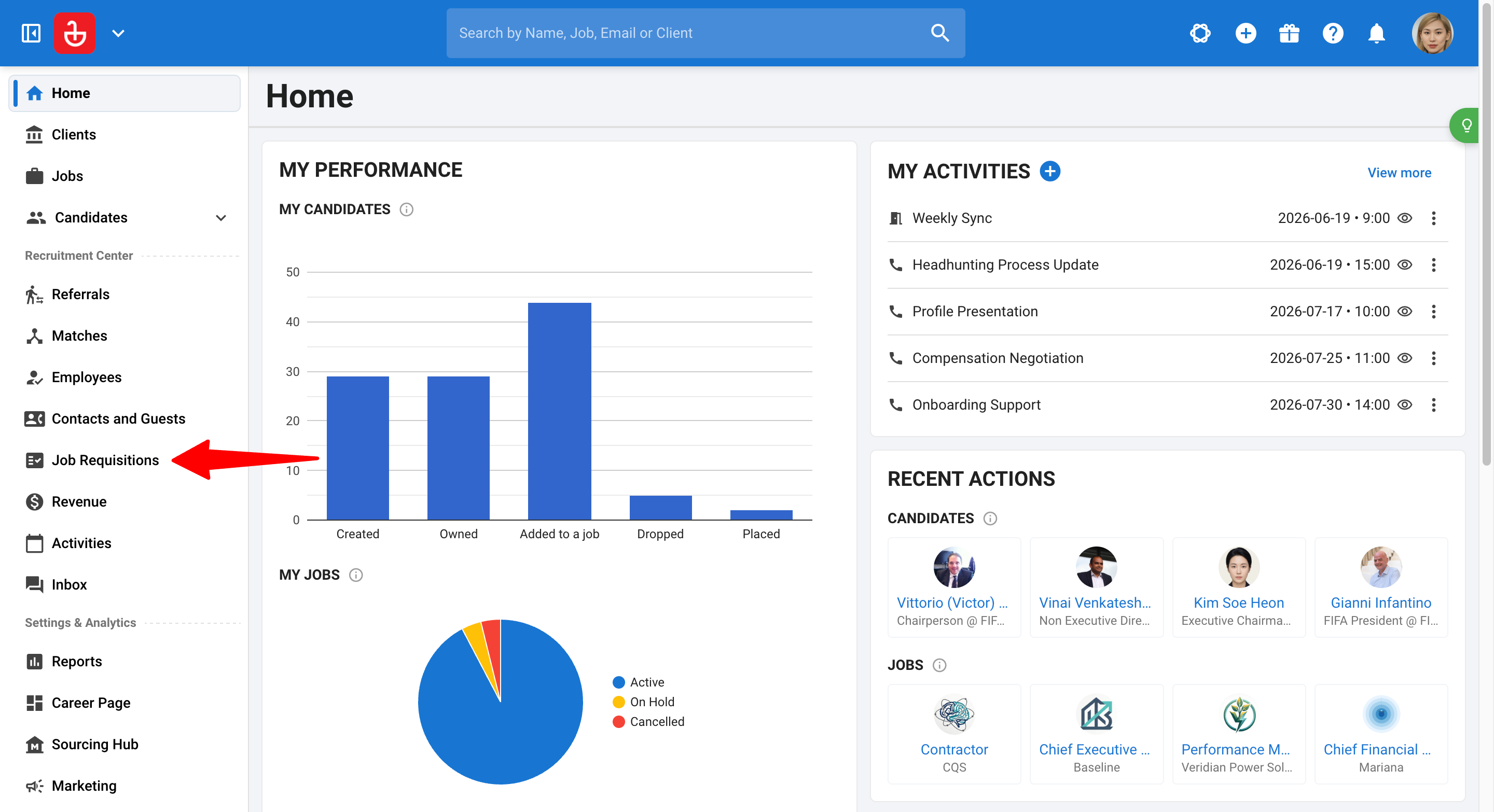
Diríjase a la página siguiente. Alternativamente, haga clic en ""Administración"" en su menú lateral, abra ""Funciones"", seleccione ""Requisiciones de trabajo"", luego haga clic en ""Flujos de aprobación"".
-
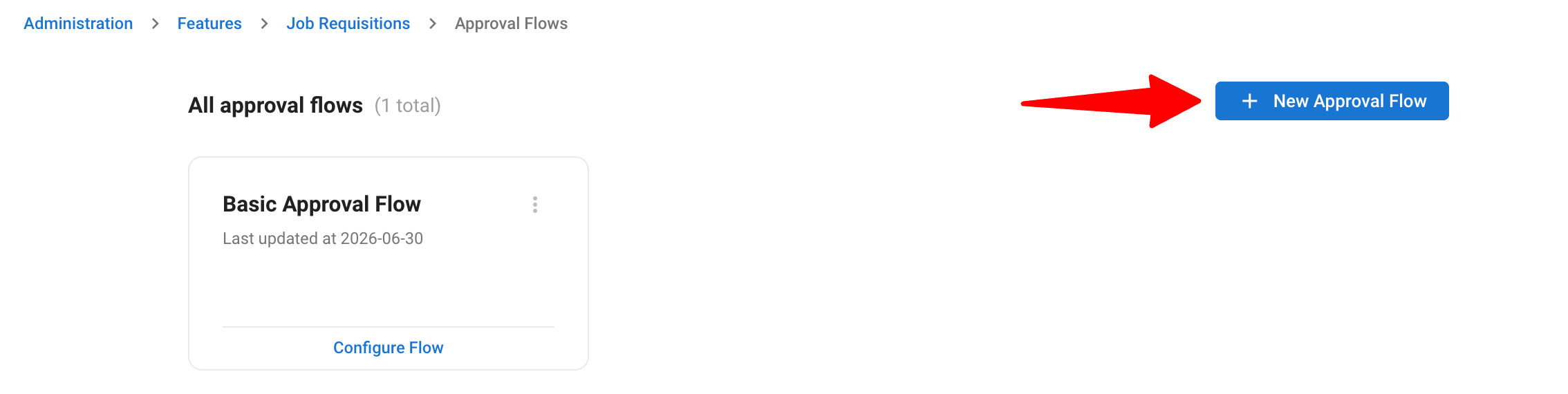
Haga clic en el botón ""Nuevo flujo de aprobación"".
NoteLa página de Flujos de Aprobación enumera todos sus flujos existentes, junto con un flujo predeterminado que siempre está disponible para comenzar.
-
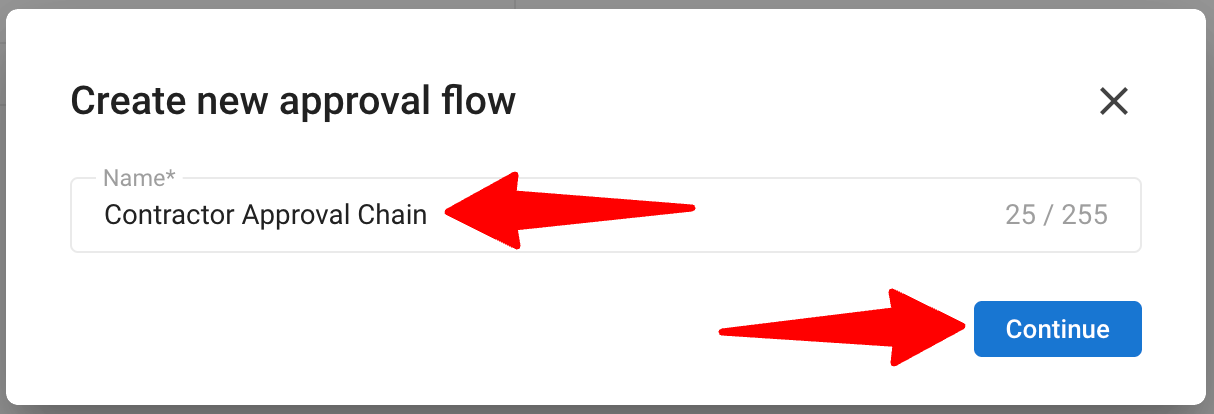
Ingrese un nombre para su flujo (hasta 255 caracteres) y haga clic en ""Continuar"".
-
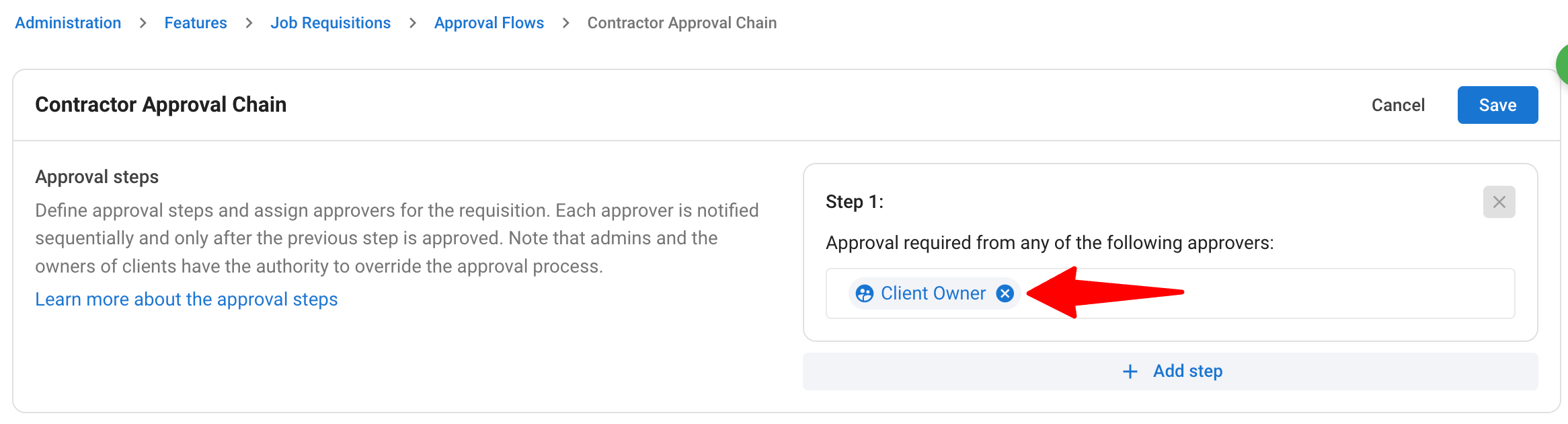
El editor se abre con el Paso 1 ya creado y completado con el Propietario de la Organización como el primer aprobador.
-
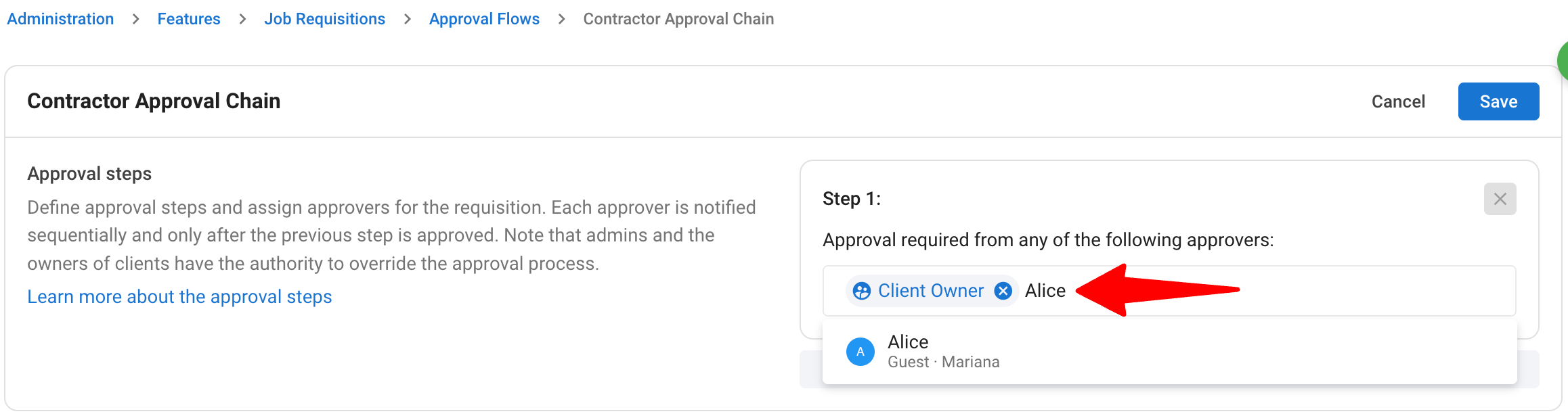
Para cada paso, asigne aprobadores buscándolos por nombre o correo electrónico.
 Note
Note- Puede añadir hasta 5 aprobadores por paso.
- Si no se encuentra un aprobador en la búsqueda, puede invitar a un nuevo usuario o crear un nuevo invitado directamente desde los resultados. Para saber más sobre los invitados, consulte este artículo.
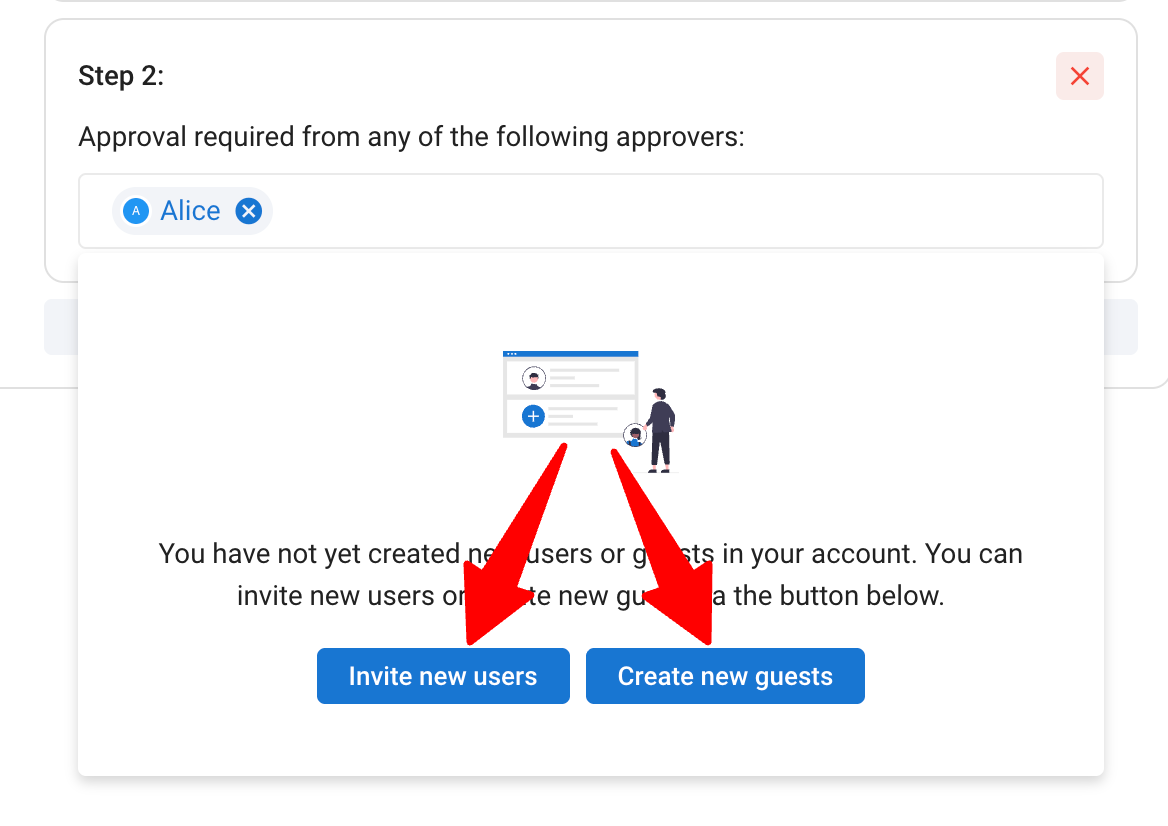
- Los aprobadores pueden ser usuarios internos o invitados externos, y se puede asignar a la misma persona en varios pasos si es necesario.
-
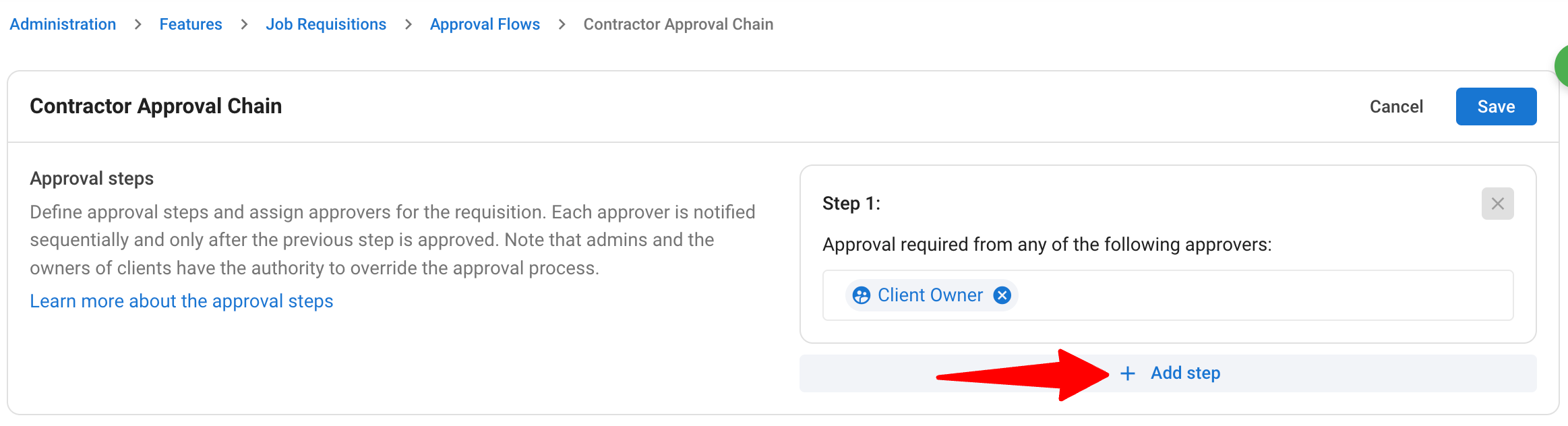
Haga clic en ""Añadir paso"" para agregar más pasos.
Note- Un flujo puede tener hasta 10 pasos secuenciales.
- Los pasos se aprueban en orden: la requisición solo avanza al siguiente paso una vez que el actual ha sido aprobado.
-
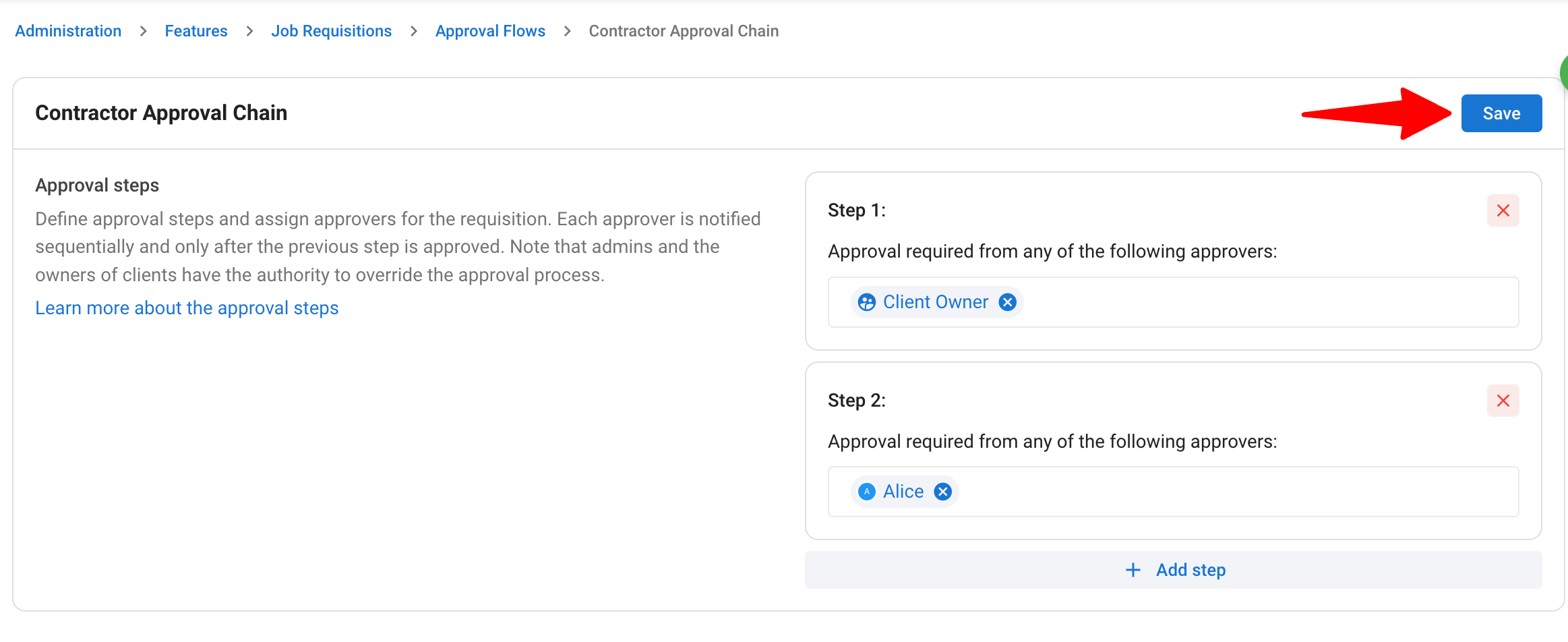
Haga clic en ""Guardar"" una vez que su flujo esté configurado.
Gestión de los Flujos de Aprobación
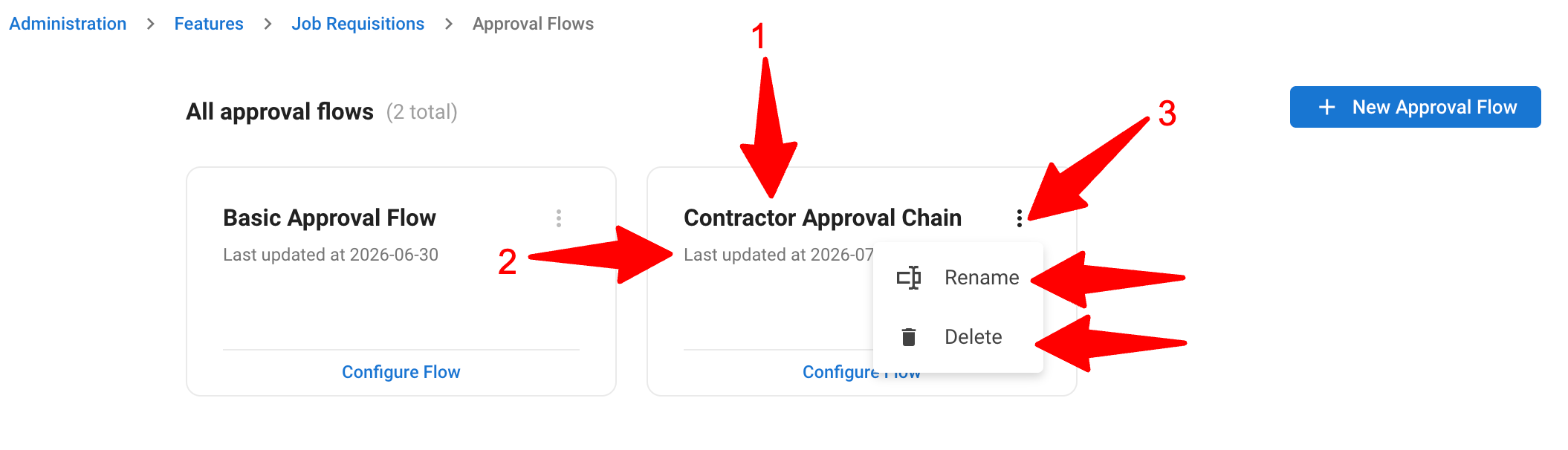
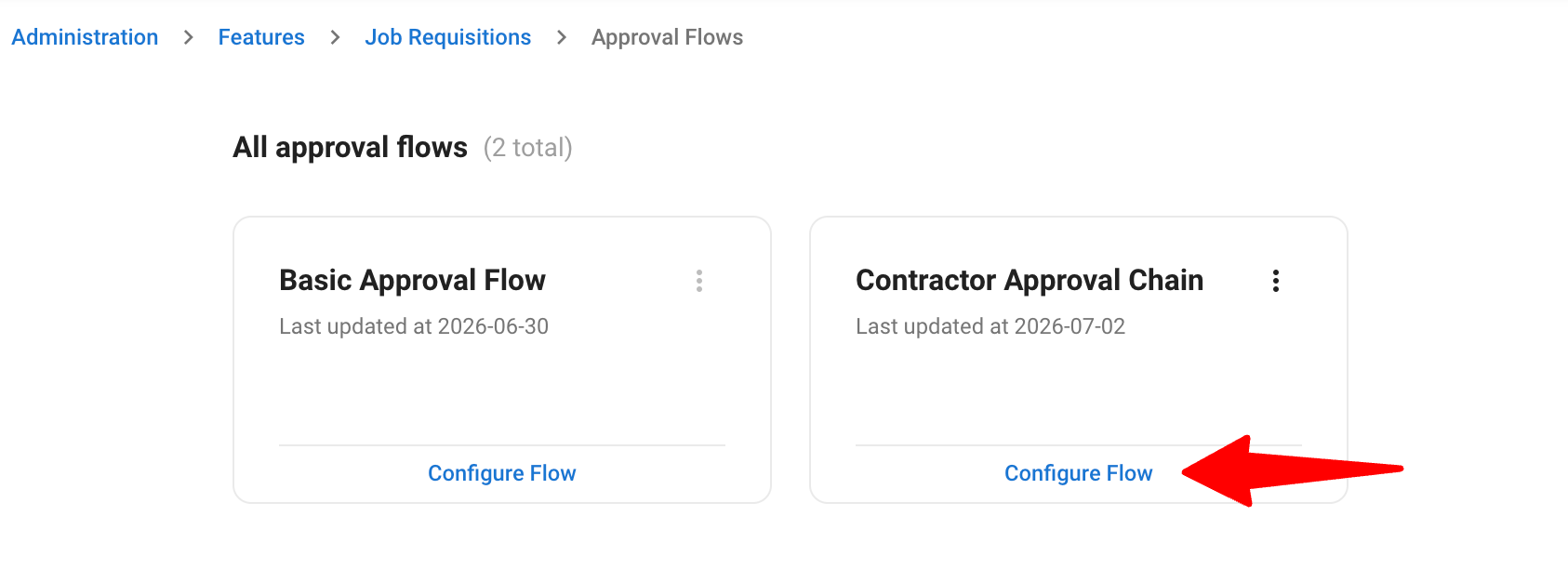
En la página de Flujos de Aprobación, cada flujo muestra su nombre, la fecha de su última actualización y un menú de tres puntos con opciones para cambiar el nombre o eliminarlo.
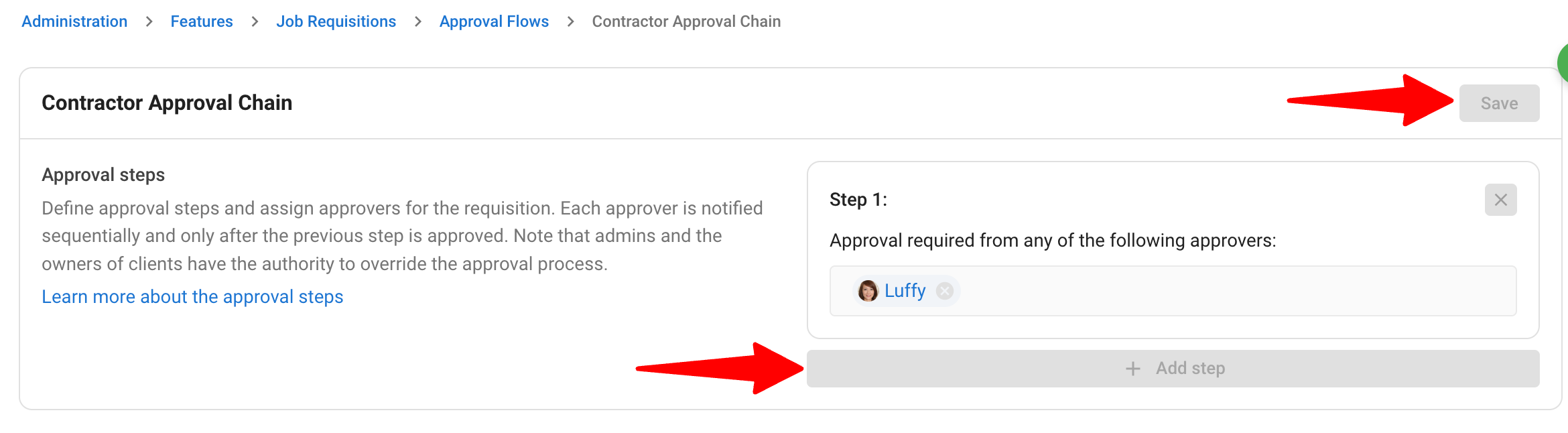
Flujos en uso: Un flujo actualmente vinculado a requisiciones activas se abre en modo de solo lectura y no puede eliminarse. Esto protege cualquier requisición que se encuentre a mitad de aprobación.
-
Para editar un flujo: Haga clic en ""Configurar flujo"" para gestionar los pasos y los aprobadores.
NoteEliminar un paso intermedio numera automáticamente los pasos restantes para mantener el orden intacto.
-
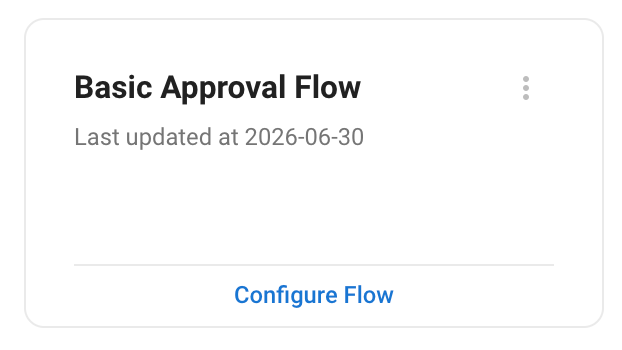
Flujo predeterminado del sistema: El flujo predeterminado del sistema que se proporciona de fábrica no se puede sobrescribir. Si lo edita, se le pedirá que guarde sus cambios como un flujo nuevo, manteniendo el original intacto.
-
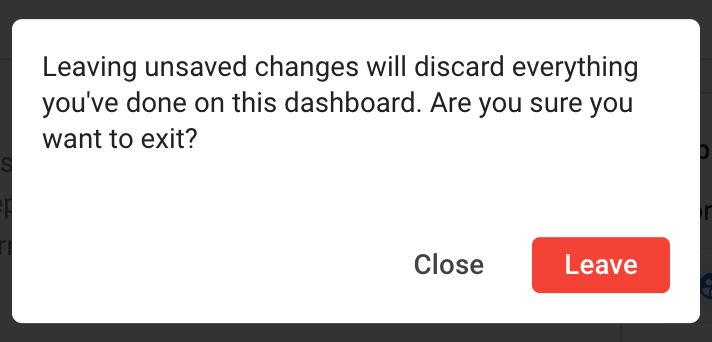
Los cambios no guardados están protegidos: si intenta salir o cancelar a mitad de una edición, recibirá un aviso de advertencia antes de que se pierda cualquier información.
Vinculación de un Flujo de Aprobación a un Formulario de Requisición de Trabajo
-
Diríjase a la página de Formularios de Requisiciones de Trabajo. Alternativamente, haga clic en ""Administración"" en su menú lateral, abra la categoría ""Funciones"", luego la categoría ""Requisiciones de trabajo"" y haga clic en ""Formularios"".
NoteObtenga más información sobre los Formularios de Requisiciones de Trabajo en este artículo.
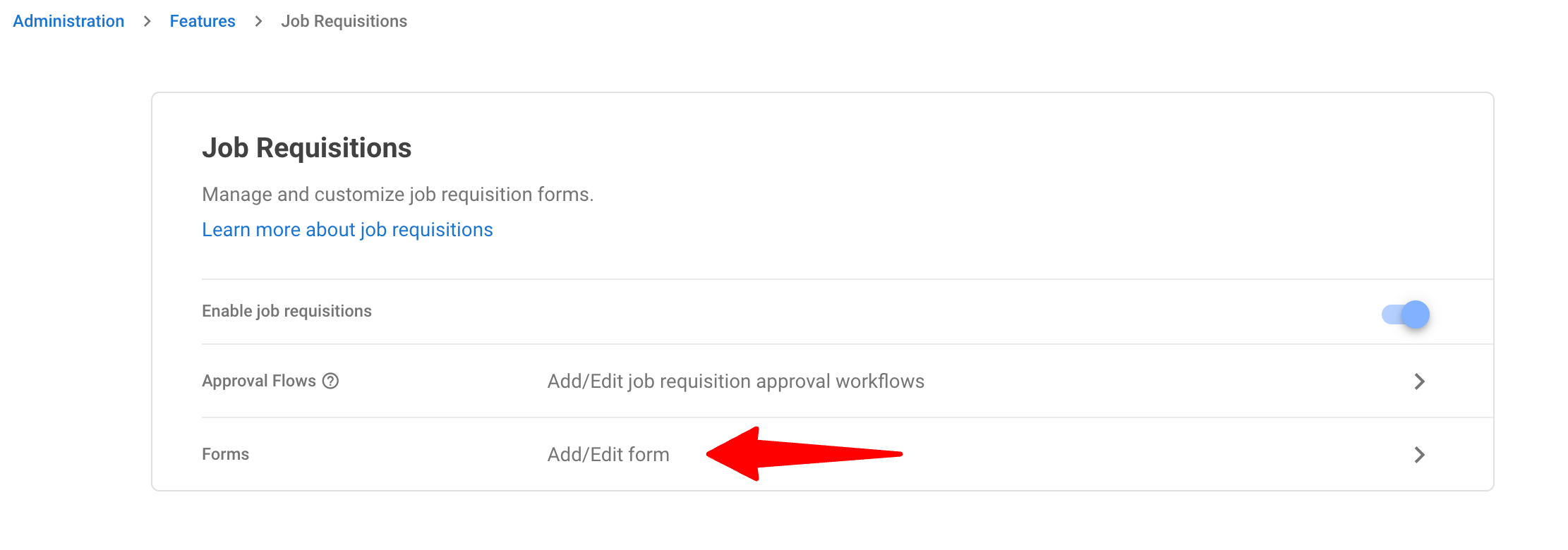
-
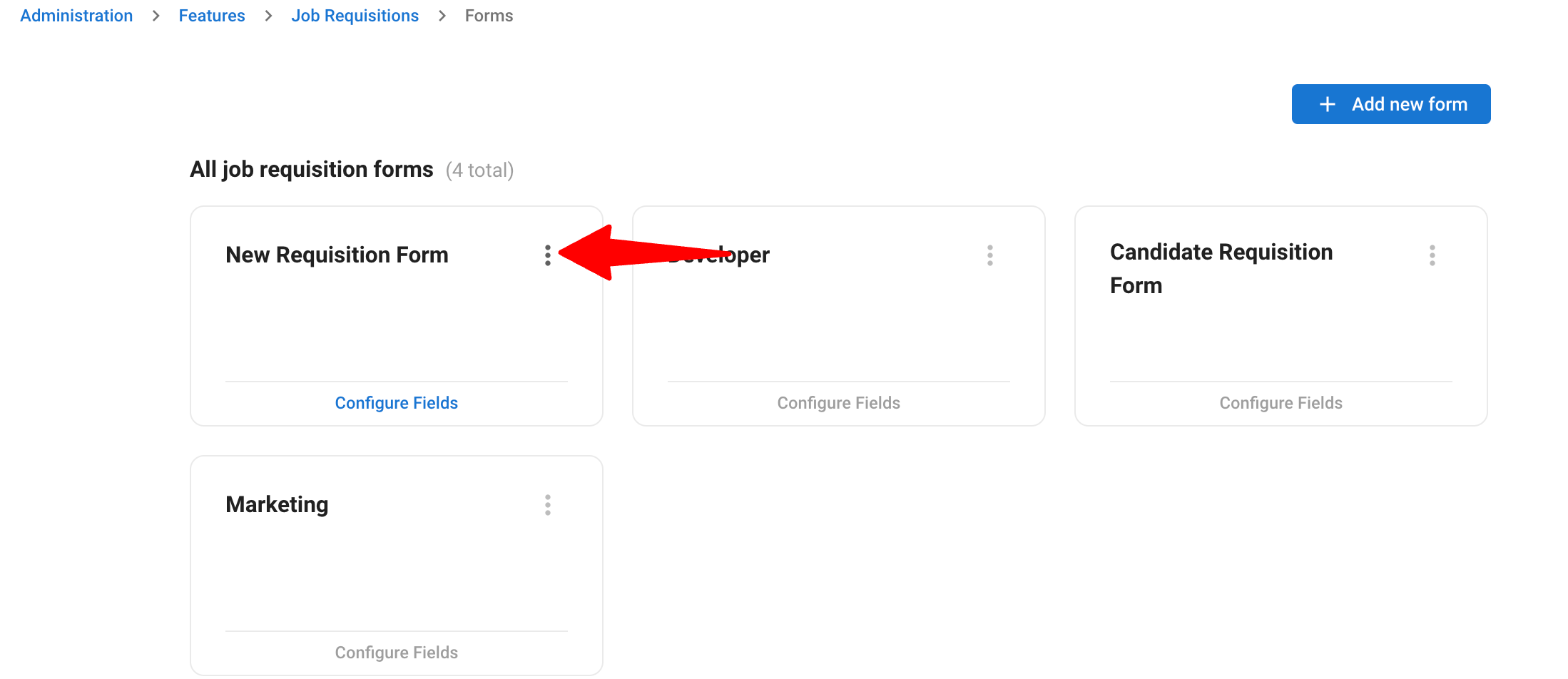
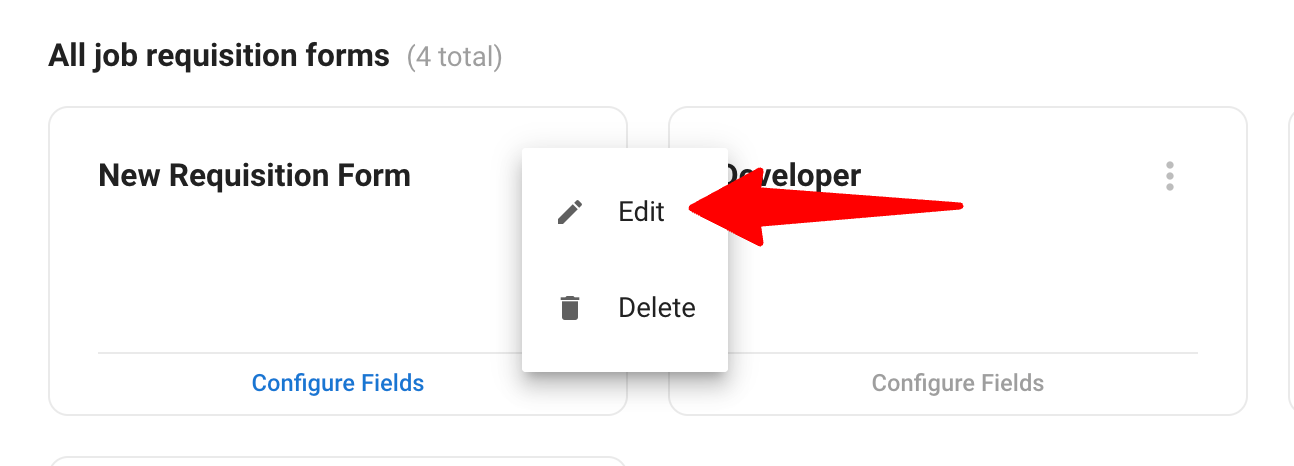
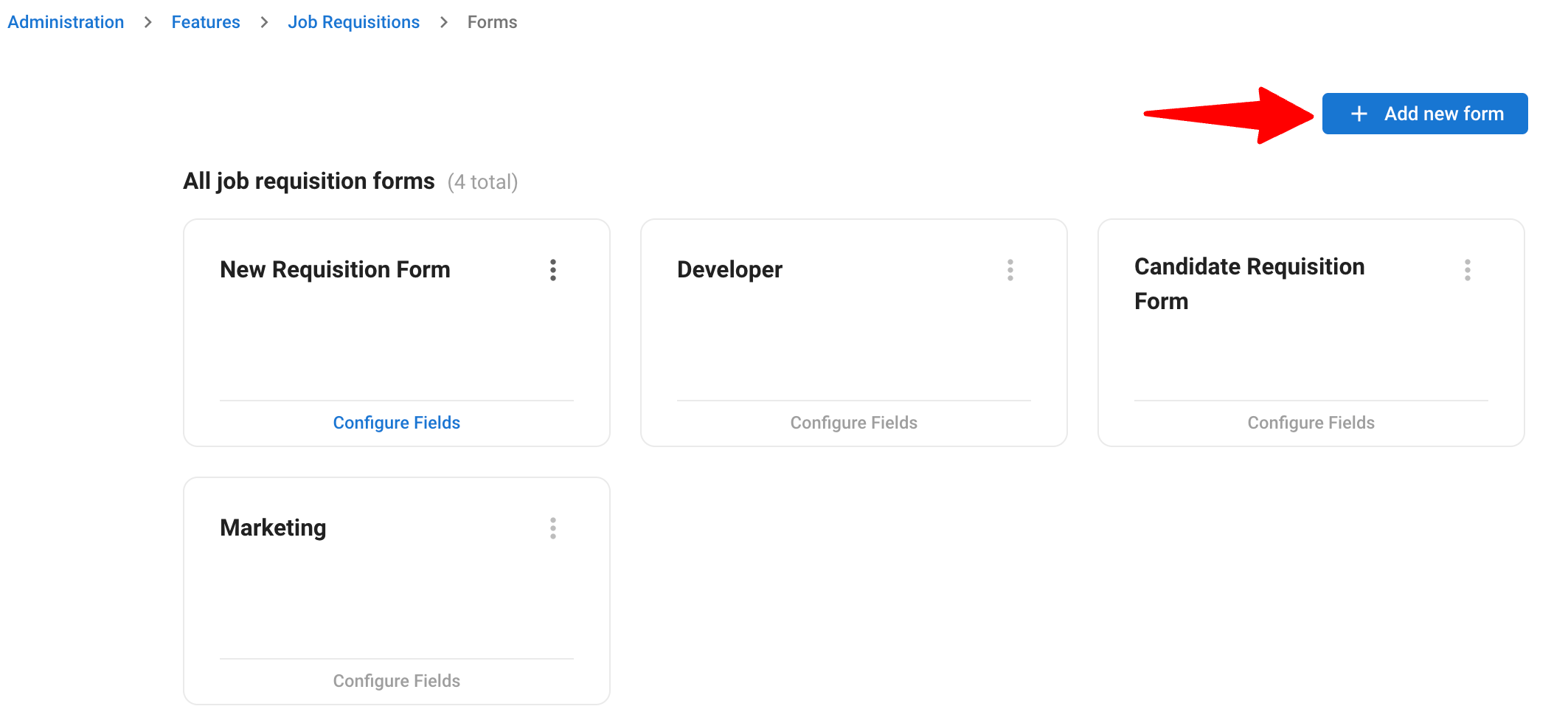
Edite un formulario existente haciendo clic en los 3 puntos y luego en ""Editar"" o haga clic en ""+ Añadir nuevo formulario"".
-
En el modal de configuración, use el menú desplegable ""Flujo de aprobación"" para seleccionar el flujo que desea vincular a este formulario.
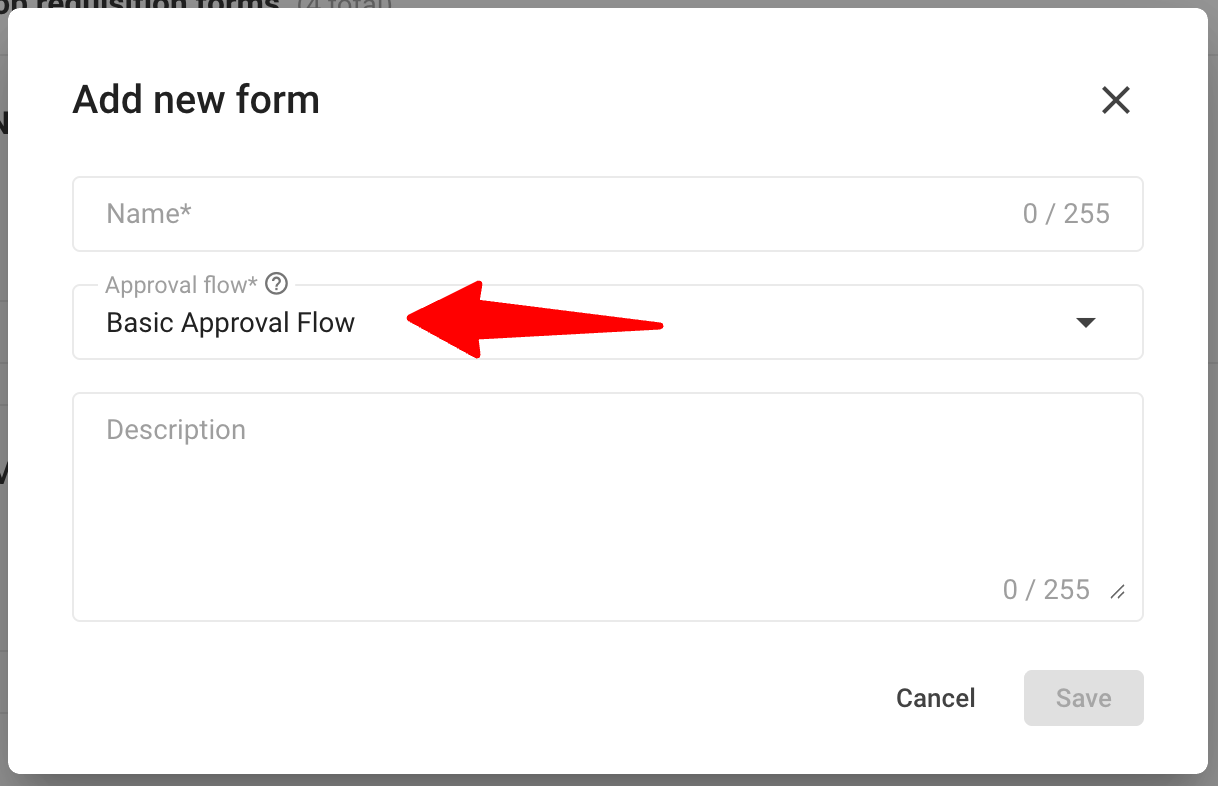 Note
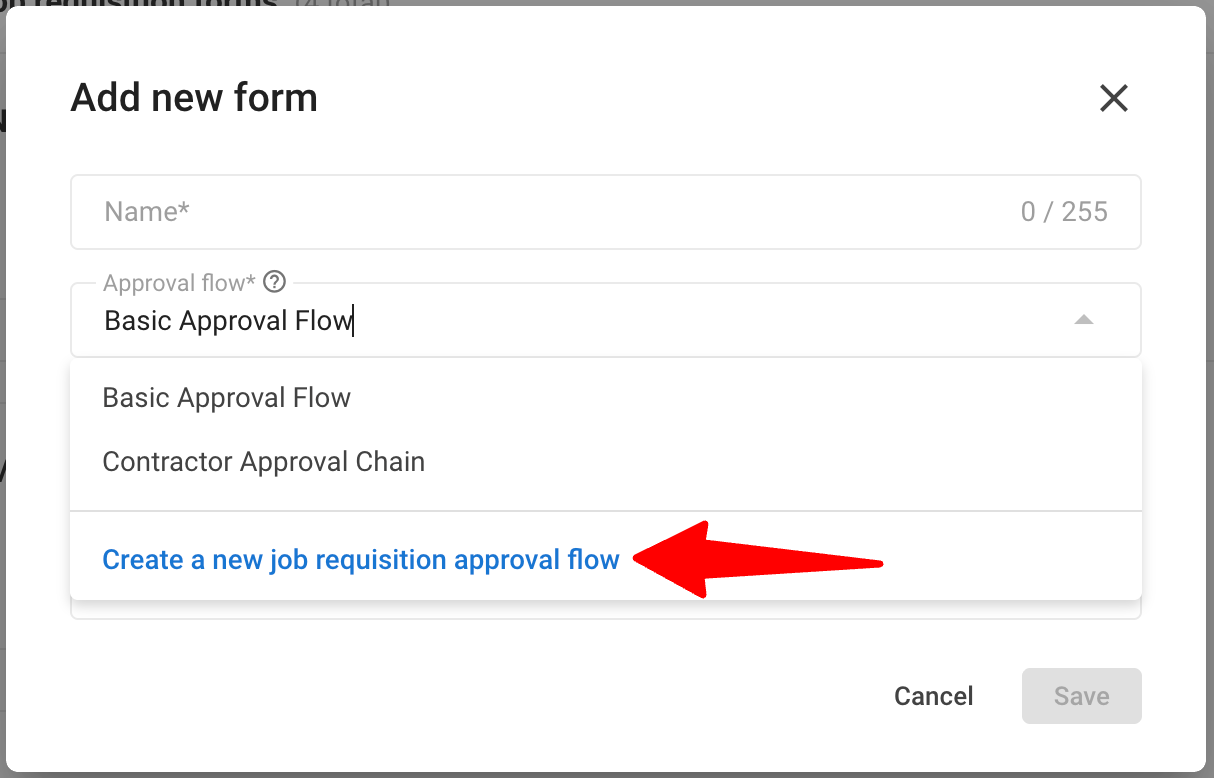
NoteTambién puede crear un nuevo flujo en el momento utilizando la opción al final del menú desplegable, sin salir del formulario.
-
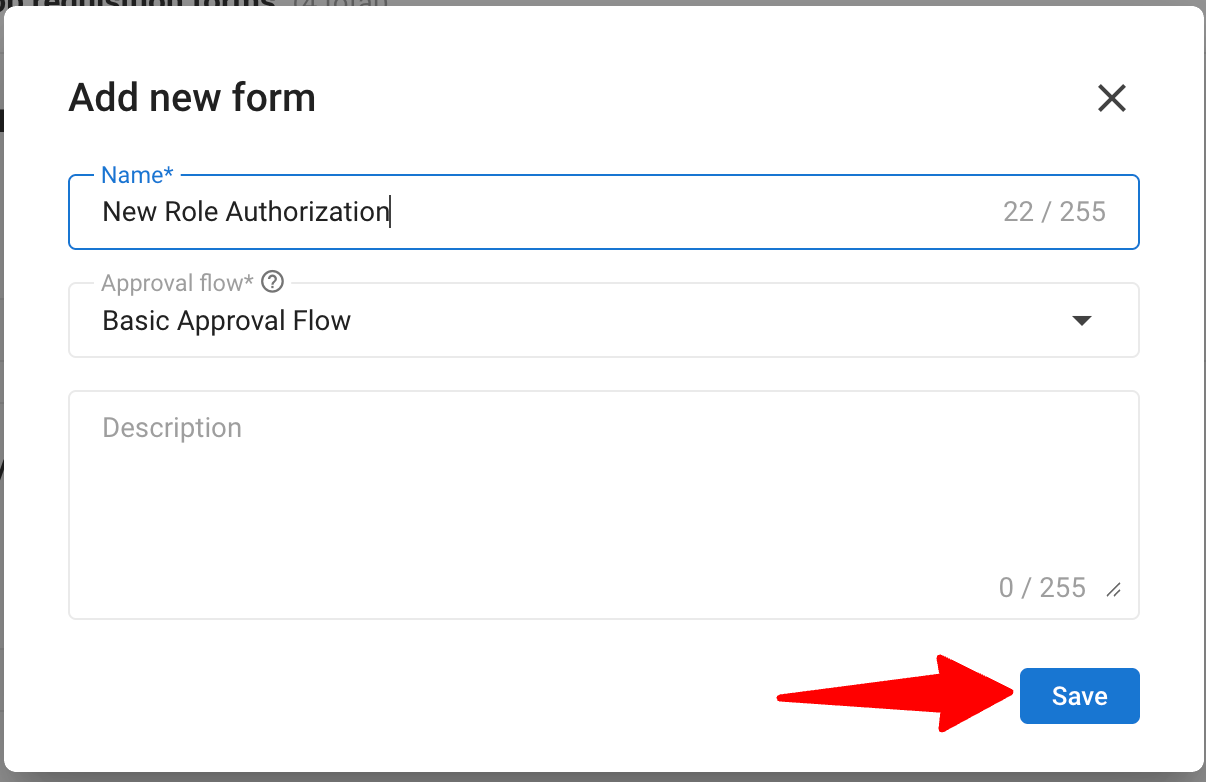
Después de seleccionar el flujo de aprobación, haga clic en ""Guardar"".
NoteA partir de ahora, cualquier requisición creada con este formulario seguirá automáticamente el flujo de aprobación seleccionado.
Seguimiento de las Requisiciones
-
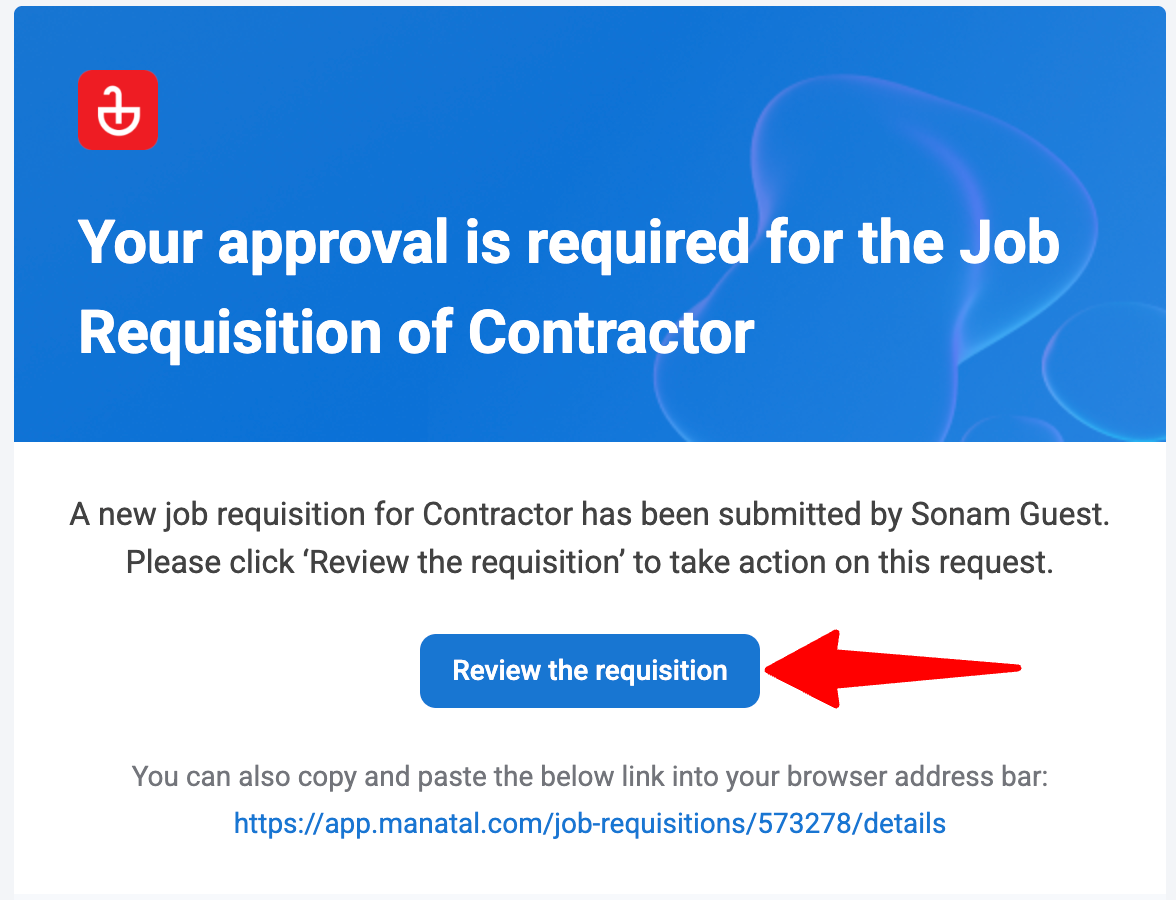
Cuando se crea una requisición utilizando un formulario que tiene un flujo de aprobación, se encamina automáticamente y los aprobadores del primer paso son notificados por correo electrónico.
-
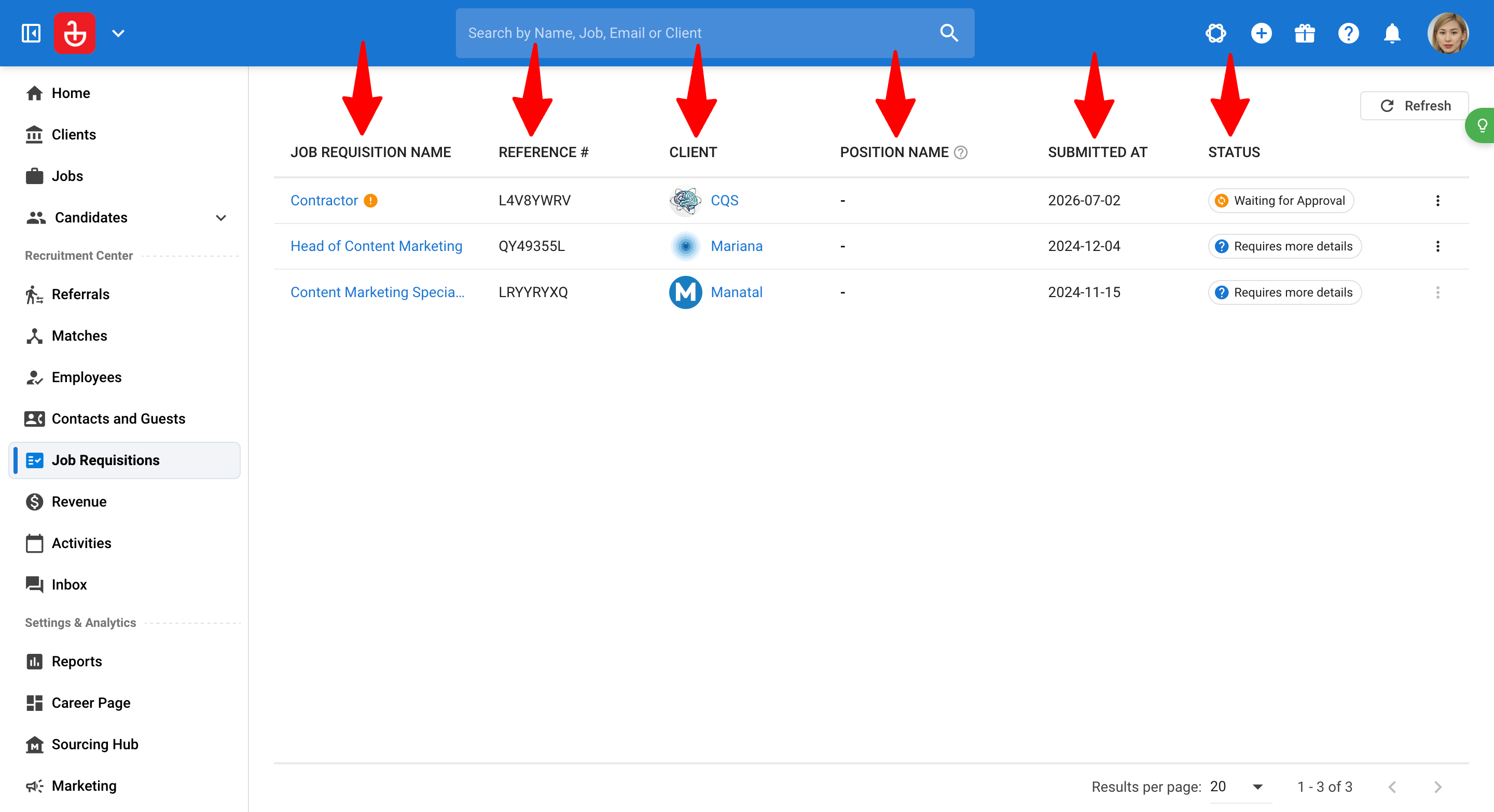
Para realizar el seguimiento de las requisiciones de trabajo, haga clic en el menú ""Requisiciones de trabajo"". En la tabla, se muestra el Nombre, la Referencia, la Organización, el Nombre del puesto, la Fecha de envío y el Estado de cada requisición.
ImportantUna requisición pasa por estos estados:
- Esperando aprobación — actualmente avanzando por los pasos de aprobación.
- Requiere más detalles — un aprobador rechazó la requisición y la devolvió para su revisión.
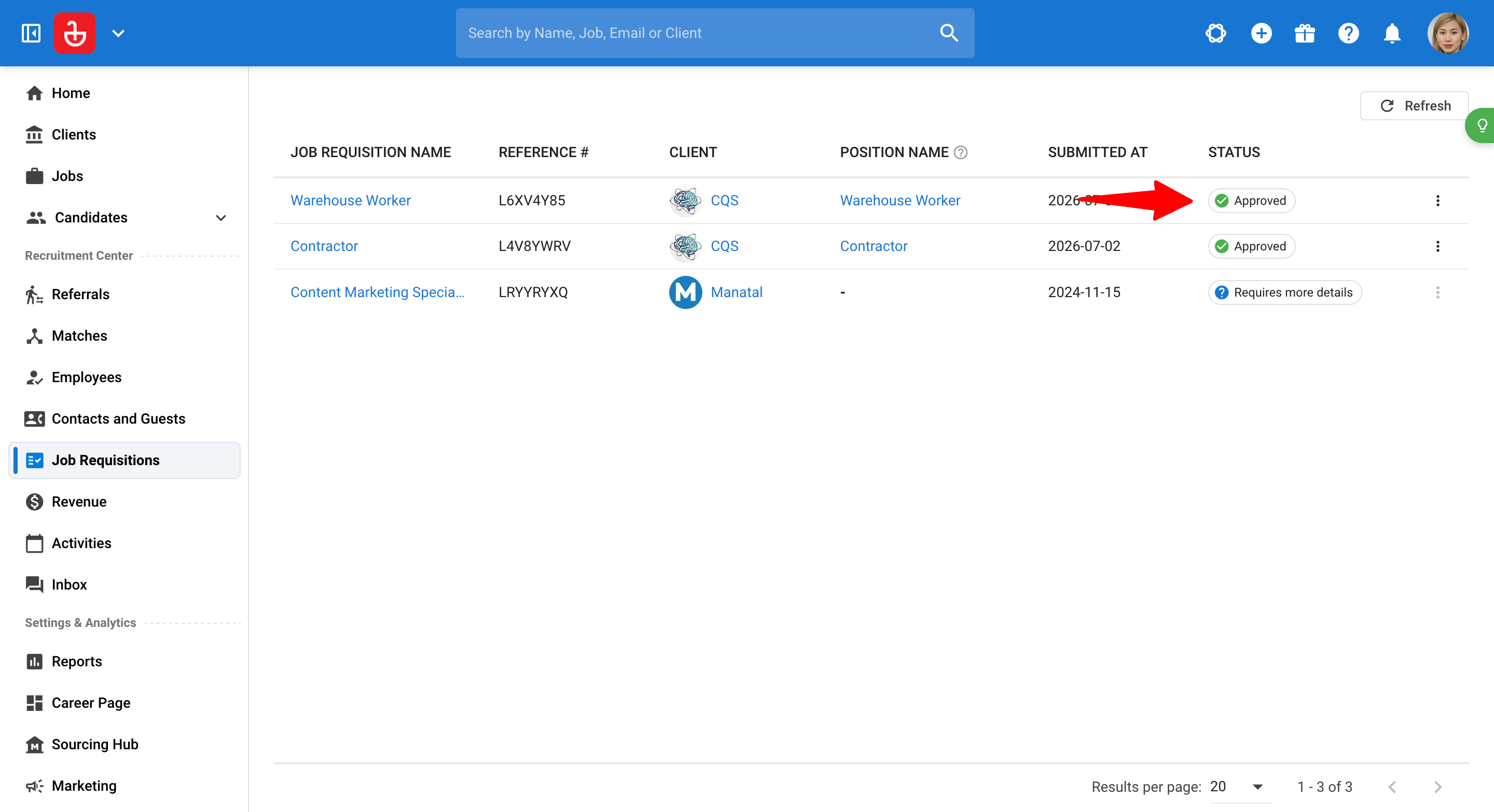
- Aprobado — totalmente aprobado; el trabajo se ha creado automáticamente.
- En espera — pausado por un administrador; se puede volver a abrir.
- Cancelado — detenido por un administrador; se puede reiniciar.
-
Si una requisición necesita su aprobación, una alerta naranja dentro de la aplicación la marcará para que pueda identificarla fácilmente.

-
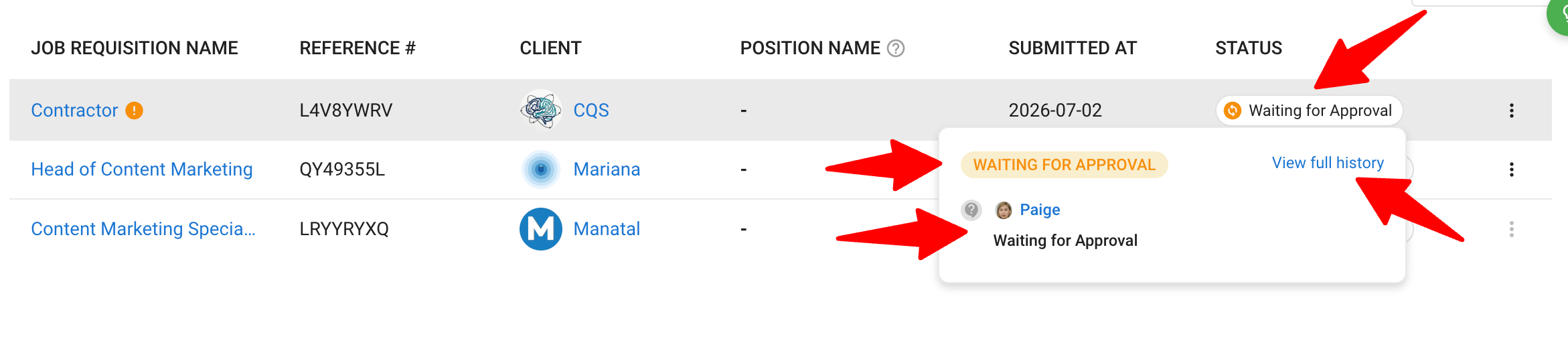
Pase el cursor sobre una etiqueta de estado para ver el estado más reciente, los aprobadores elegibles para el paso actual y un enlace al historial de aprobación completo.
-
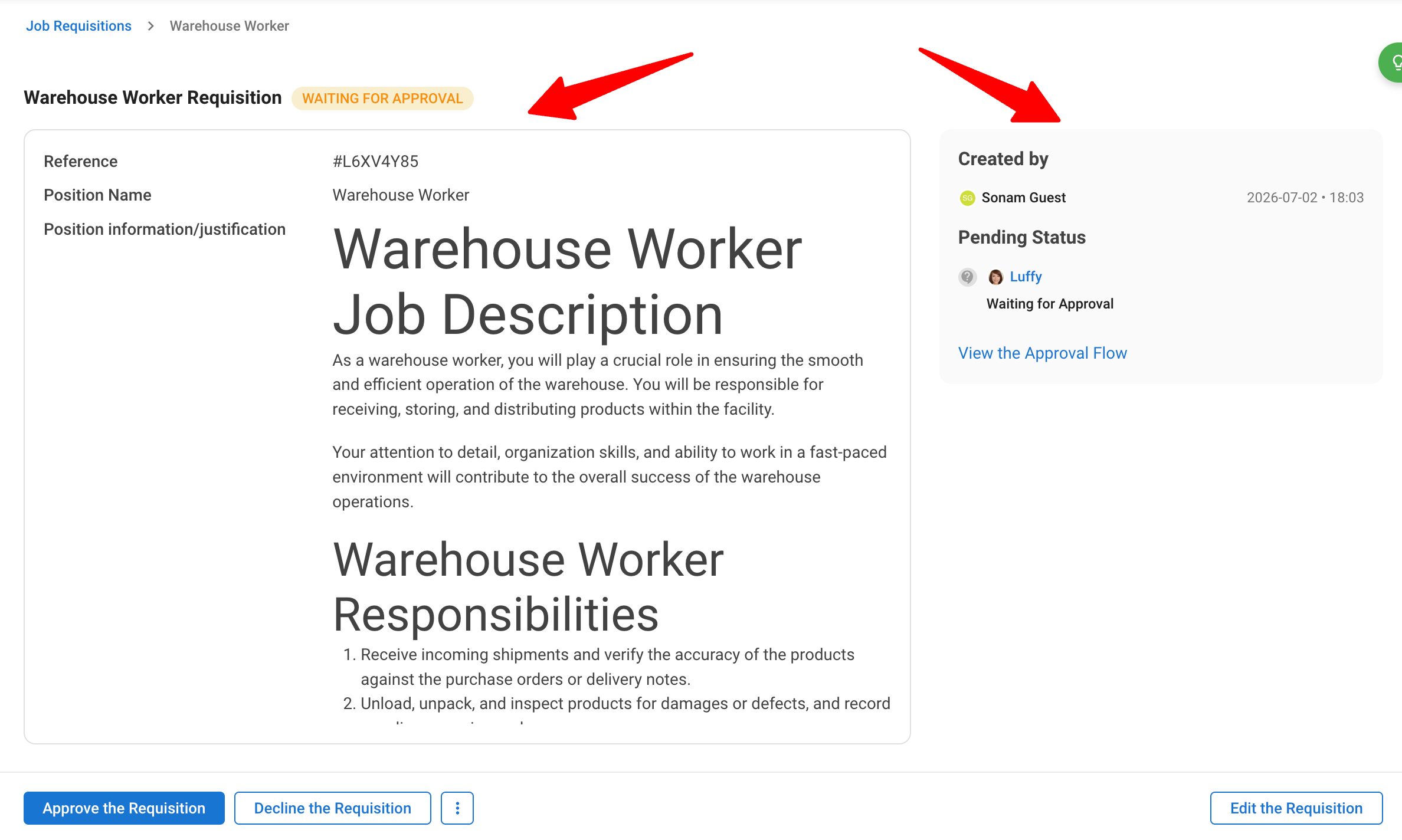
Haga clic en el nombre de una requisición para abrir su página de Detalles, donde podrá ver el contenido completo y el historial de aprobación completo (ordenado con la acción más reciente en la parte superior).
Aprobar o Rechazar una Requisición
- Los aprobadores reciben un correo electrónico cuando es su turno de revisar, con un enlace directo a la requisición. También verá la alerta naranja dentro de la aplicación en las requisiciones que necesiten su acción.
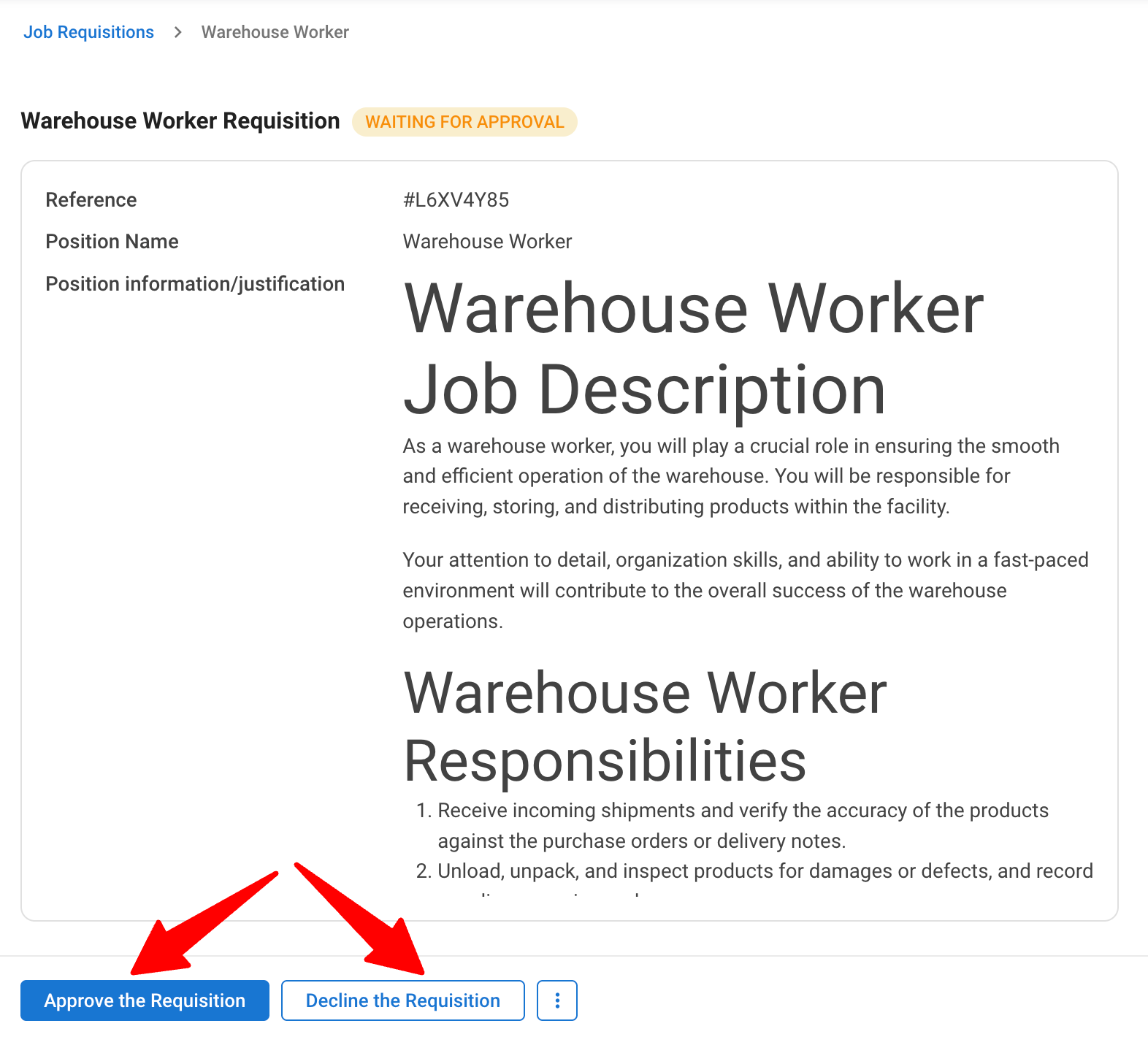
- En la página de Detalles de la requisición, revise el contenido y el historial de aprobación hasta el momento.
- Haga clic en ""Aprobar"" para registrar su aprobación y avanzar la requisición al siguiente paso, o en ""Rechazar"" para devolverla.
Note
Si un paso tiene varios aprobadores, cualquiera de ellos puede aprobarlo. Una sola aprobación mueve la requisición al siguiente paso.
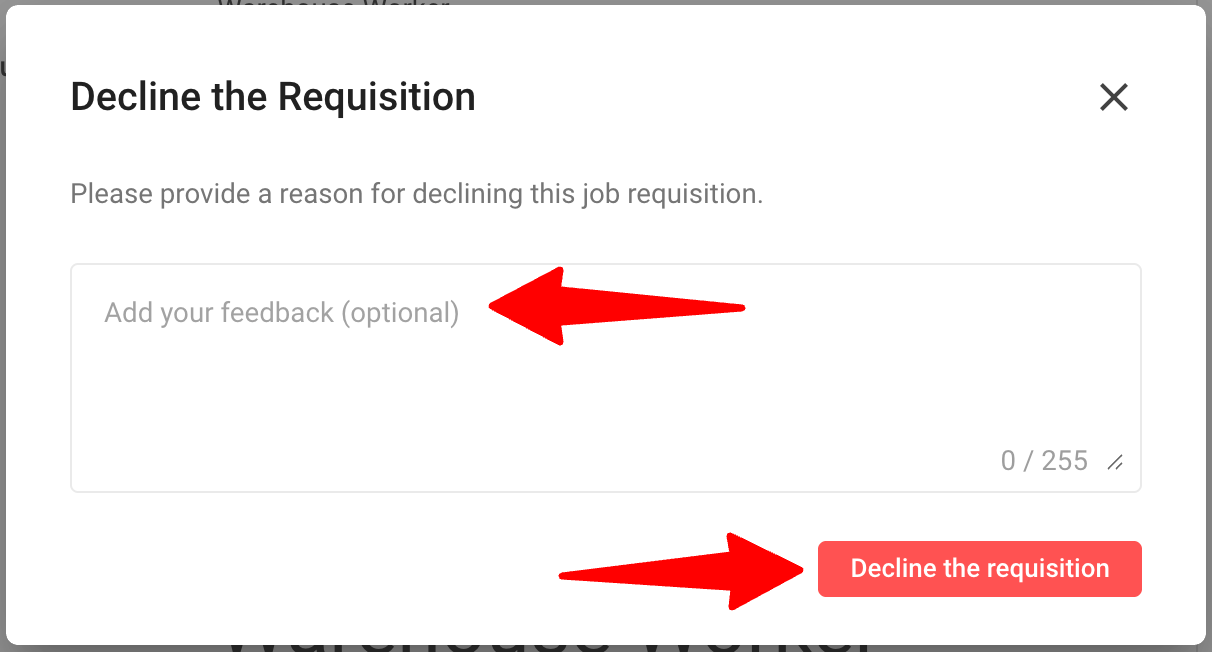
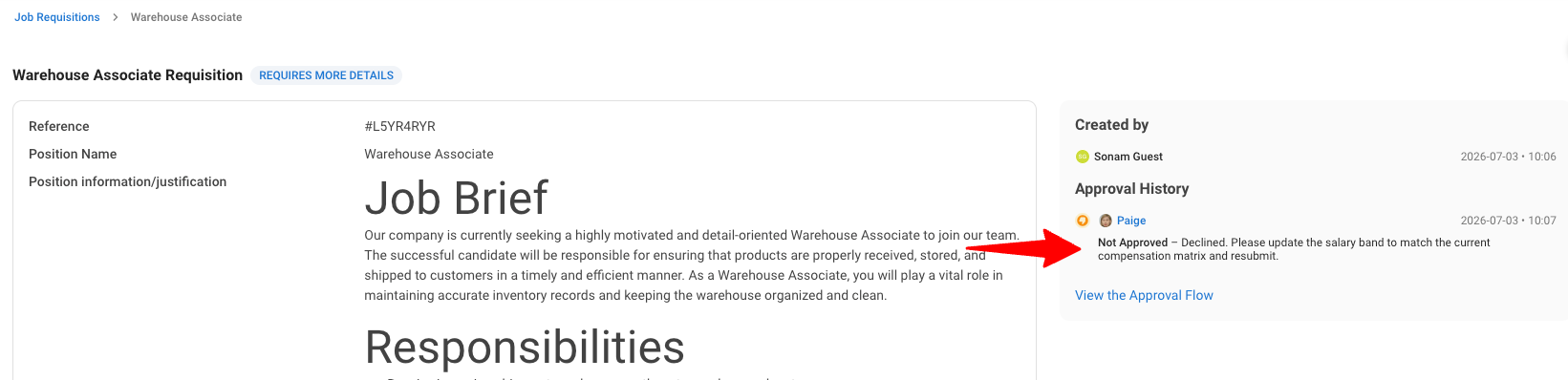
4. Al rechazar, puede añadir un motivo opcional (hasta 255 caracteres). Esto se guarda en el historial de aprobación para que el solicitante sepa qué revisar.
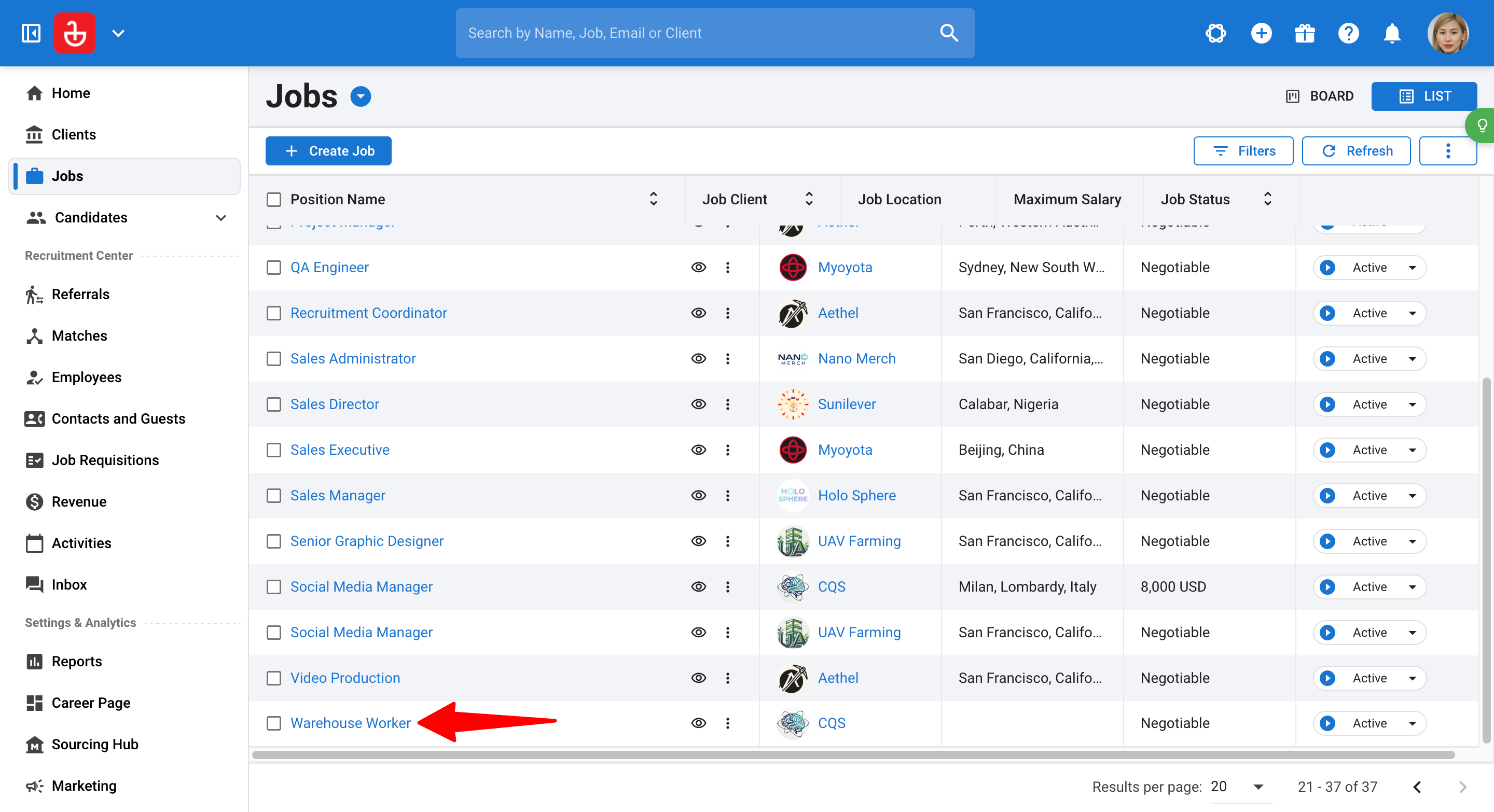
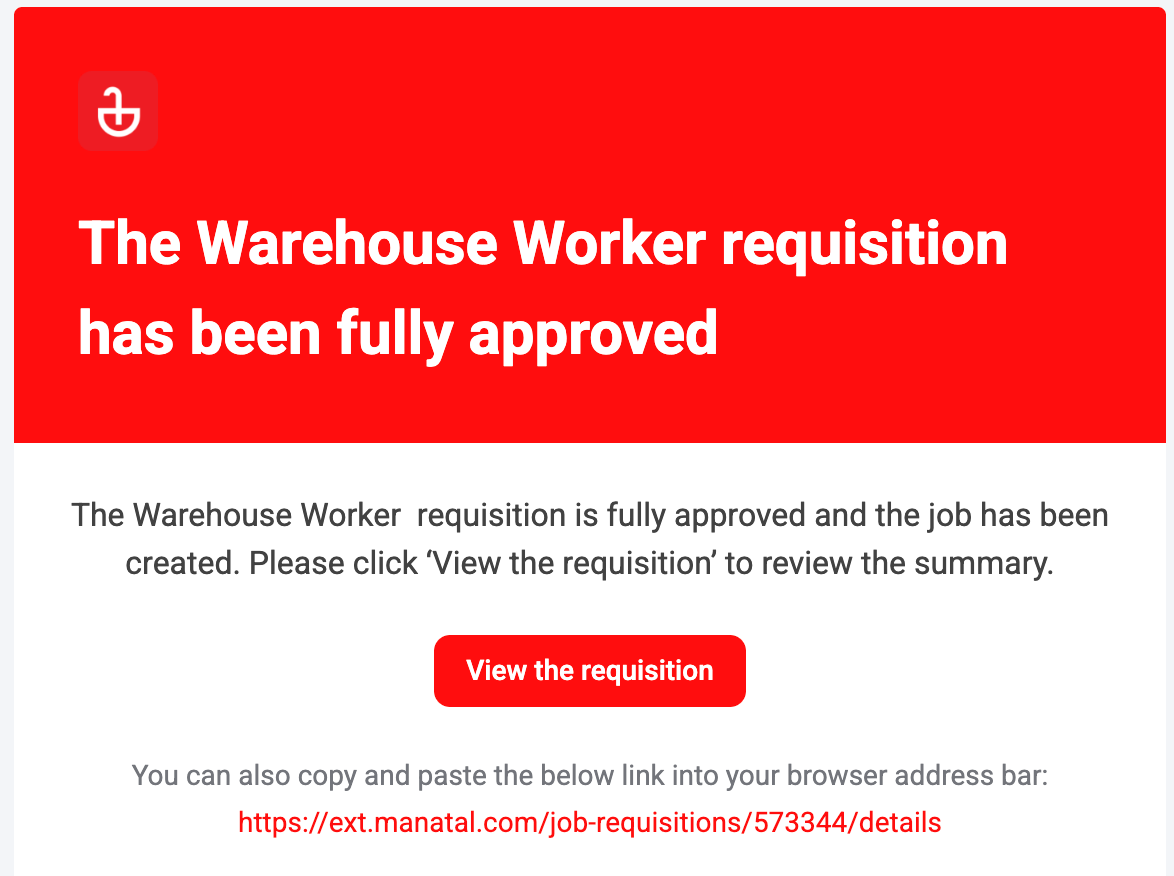
Cada aprobación avanza la requisición automáticamente y notifica a los aprobadores del siguiente paso. Una vez aprobado el paso final, Manatal crea automáticamente el trabajo, asigna al Propietario de la Organización como Propietario del Trabajo y notifica a las personas pertinentes.
FAQ
1. ¿Cuántos pasos de aprobación y aprobadores puedo tener?
Cada flujo de aprobación admite un máximo de 10 pasos secuenciales, con hasta 5 aprobadores por paso.
2. ¿Quién puede aprobar en cada paso?
Cualquiera de los aprobadores asignados en un paso puede aprobarlo; no se requiere la aprobación de todos ellos. Una vez que alguien aprueba, la requisición pasa al siguiente paso.
3. ¿Puede la misma persona aprobar en varios pasos?
Sí. El mismo usuario puede ser asignado como aprobador en varios pasos.
4. ¿Qué sucede una vez que se aprueban todos los pasos?
El trabajo se crea automáticamente y la requisición pasa al estado Aprobado. El propietario del trabajo se establece como el Propietario de la Organización de la organización de origen.
5. ¿Puede un Administrador aprobar en nombre de otra persona?
Sí. Los administradores pueden anular y aprobar cualquier paso, incluso si no son el aprobador asignado. La acción se registra bajo el nombre del Administrador en el historial de aprobación.
6. ¿Qué sucede cuando un aprobador rechaza?
La requisición pasa a ""Requiere más detalles"" y se devuelve junto con el motivo del rechazo (si se proporcionó uno). No continúa al siguiente paso hasta que se revise y se vuelva a enviar.
7. ¿Puedo editar un flujo de aprobación que ya está en uso?
No. Si un flujo está siendo utilizado por una requisición pendiente, no se puede editar. Esto evita problemas con cambios que ocurran a mitad de la aprobación. Para realizar cambios, asegúrese de que las requisiciones que lo utilizan estén cerradas o cree un nuevo flujo.
8. ¿Pueden los usuarios invitados participar en las aprobaciones?
Sí. Los usuarios invitados pueden ser añadidos a los pasos de aprobación y pueden aprobar o rechazar desde el portal de invitados. Los invitados ven los detalles de la requisición y los botones de acción, pero no el historial de aprobación completo (que solo está disponible en la aplicación principal).
- Para saber más sobre los usuarios invitados, consulte este artículo.
- Para saber más sobre el Portal de Invitados, consulte este artículo.
9. ¿Cómo se notifica a los aprobadores?
Los aprobadores reciben un correo electrónico cuando es su turno de revisar, con un enlace directo a la requisición. También hay un indicador dentro de la aplicación (una alerta naranja) en la tabla de Requisiciones de Trabajo que muestra qué requisiciones necesitan su acción.
10. ¿Qué ve un aprobador si la requisición fue eliminada o perdió el acceso?
Ven una página de contingencia, ya sea una página de ""el enlace ya no está activo"" o una página de ""no tiene permiso para ver esta requisición"", cada una con un botón de llamada a la acción (CTA) para volver a la tabla de Requisiciones de Trabajo.
11. ¿Se envían los correos electrónicos de aprobación en mi idioma?
Sí. Los correos electrónicos de notificación se traducen según su configuración de idioma. Obtenga más información en este artículo.