¿Qué Es AI Notetaker?
- Esta función se encuentra actualmente en versión Beta. Puede esperar actualizaciones y cambios en la accesibilidad o los precios a medida que la refinamos y mejoramos. Valoramos su paciencia y agradecemos cualquier comentario que pueda tener. ¡Gracias por ser un usuario pionero!
El agente Manatal AI Notetaker se une automáticamente a sus reuniones con candidatos y contactos para registrar y resumir los puntos clave. Esto optimiza su proceso de reclutamiento al generar notas de reuniones e información directamente dentro de Manatal.
Habilitar La Función AI Notetaker
- El AI Notetaker es una función complementaria (add-on) disponible bajo petición.
- Esto solo puede ser solicitado por un usuario Administrador.
-
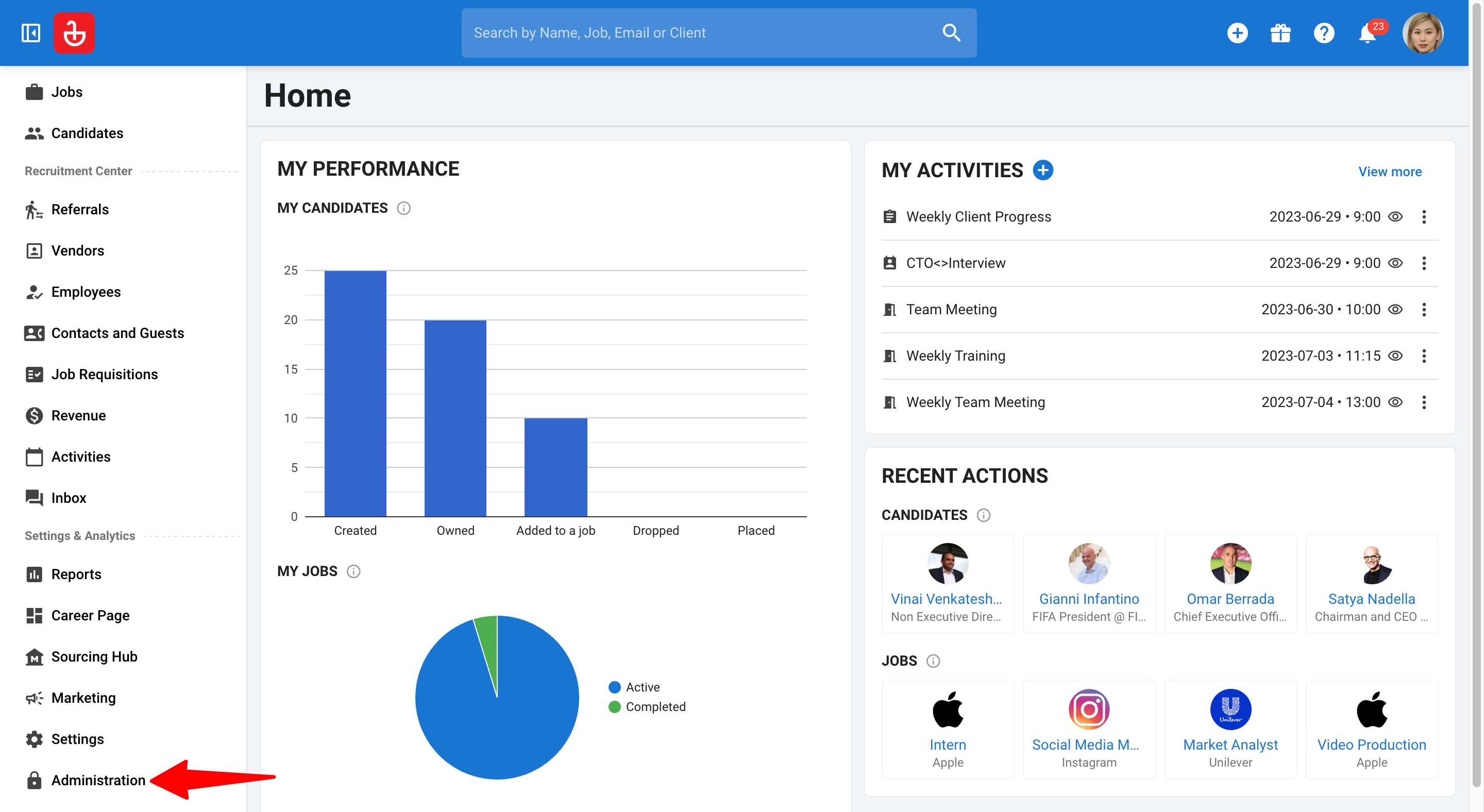
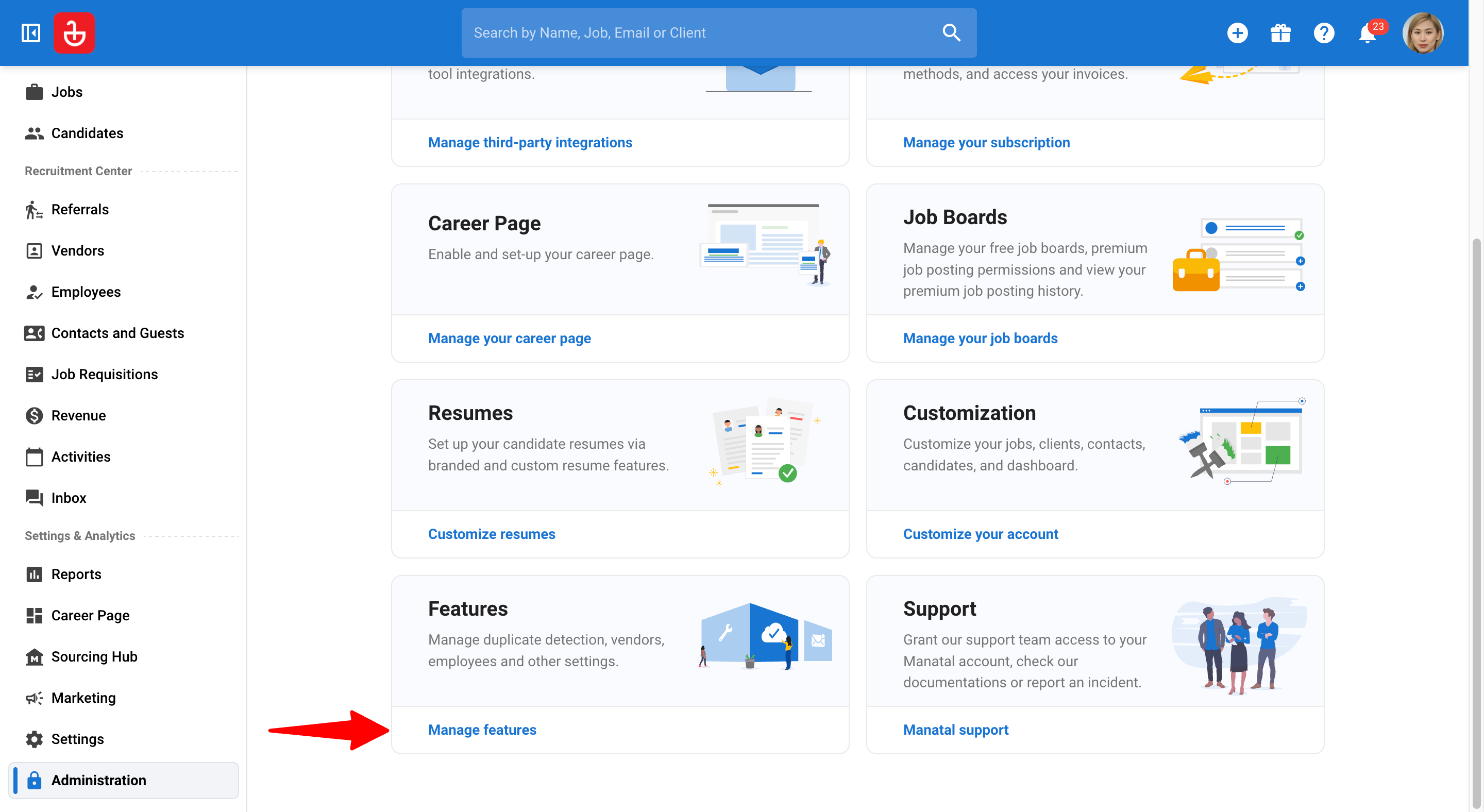
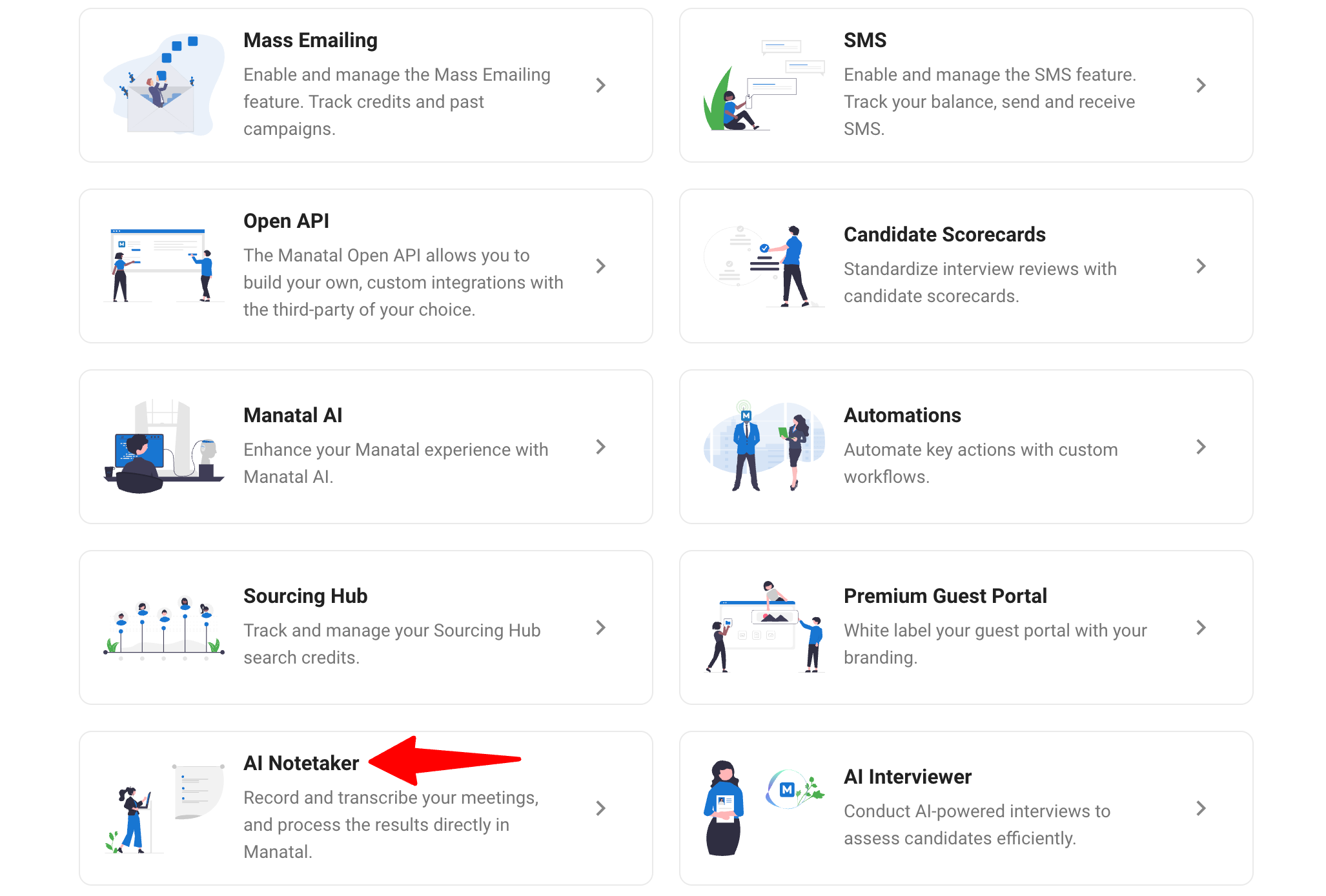
Diríjase a la siguiente página. Alternativamente, haga clic en "Administración" en su menú lateral, abra la categoría "Funciones" y luego la categoría "AI Notetaker".
-
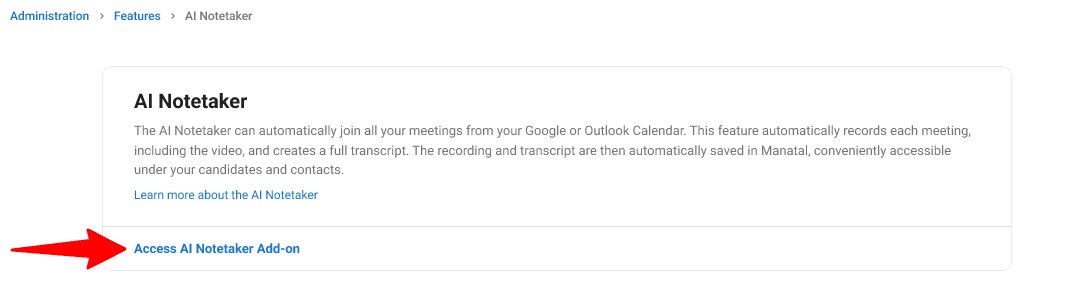
Haga clic en "Acceder Al Complemento AI Notetaker".
-
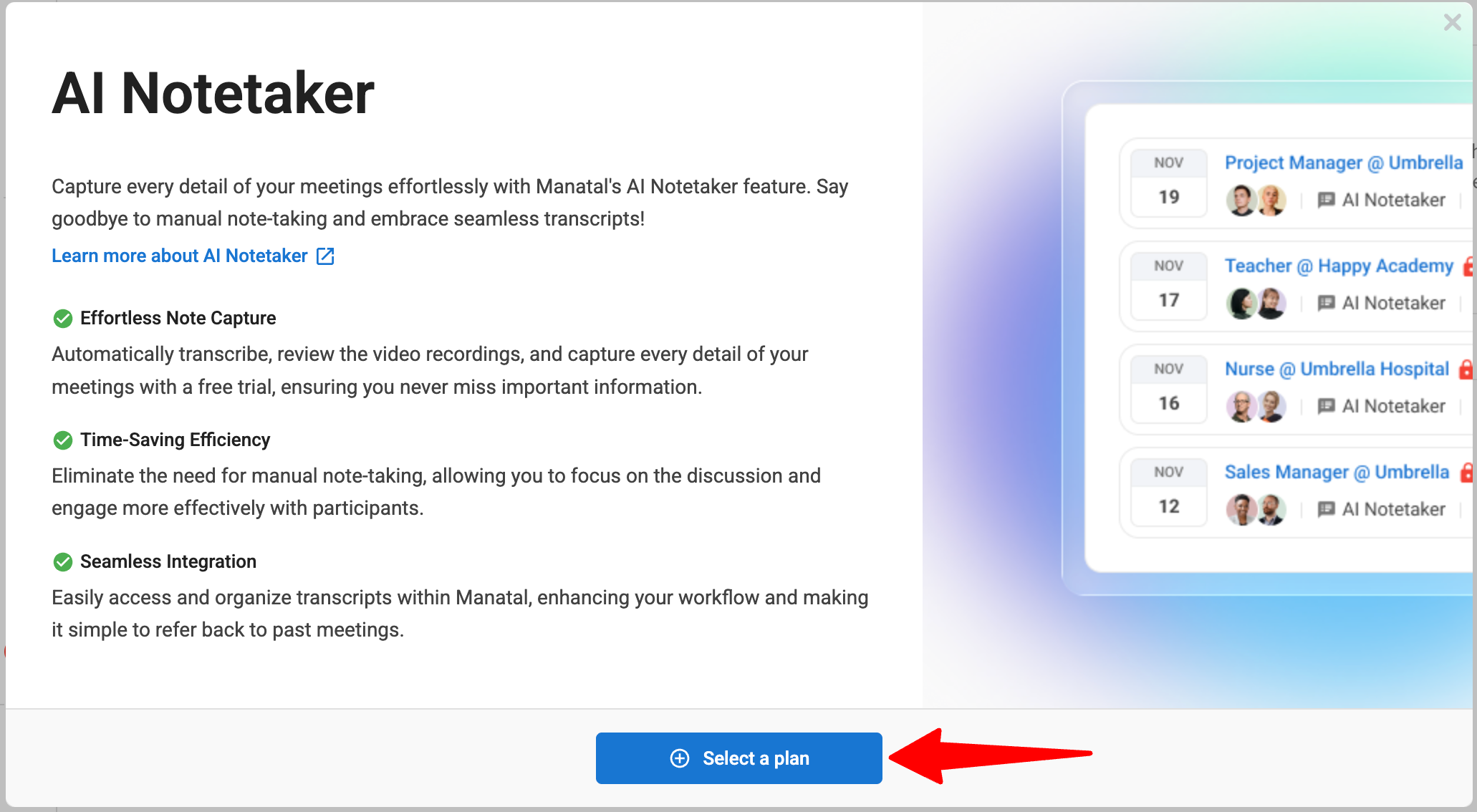
Haga clic en "Seleccionar un plan".
-
Haga clic en "Solicitar habilitar el complemento AI Notetaker" para comunicarse con nuestro equipo y activar la función.
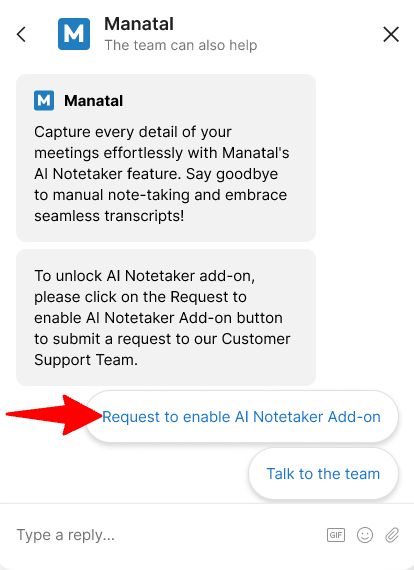
También puede contactar a nuestro Equipo de Soporte por correo electrónico en support@manatal.com para habilitar la función.
Agregar créditos de AI Notetaker
También puede agregar créditos directamente desde el mercado de complementos (Add-ons) dedicado dentro de nuestra aplicación. Obtenga más información en esta guía.
-
Diríjase a la siguiente página. Alternativamente, haga clic en "Administración" en su menú lateral, abra la categoría "Funciones" y luego la categoría "AI Notetaker".
-
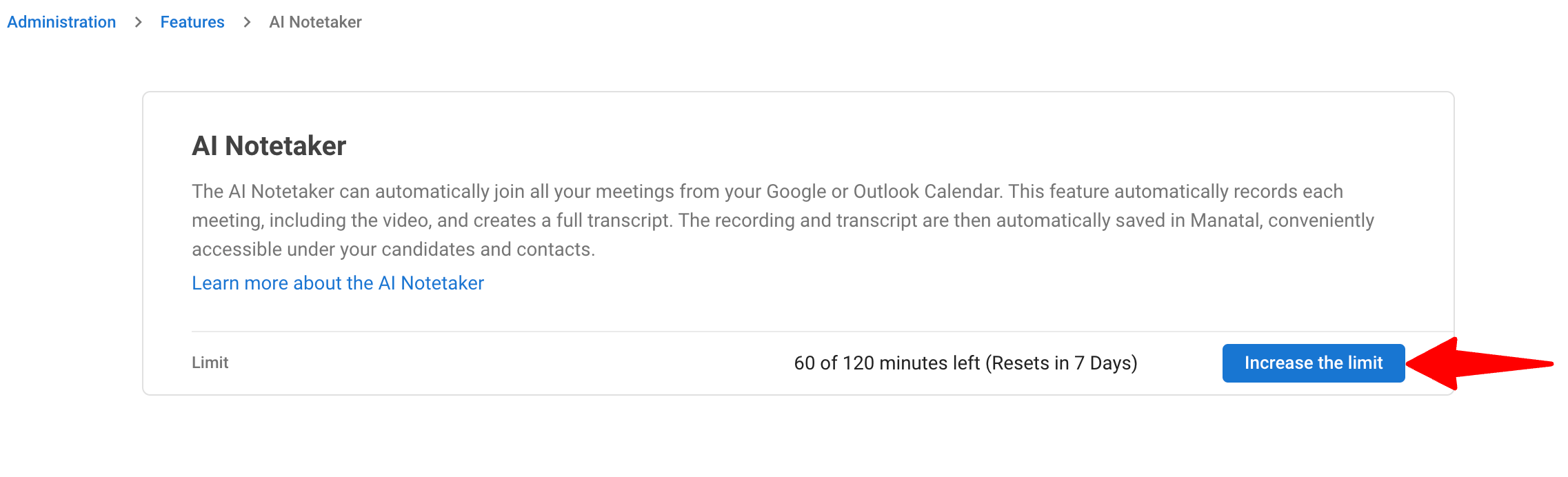
Haga clic en "Aumentar el límite".
-
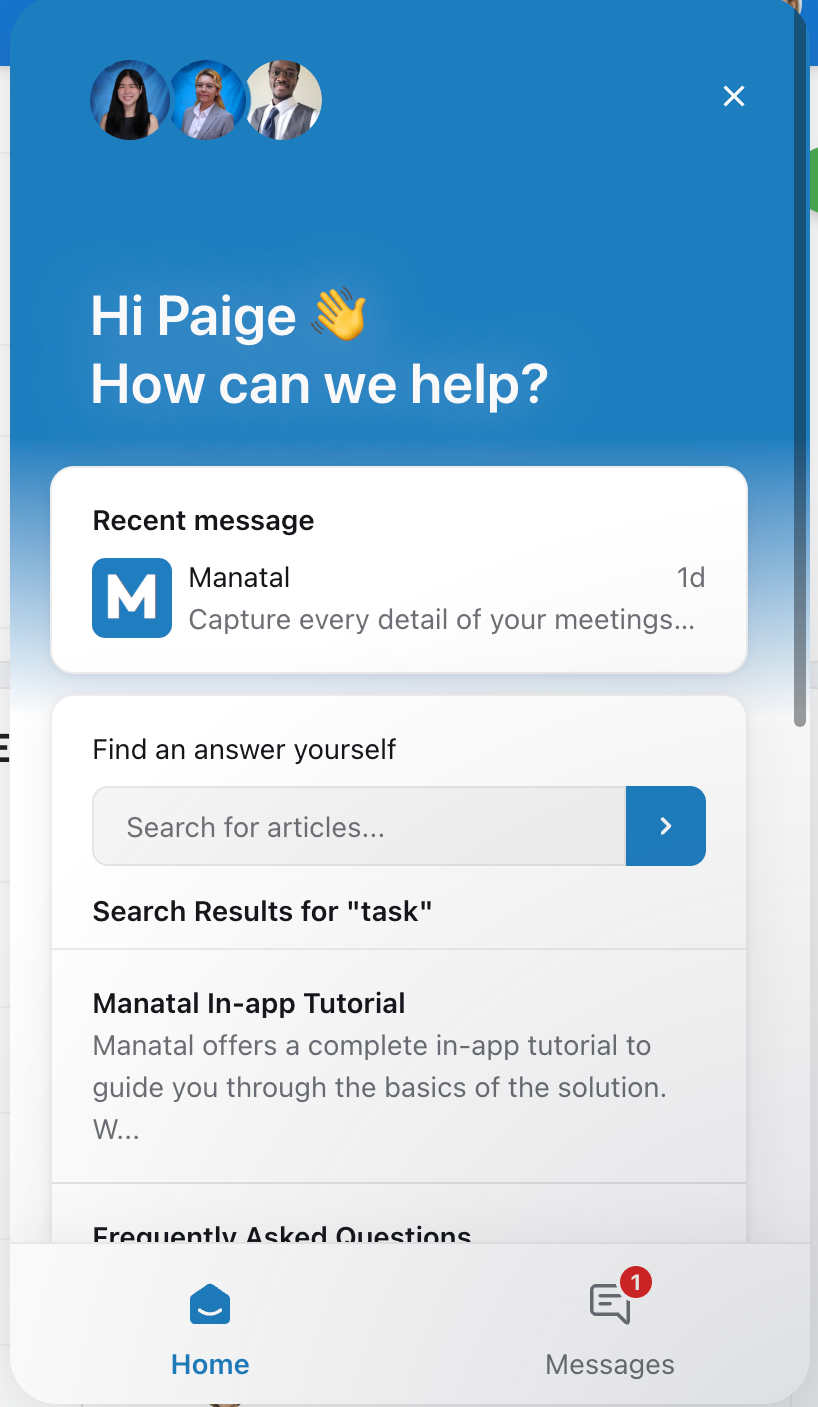
Solicite la cantidad de créditos deseada directamente con nuestro Equipo de Soporte a través de Intercom.
- Al programar, el bot reserva automáticamente una cuota de créditos para cualquier reunión que comience en la próxima hora. Sin embargo, si una reunión no tiene participantes, en realidad no se consumen créditos. Los créditos reservados se devuelven a su cuenta después de 5 minutos (una vez que el bot abandona la cola de espera).
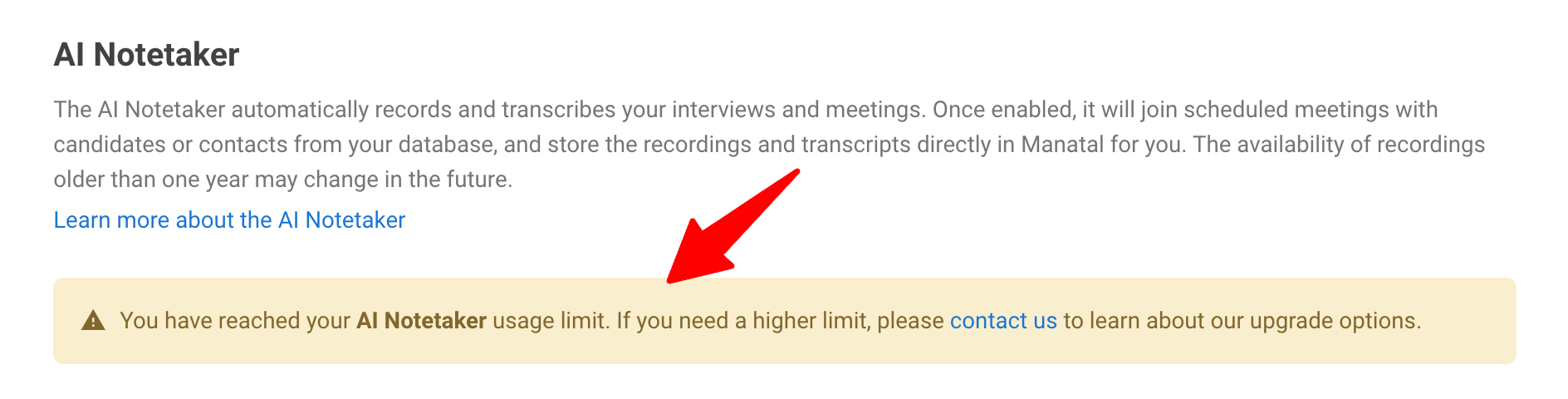
- Cuando se quede sin créditos, aparecerá un banner en su cuenta.
- El notetaker no se unirá a nuevas reuniones. Las sesiones existentes continuarán hasta que se completen.
Configurar La Reunión
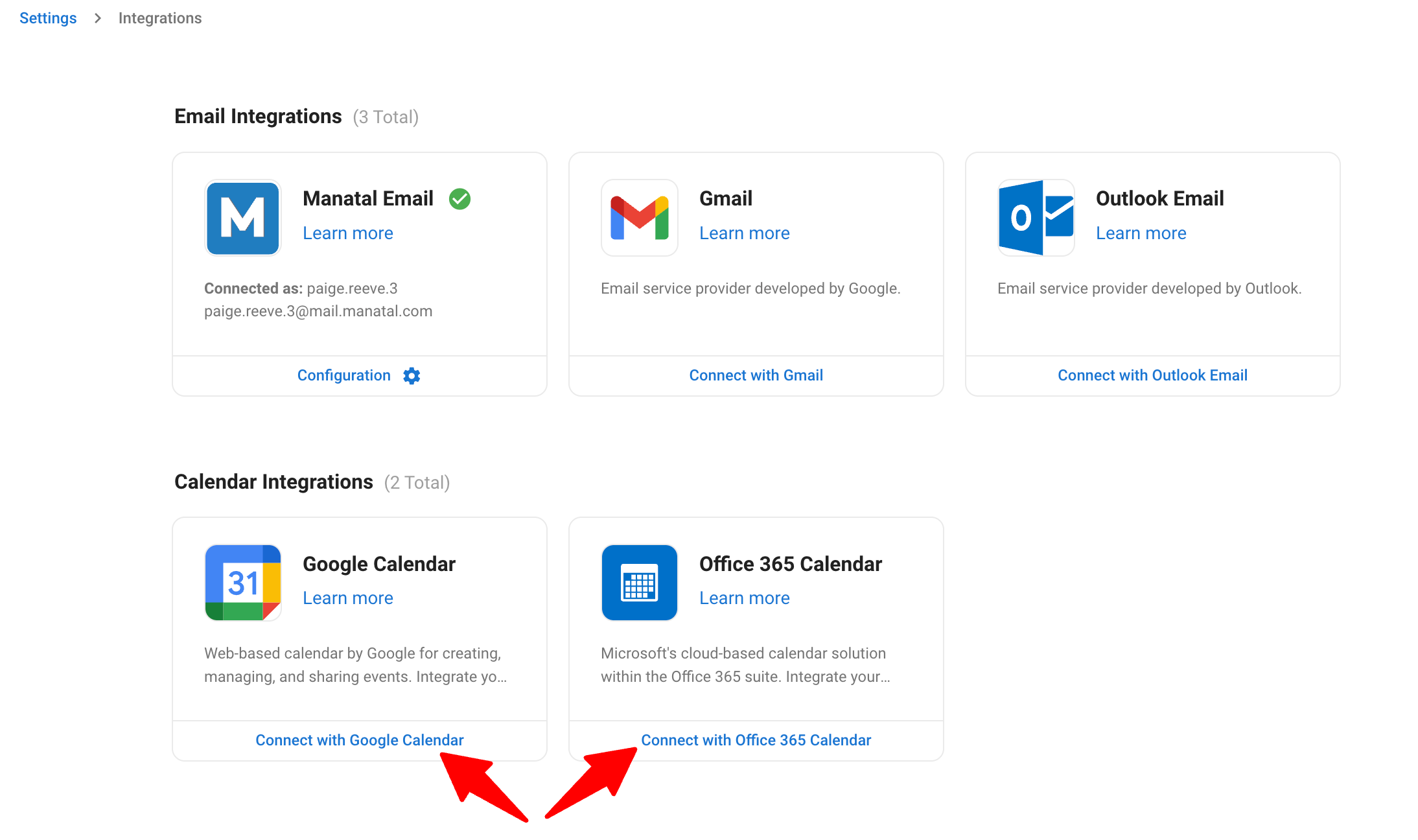
Para permitir que Manatal sincronice sus reuniones programadas, necesita integrar su calendario de Outlook o Google.
-
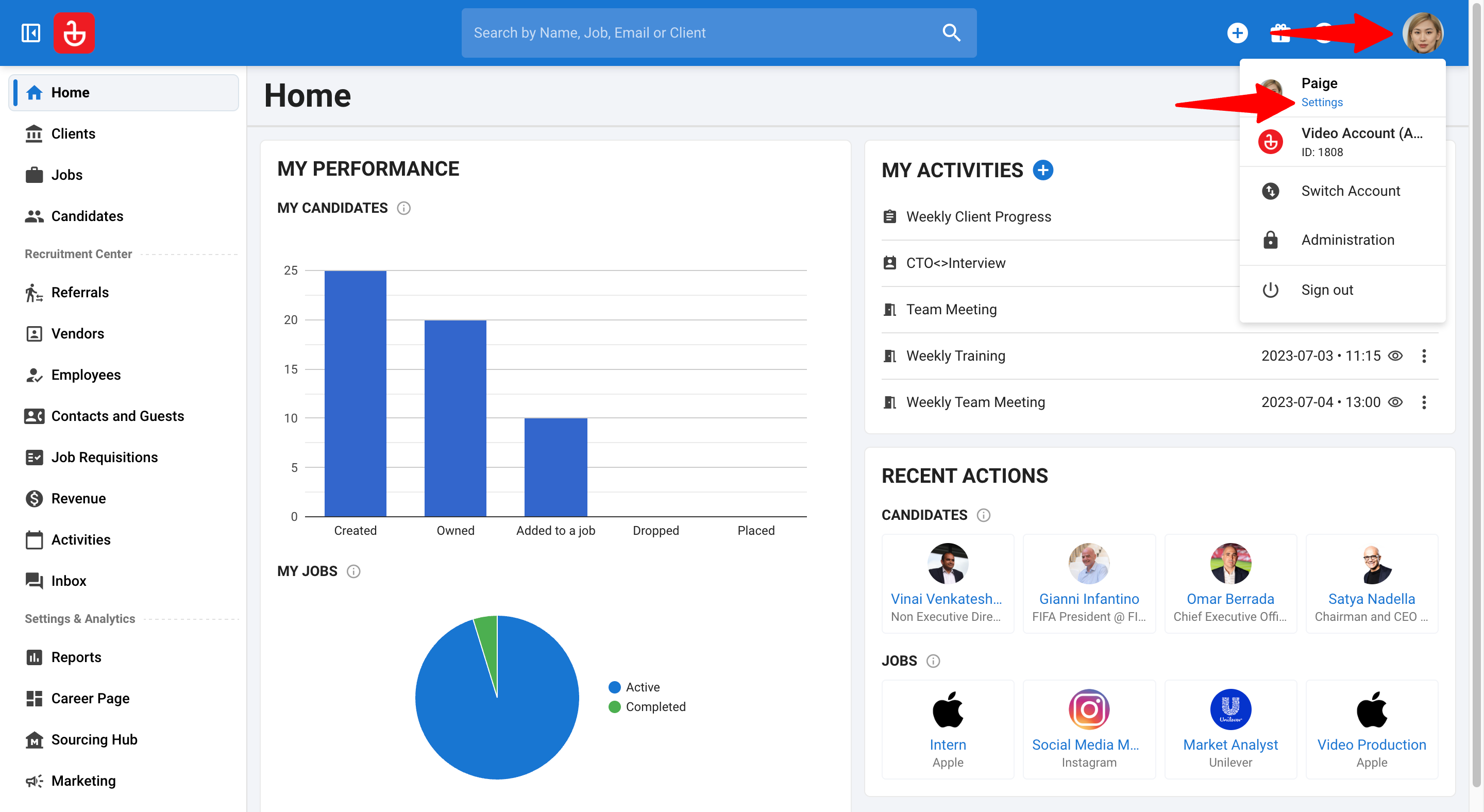
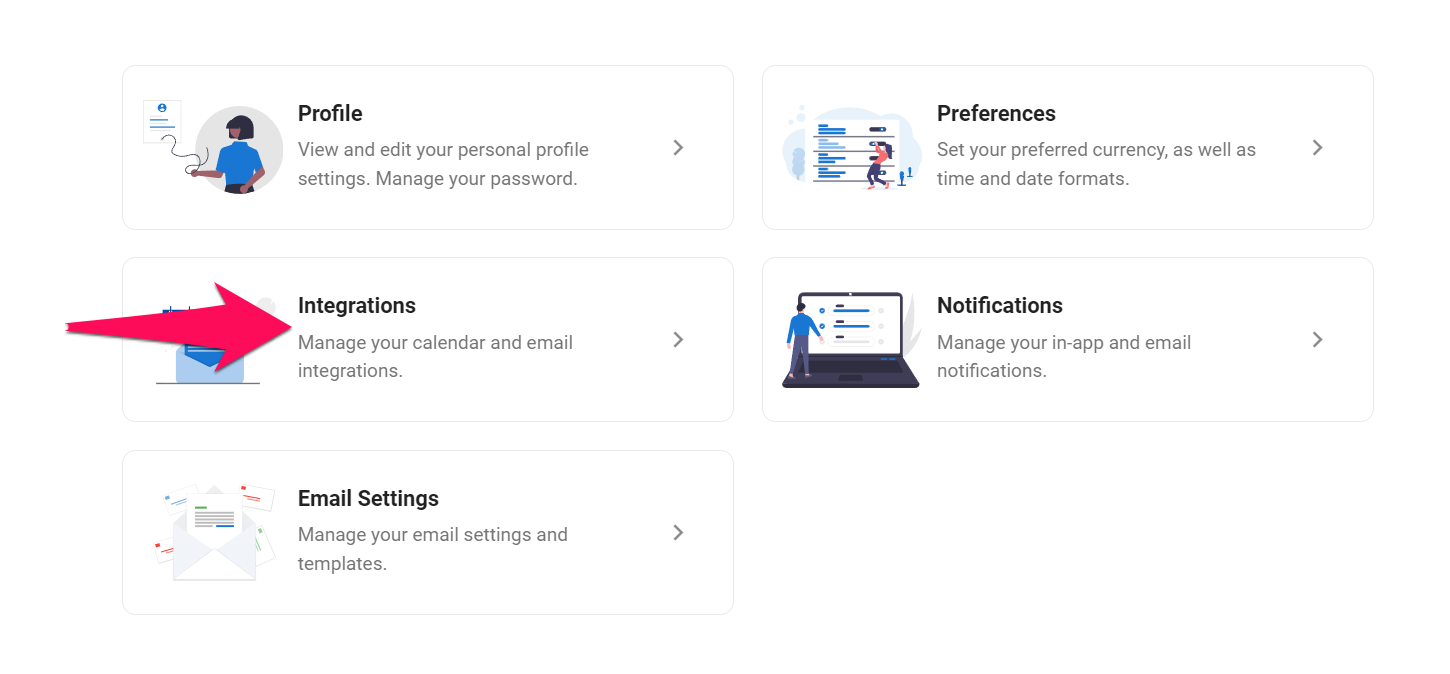
Diríjase a la siguiente página. Alternativamente, haga clic en su foto en la parte superior derecha de la pantalla, luego en "Configuración" en el menú desplegable y finalmente haga clic en "Integraciones".
-
Integre su calendario siguiendo la guía para Outlook o calendario de Google.
Invitar Al Bot De AI Notetaker A Sus Reuniones
Tiene dos opciones para invitar al bot a sus reuniones:
- Invitar manualmente al AI Notetaker a una reunión
- Unirse automáticamente a todas las reuniones con contactos/candidatos
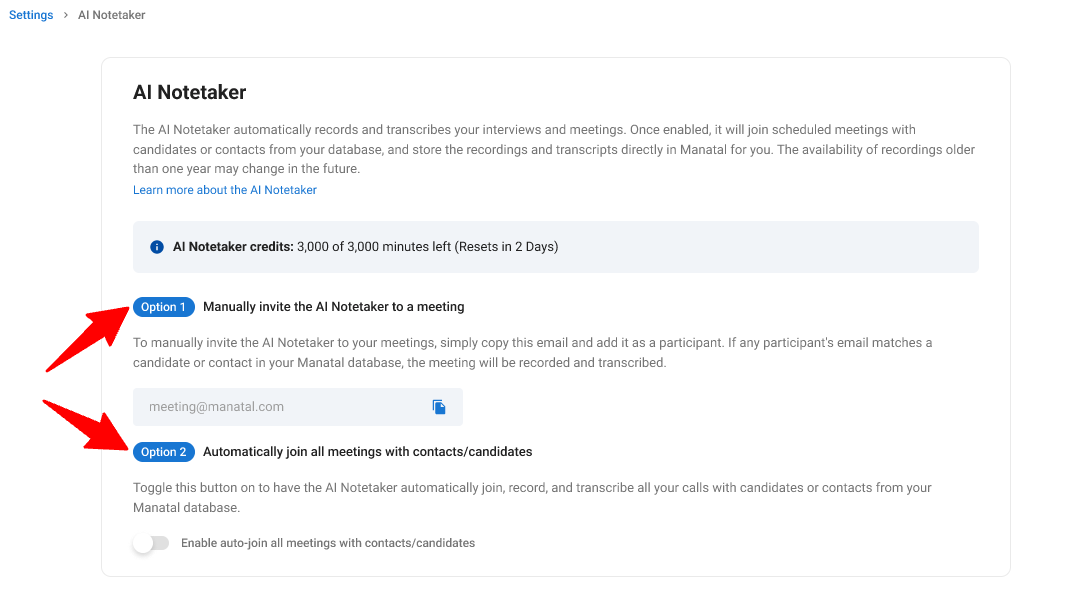
El bot se unirá automáticamente a una reunión si se cumplen todas las siguientes condiciones:
- La reunión está programada para comenzar en 2 minutos.
- Al menos un asistente es un candidato o contacto registrado en Manatal.
- La invitación a la reunión contiene una URL válida de la reunión por video.
El bot esperará en la "sala de espera" de la reunión durante 5 minutos. Si un participante no admite al bot en ese tiempo, este se irá automáticamente.
Opción 1: Invitar manualmente:
Hay 2 formas en las que puede invitar manualmente al bot a sus reuniones:
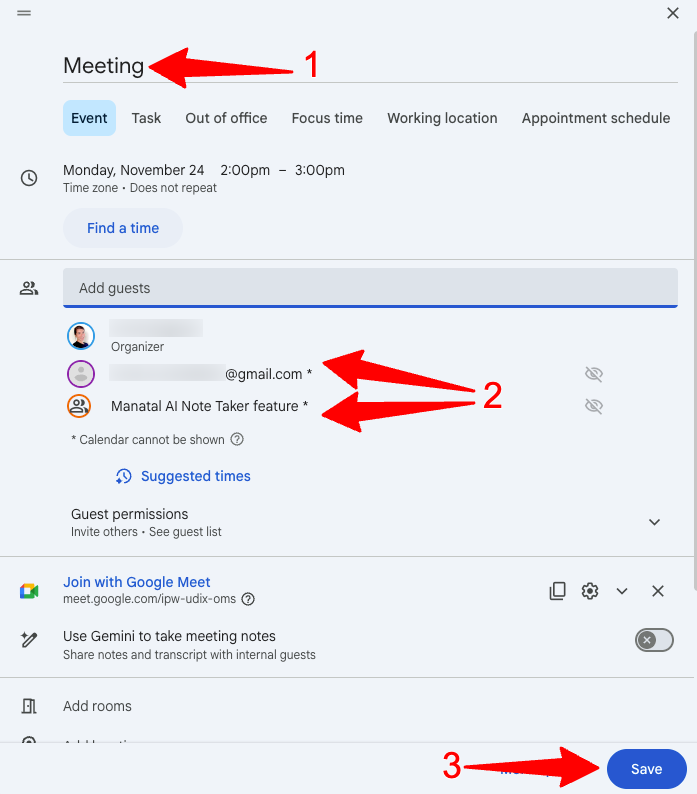
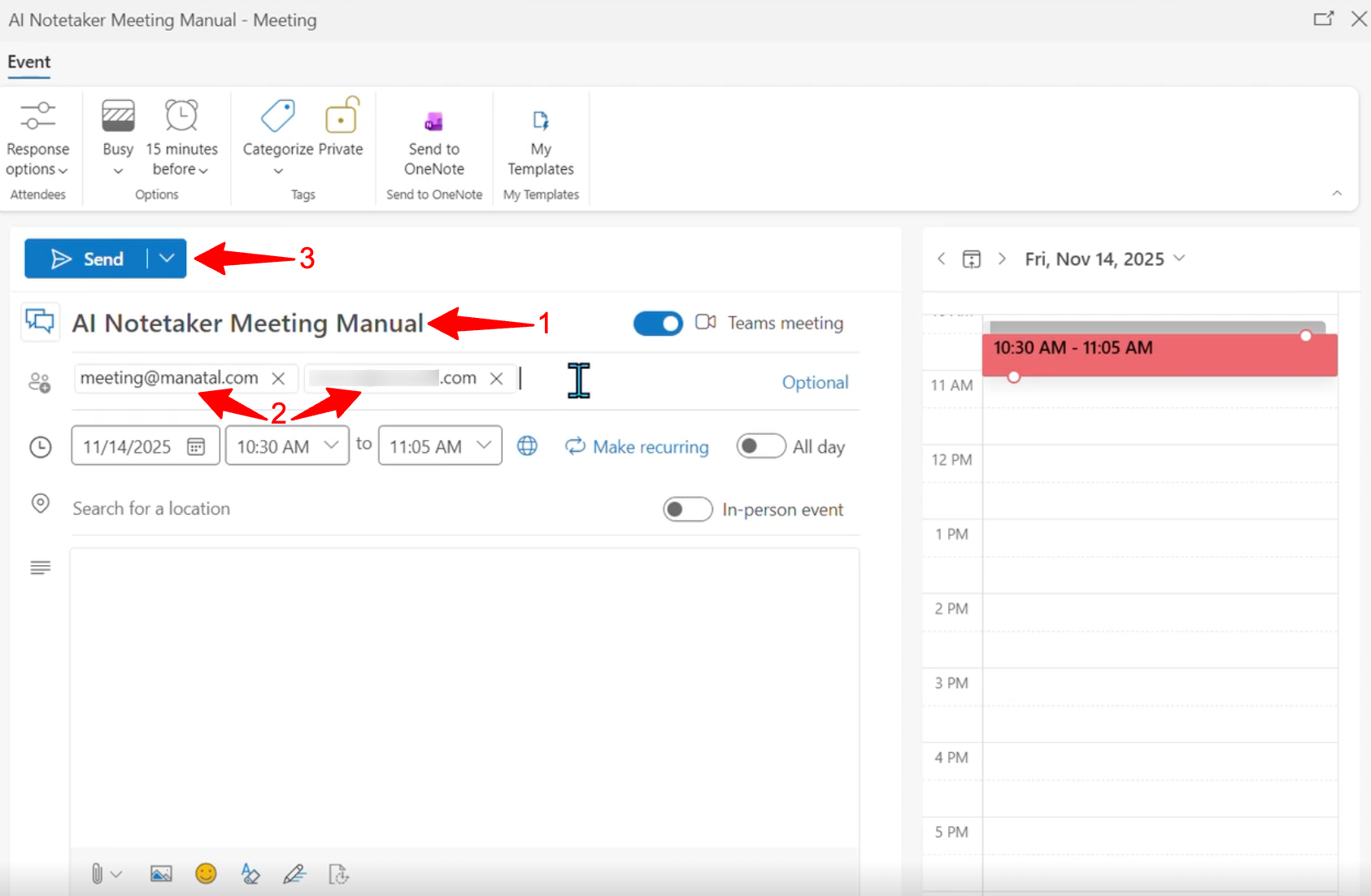
1.1 Vía Calendario de Google o Outlook.
- Cree / edite una reunión desde su calendario de Google o Outlook.
- Invite al candidato o contacto a la reunión. Agregue al bot como participante utilizando la dirección: meeting@manatal.com
- Haga clic en "Guardar" o "Enviar".
-
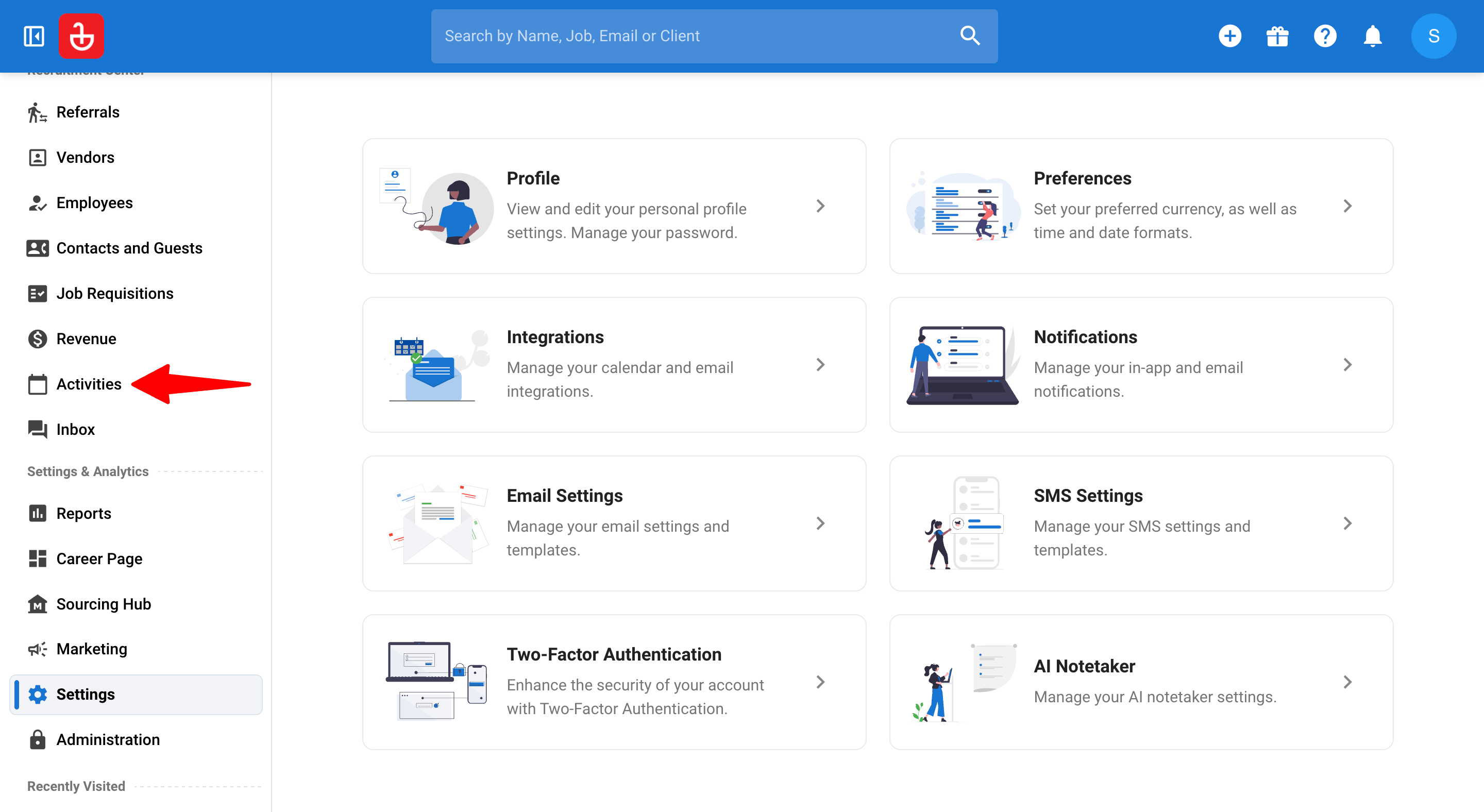
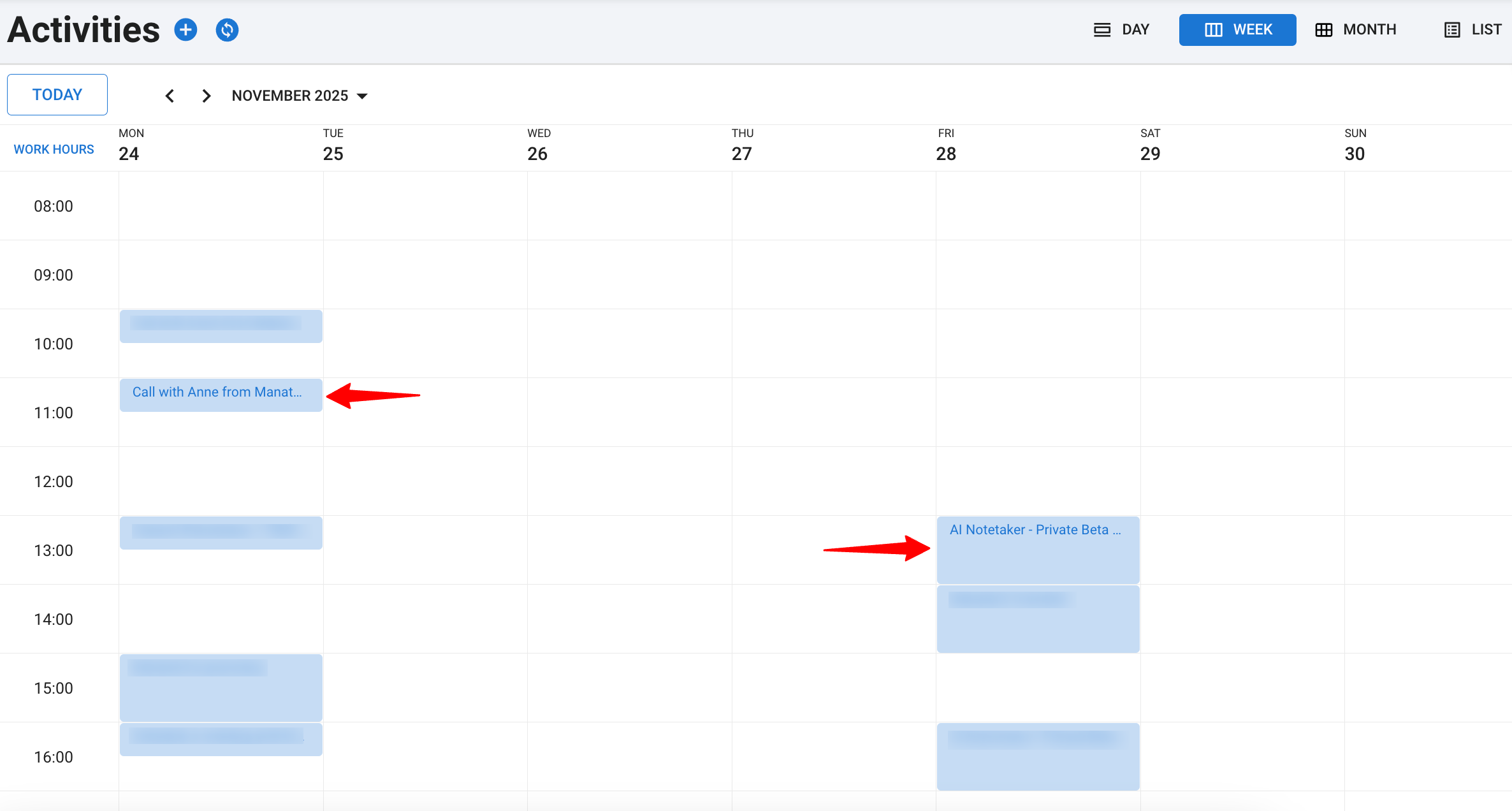
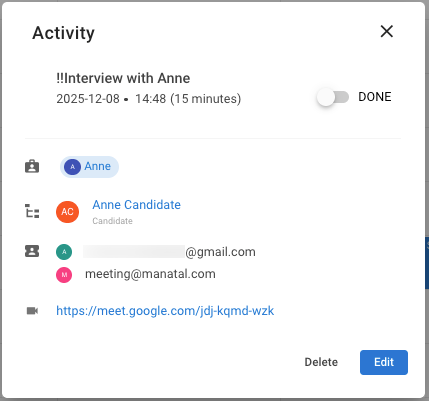
Después de configurar las reuniones en su calendario de Google o Outlook, vaya al tablero de Actividades en Manatal haciendo clic en "Actividades" en el menú lateral.
-
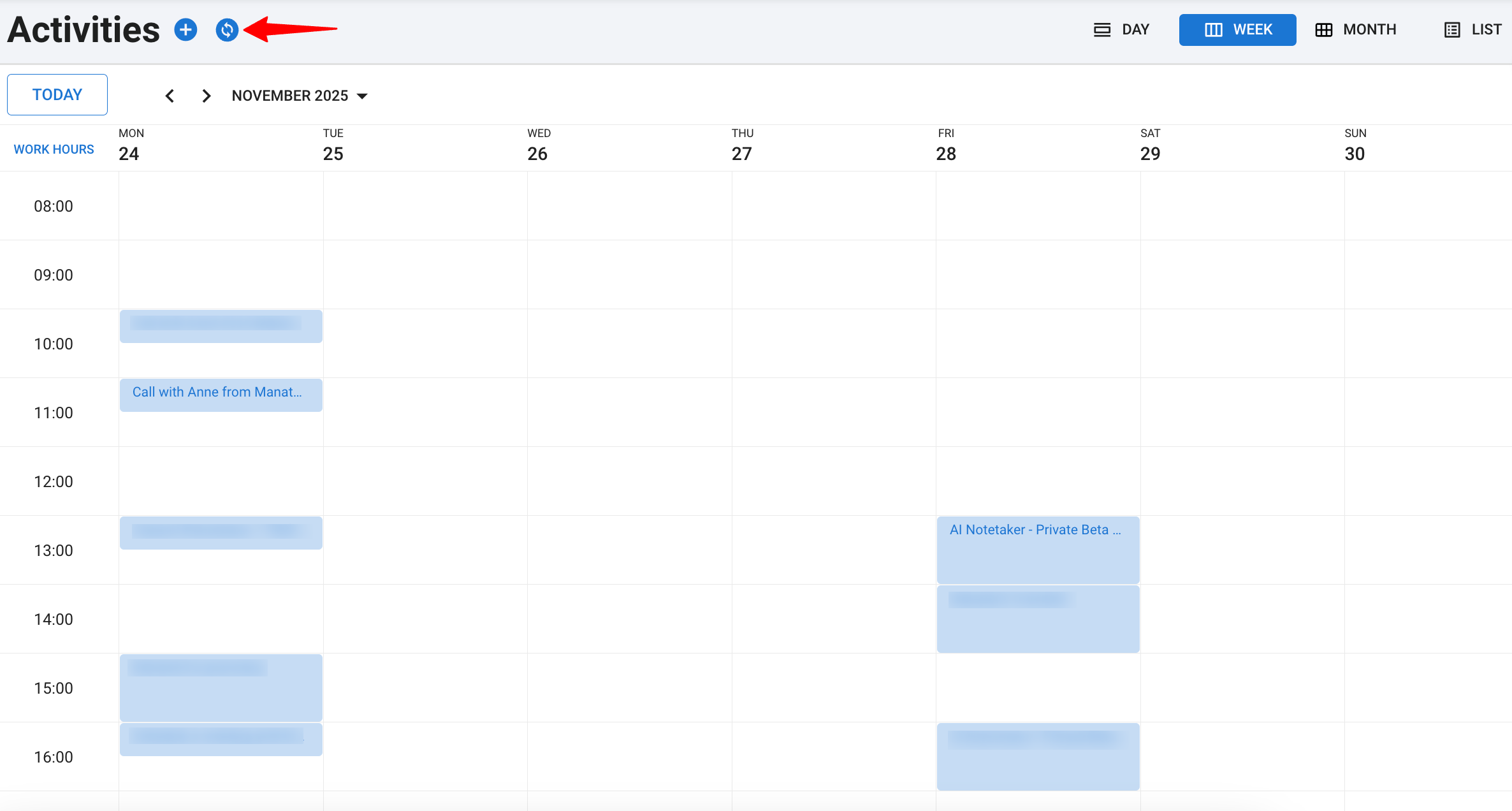
Revise sus próximas reuniones allí para confirmar que se han sincronizado con Manatal correctamente. Si sus reuniones más recientes no aparecen inmediatamente, haga clic en "Sincronizar" para actualizar la conexión entre su calendario y Manatal.
1.2 Vía el menú de Actividades en Manatal.
-
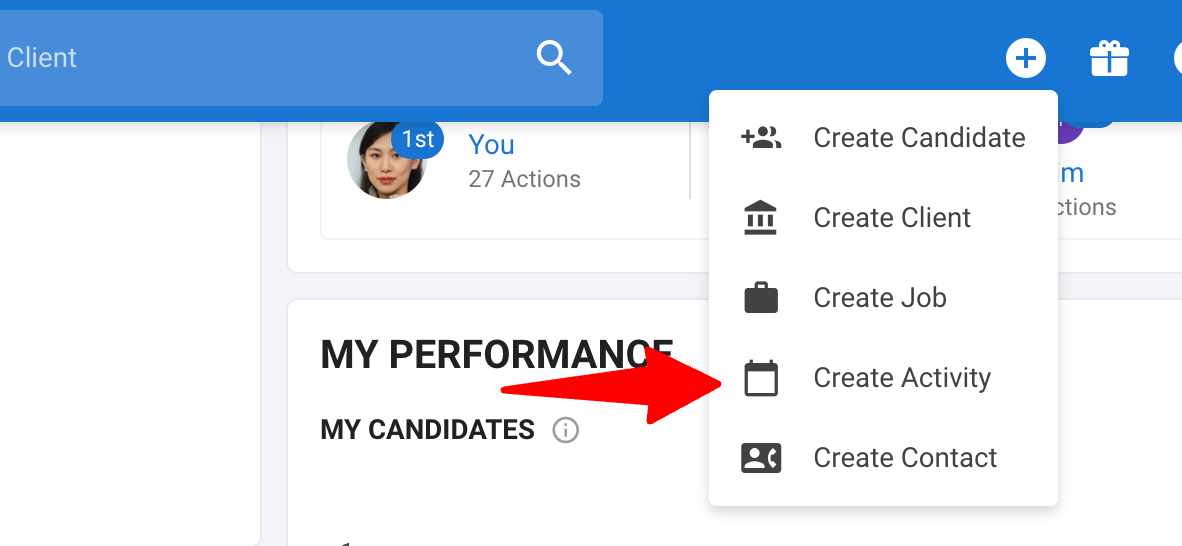
Desde cualquier página, haga clic en el botón "+" en la esquina superior derecha de su pantalla y seleccione "Crear Actividad".
-
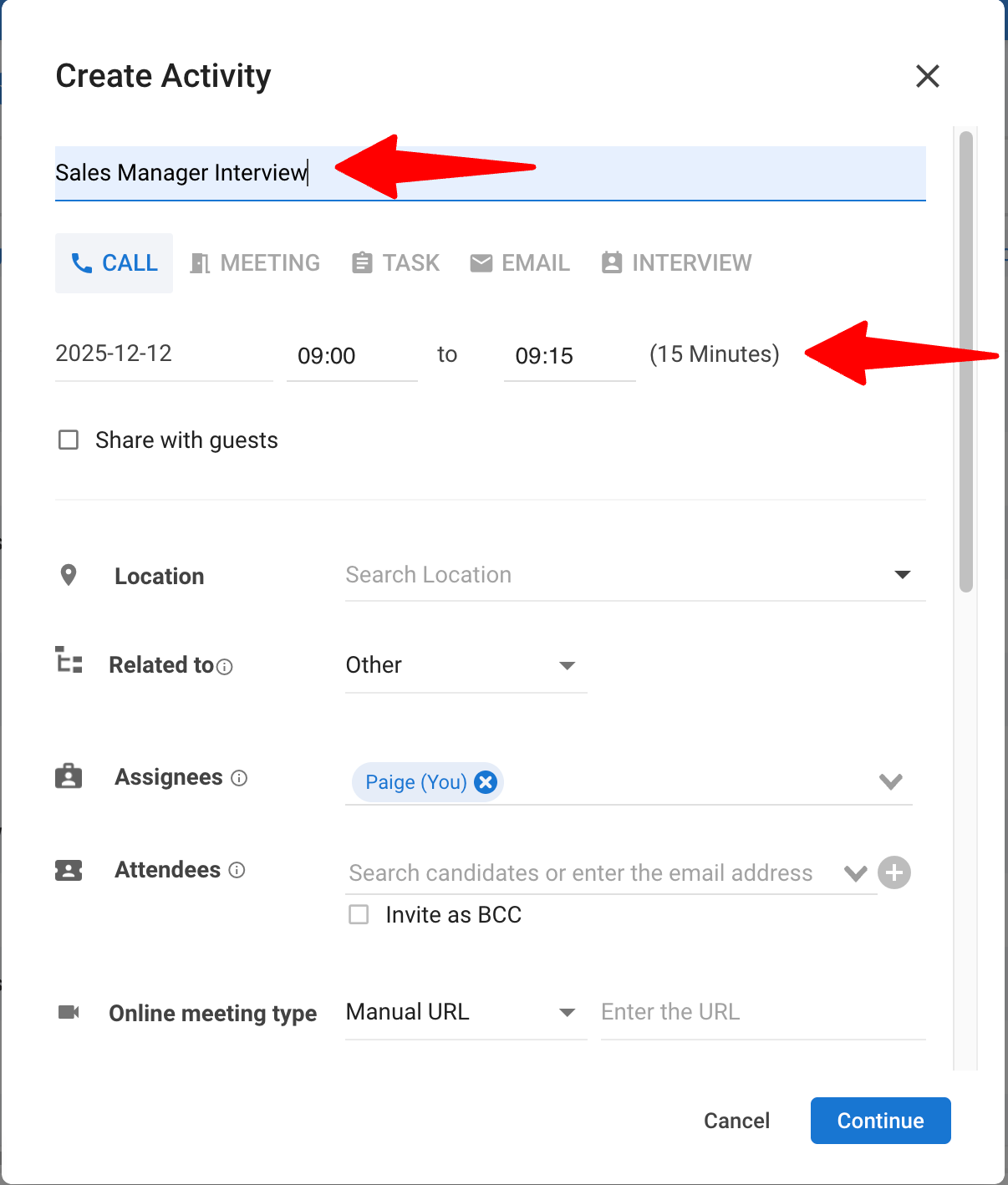
Ingrese un título y programe la fecha y hora de la reunión.
- Para asegurarse de que el bot se una, establezca la duración en 60 minutos o menos.
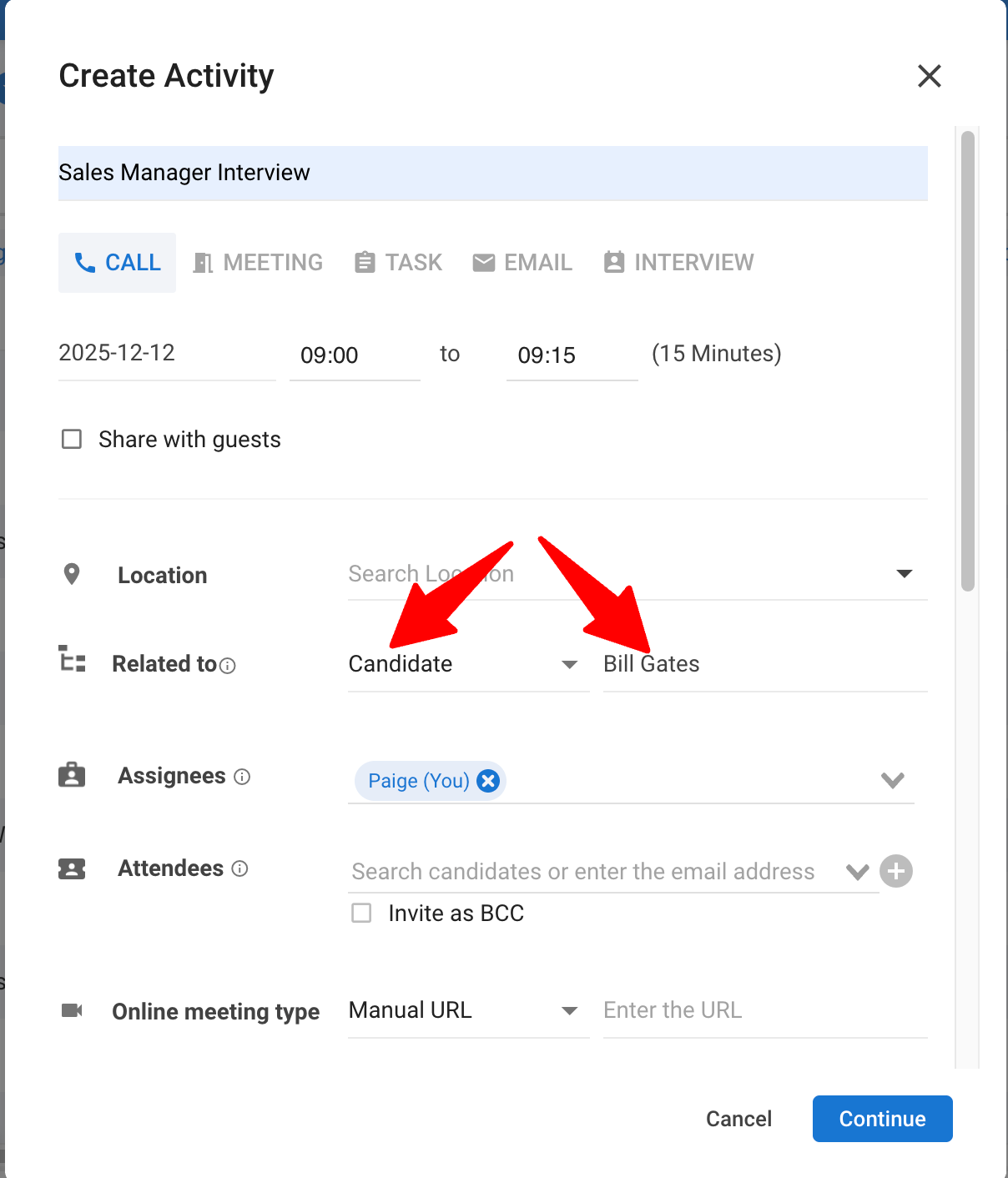
- Seleccione "Candidato" o "Contacto" en el menú desplegable Relacionado con y seleccione al candidato o contacto en el siguiente campo.
El bot no se unirá a ninguna reunión registrada en "Actividades" a menos que el campo "Relacionado con" esté configurado como "Candidato" o "Contacto".
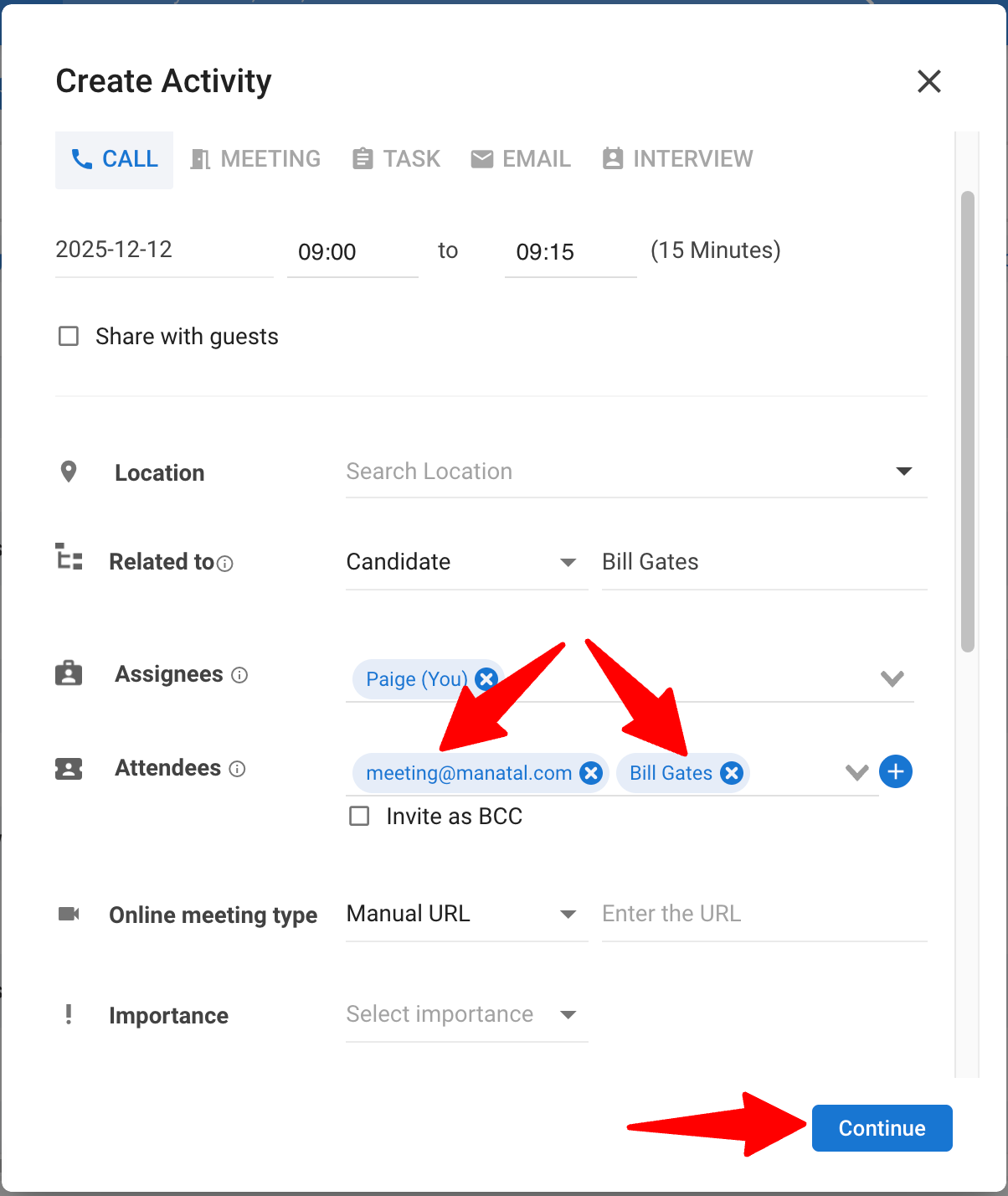
- Invite a los siguientes asistentes a la reunión y haga clic en el icono + junto al campo:
- El candidato
- El AI Notetaker(meeting@manatal.com).
Haga clic en "Continuar". Esto enviará automáticamente una invitación de reunión al candidato.
Opción 2: Unirse automáticamente:
Para que el AI Notetaker se una automáticamente a todas las reuniones de candidatos y contactos, puede habilitar la configuración de "Unirse automáticamente".
-
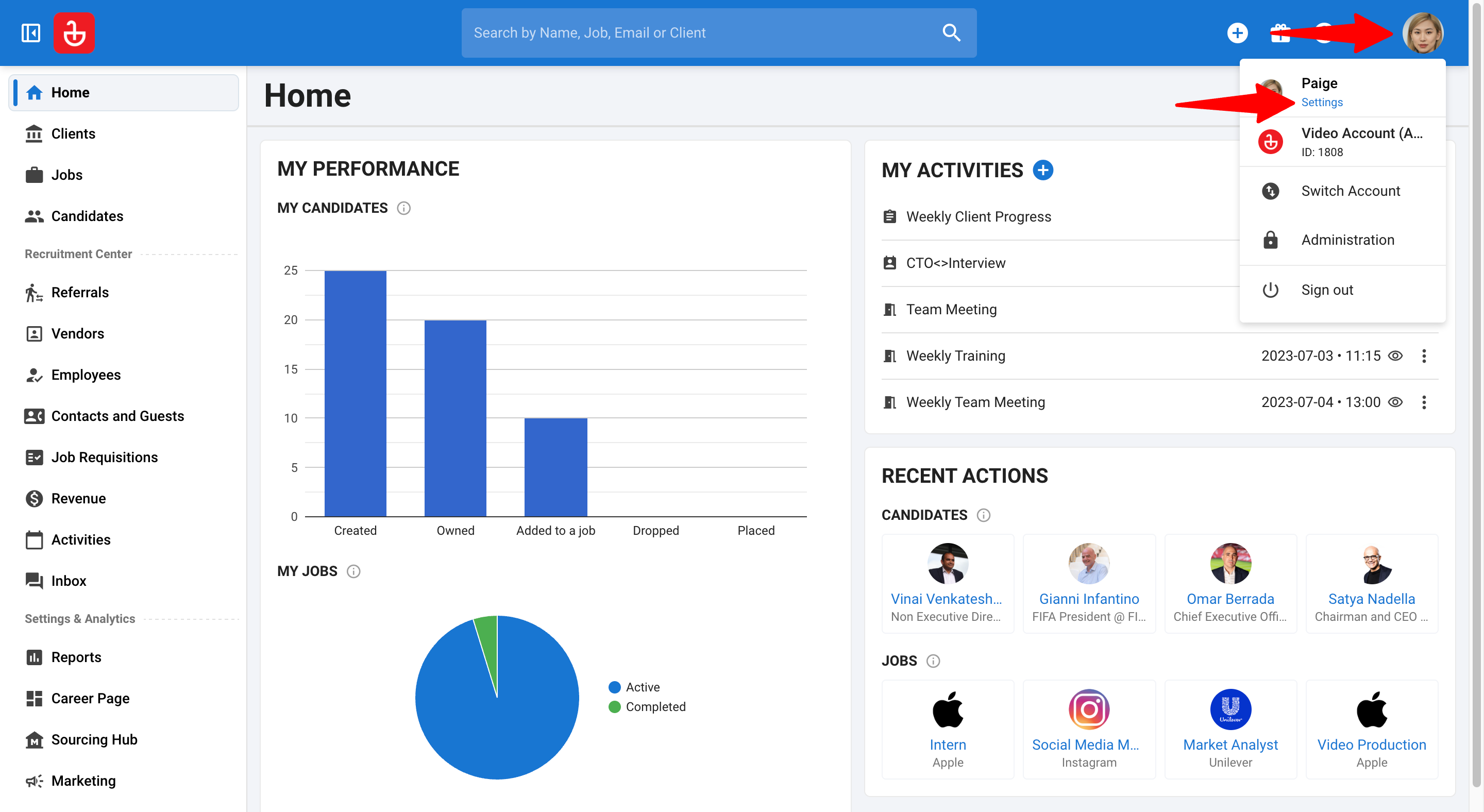
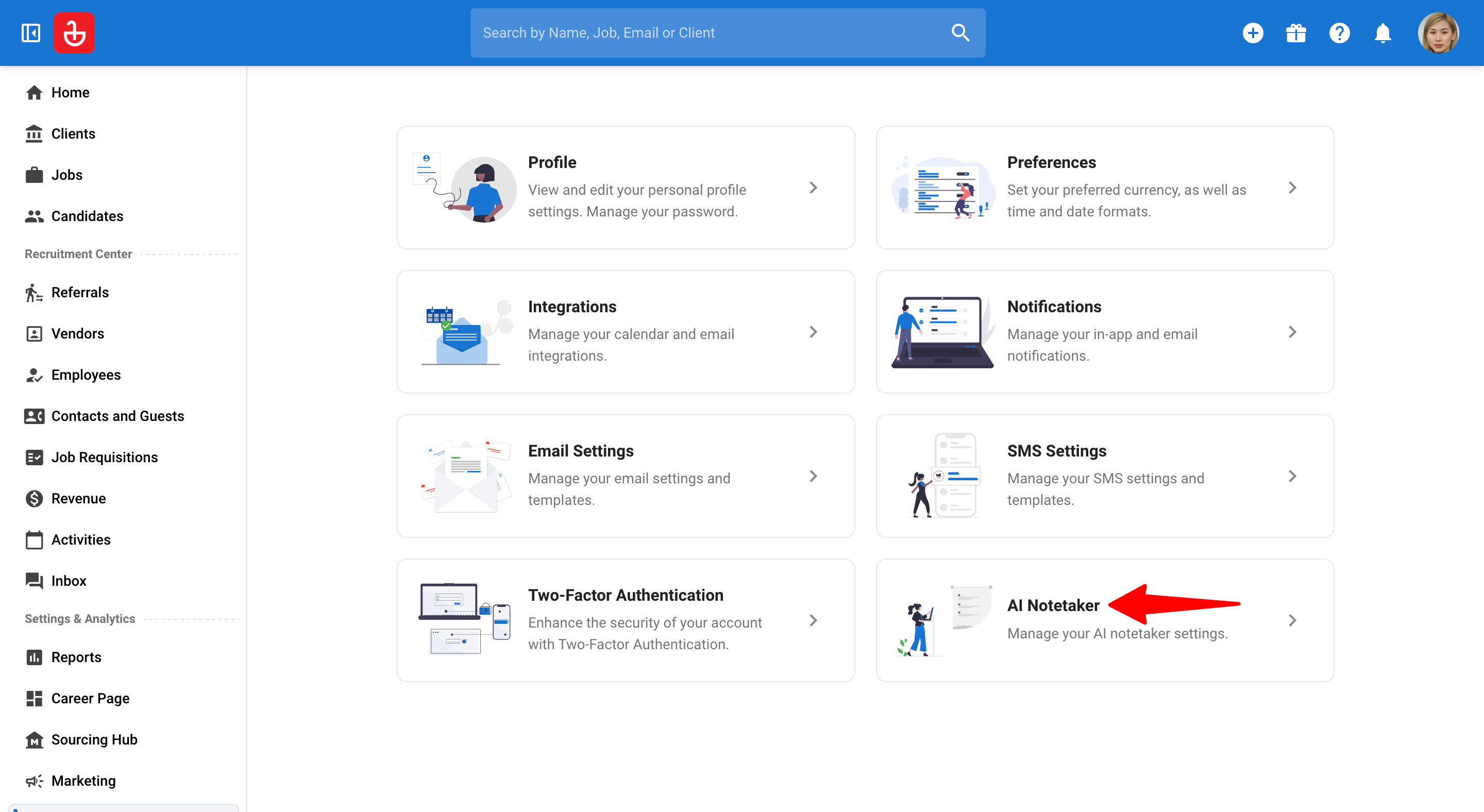
Diríjase a la siguiente página. Alternativamente, haga clic en su foto en la parte superior derecha de la pantalla, luego en "Configuración" en el menú desplegable y finalmente haga clic en "AI Notetaker".
-
Alterne el botón de "Unirse automáticamente a todas las reuniones con contactos/candidatos de su base de datos" para permitir que el bot se una a sus reuniones con candidatos y contactos de forma automática.

Unirse A La Reunión
Marcar por teléfono (Candidatos Y Contactos)
Si su reunión fue configurada usando el calendario de Google o Outlook, los candidatos o contactos tendrán la opción de unirse a la reunión marcando con su número de teléfono.
-
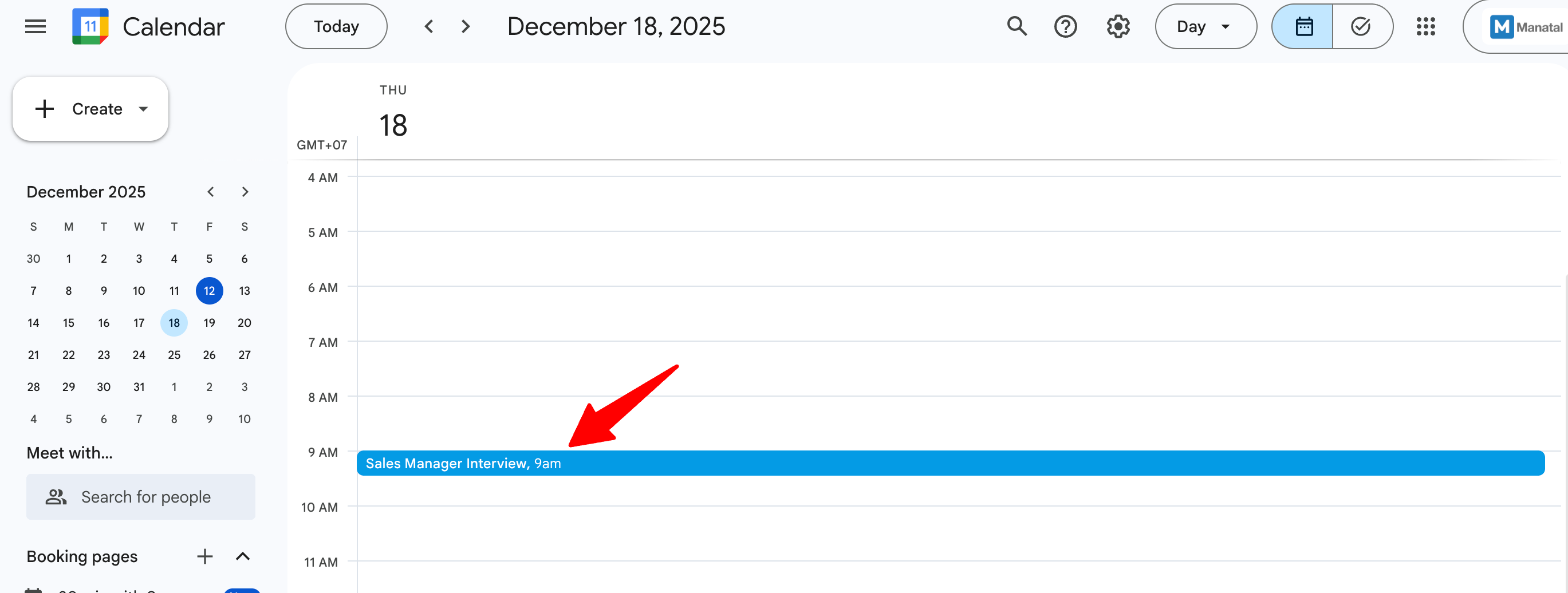
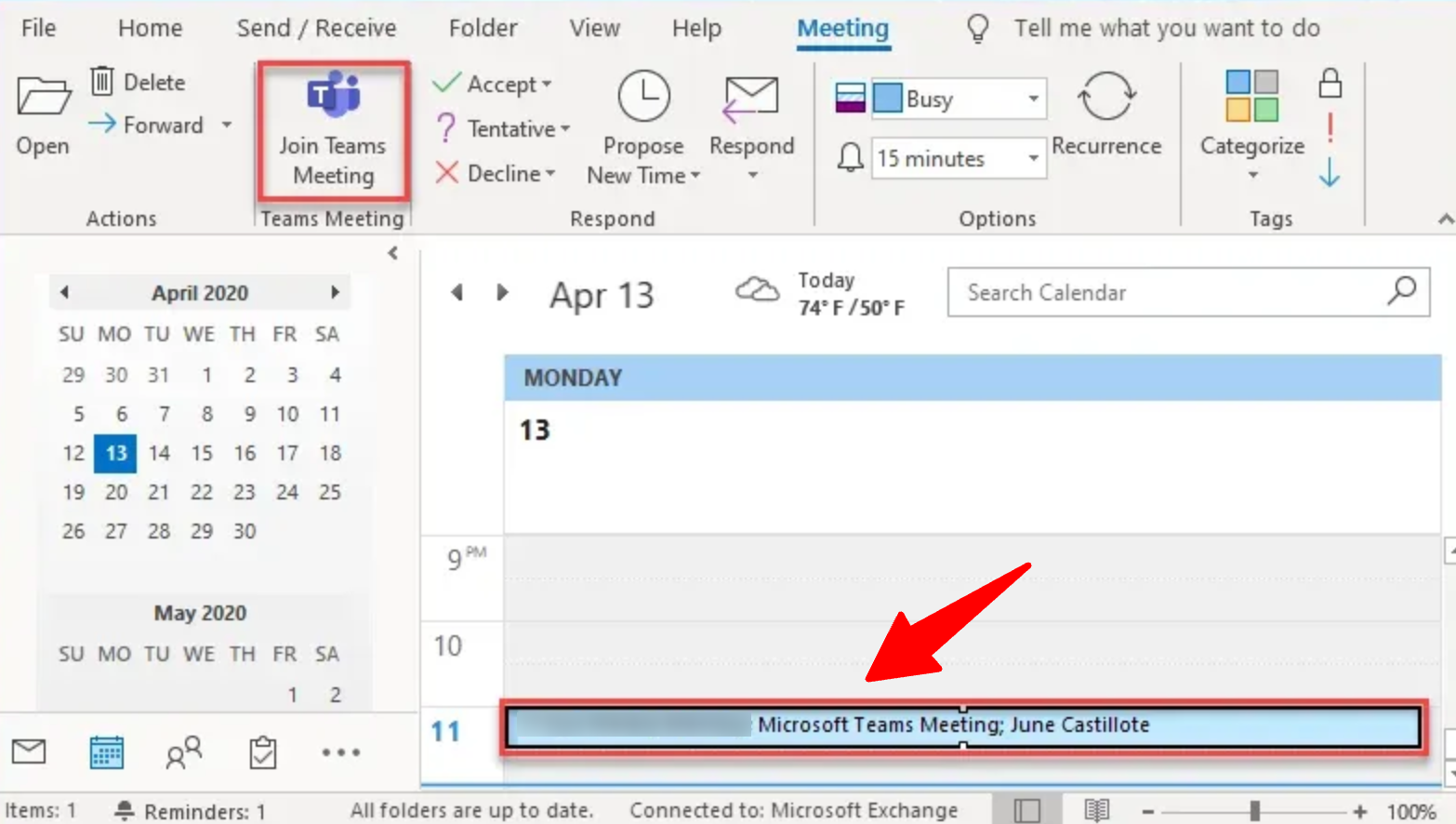
Haga clic en la invitación de la reunión.
-
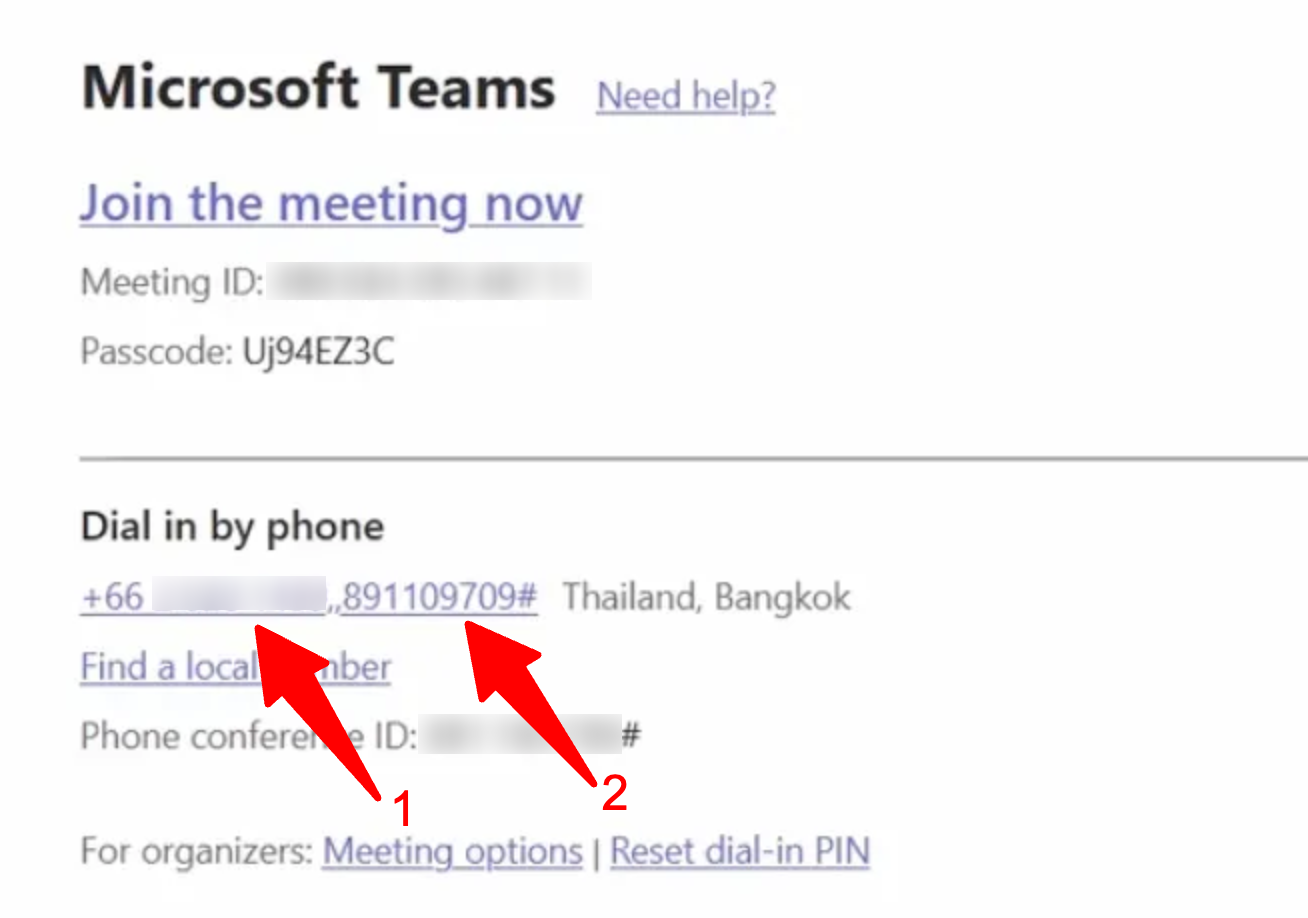
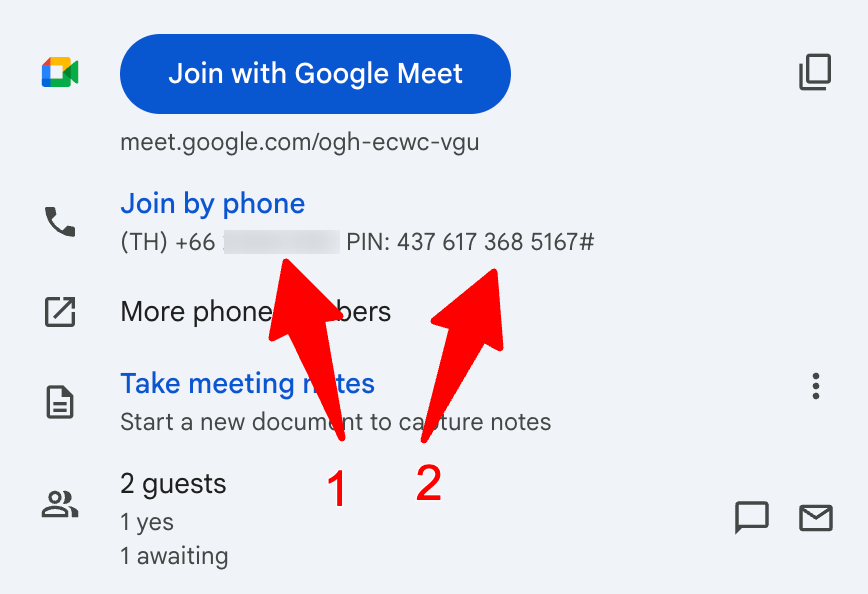
En la sección 'Marcar por teléfono' en Outlook y la sección 'Unirse por teléfono' en el calendario de Google, los candidatos o contactos pueden llamar al número de teléfono indicado e ingresar el código de la reunión para unirse a ella.
-
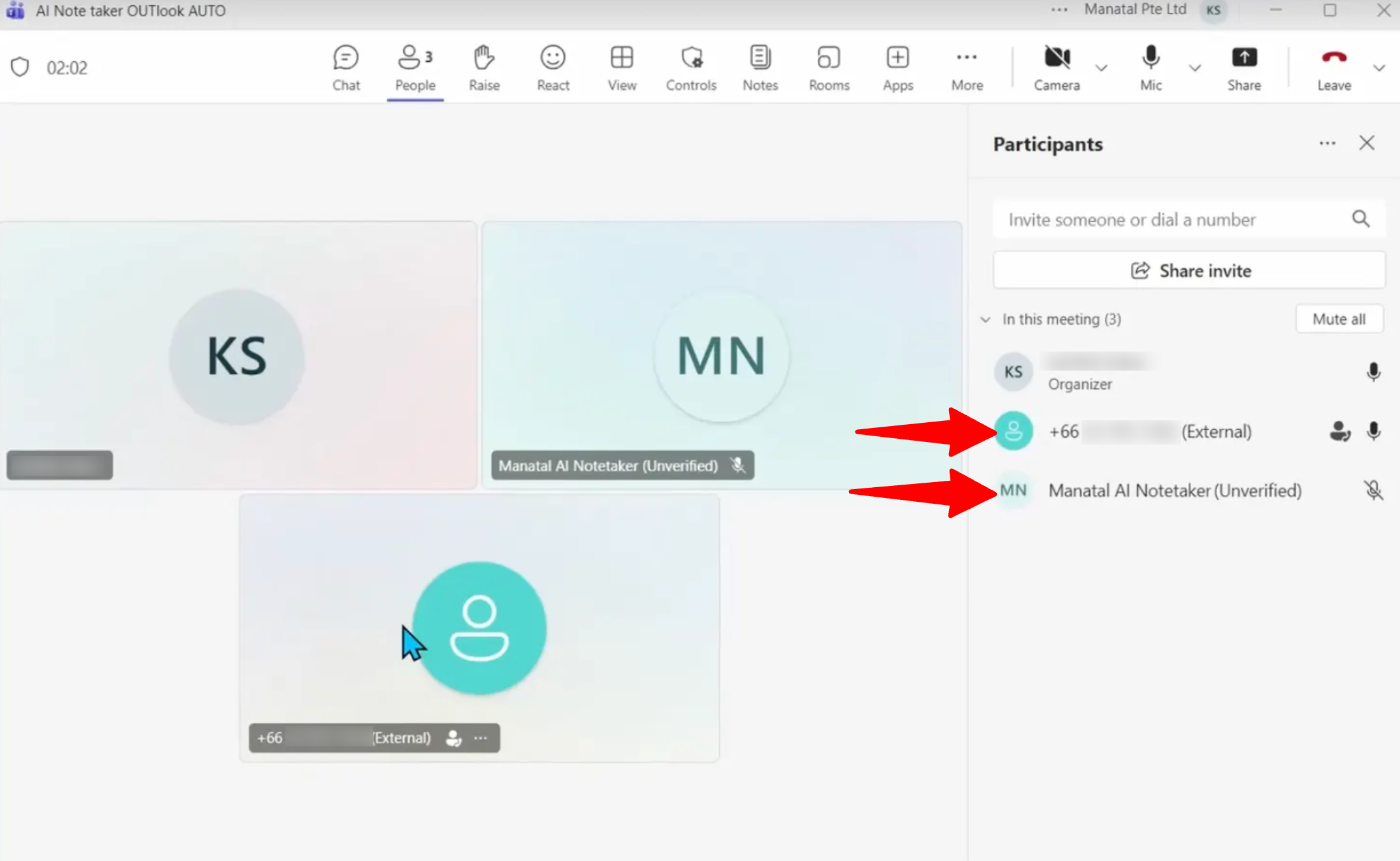
Cuando el candidato o contacto se una a la llamada a la hora programada, el Manatal AI Notetaker ya estará presente.
Durante La Reunión
El AI Notetaker se une 1 minuto antes de que comience la reunión y se va solo después de que lo hace el último participante; de lo contrario, se queda y los créditos continuarán consumiéndose.
Después De La Reunión
- La pestaña de "Entrevistas" en las páginas de candidatos muestra una insignia con el número de entrevistas de IA completadas y resúmenes de AI Notetaker, para que pueda ver de un vistazo si hay algo nuevo para revisar.
- La pestaña de "Reuniones" en las páginas de contactos muestra una insignia con el número de resúmenes de AI Notetaker completados, para que pueda ver de un vistazo si hay algo nuevo para revisar.
Después de la reunión, puede encontrar la grabación y las notas en el perfil relevante del candidato o contacto.
-
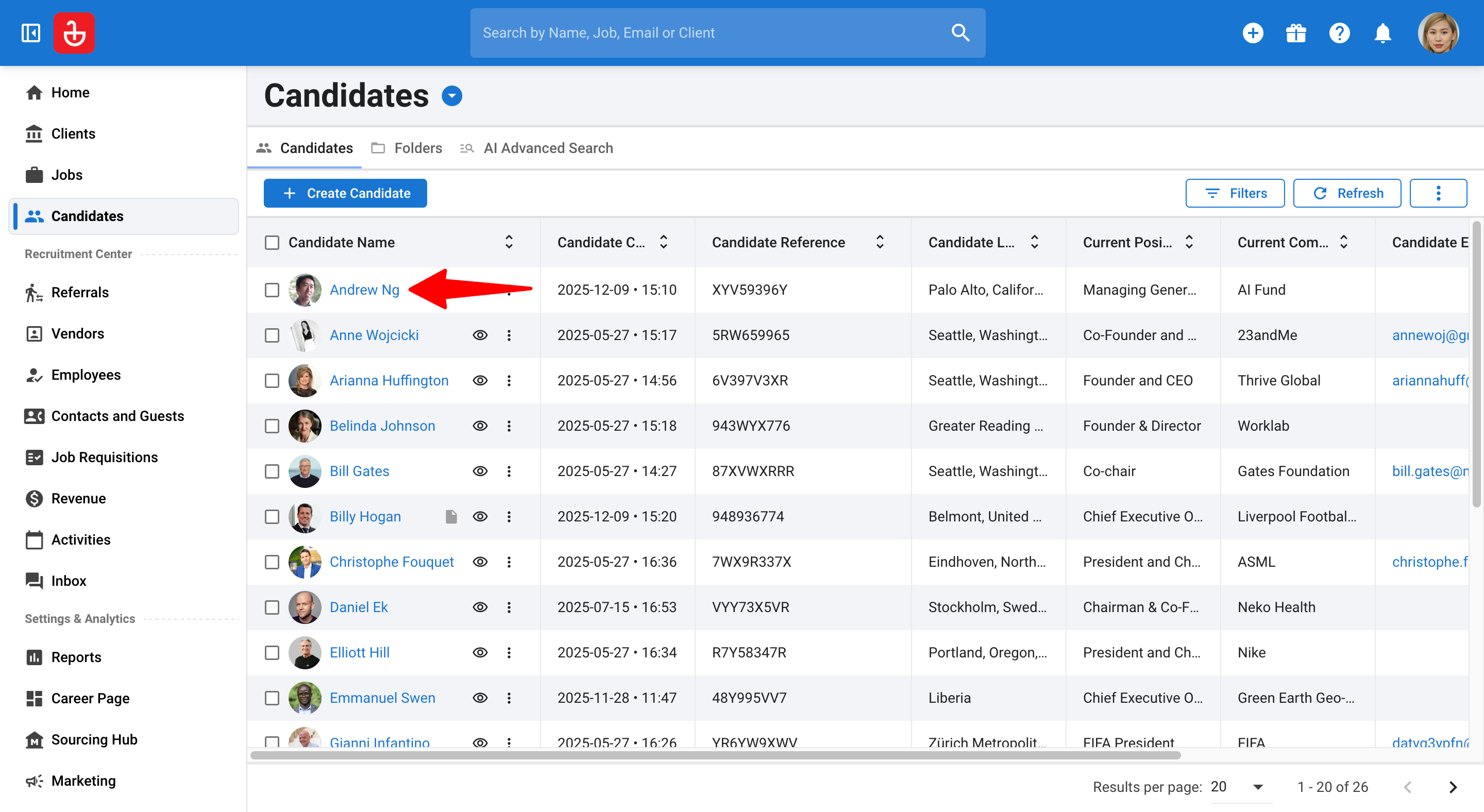
Navegue hasta el perfil del candidato o contacto que asistió a la reunión.
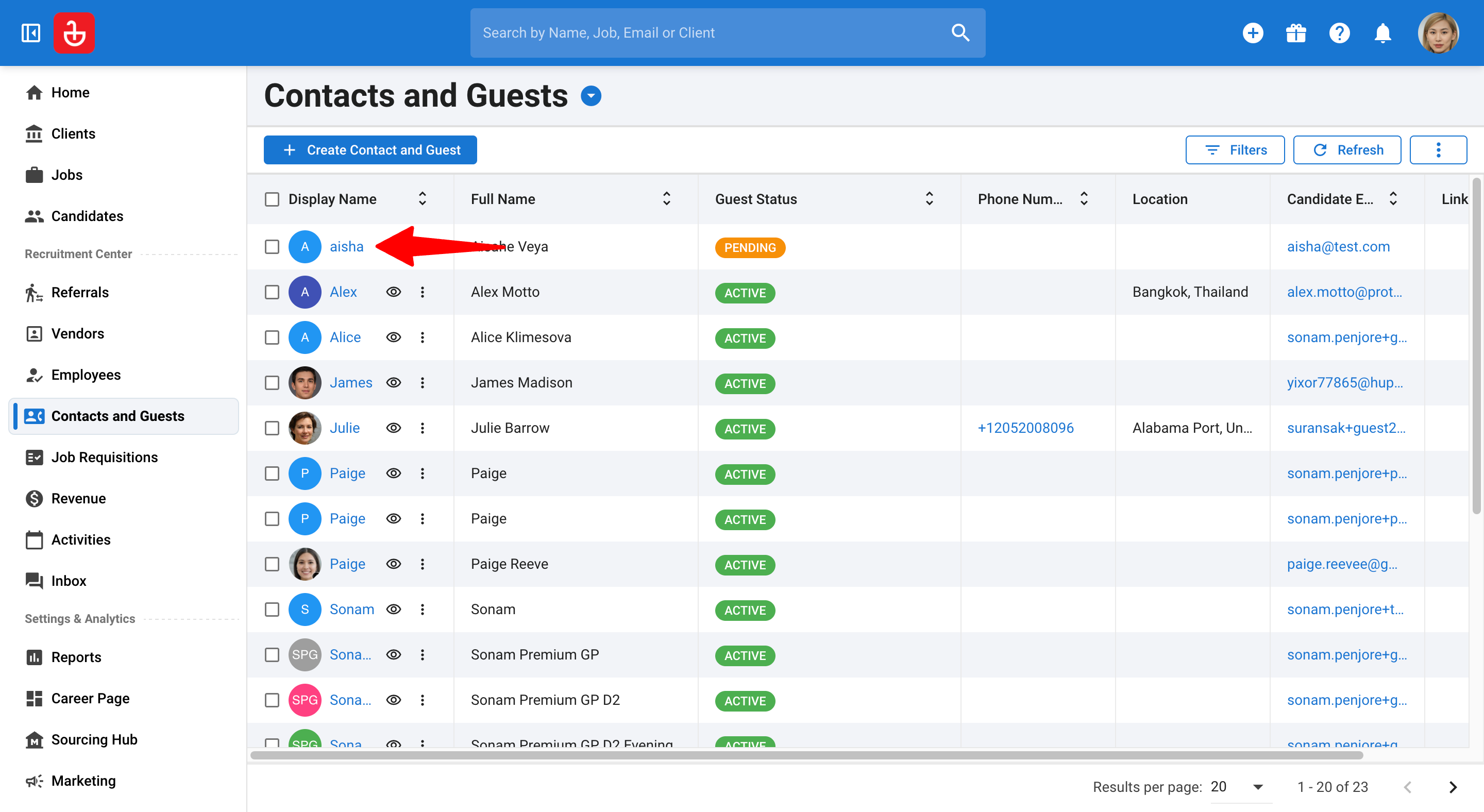
-
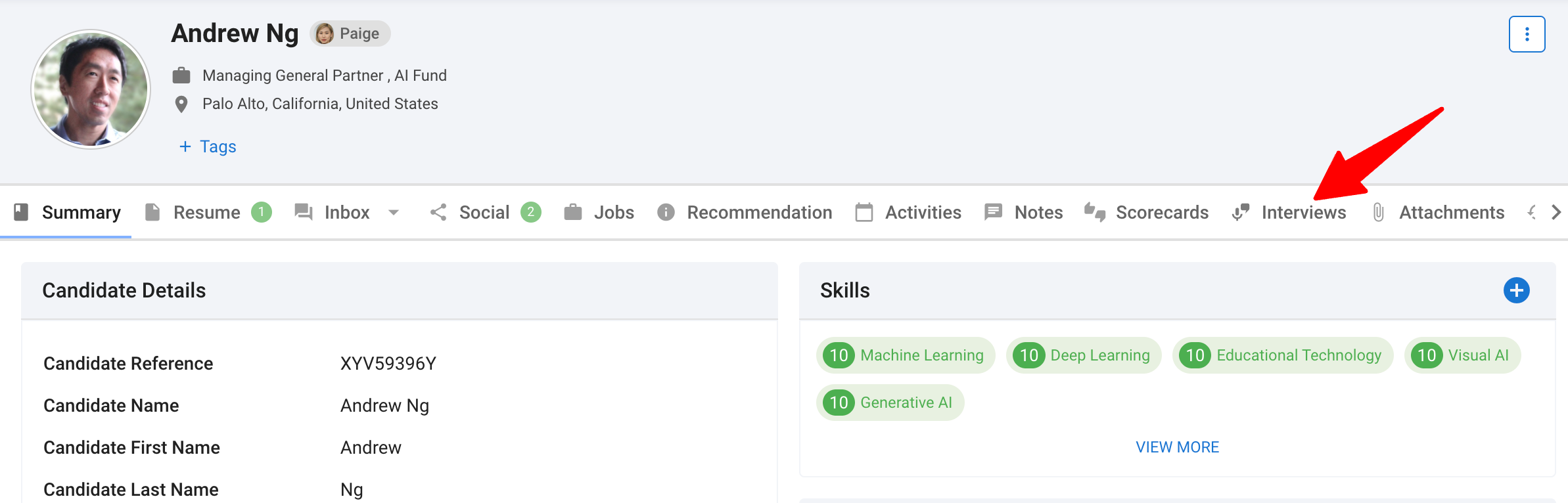
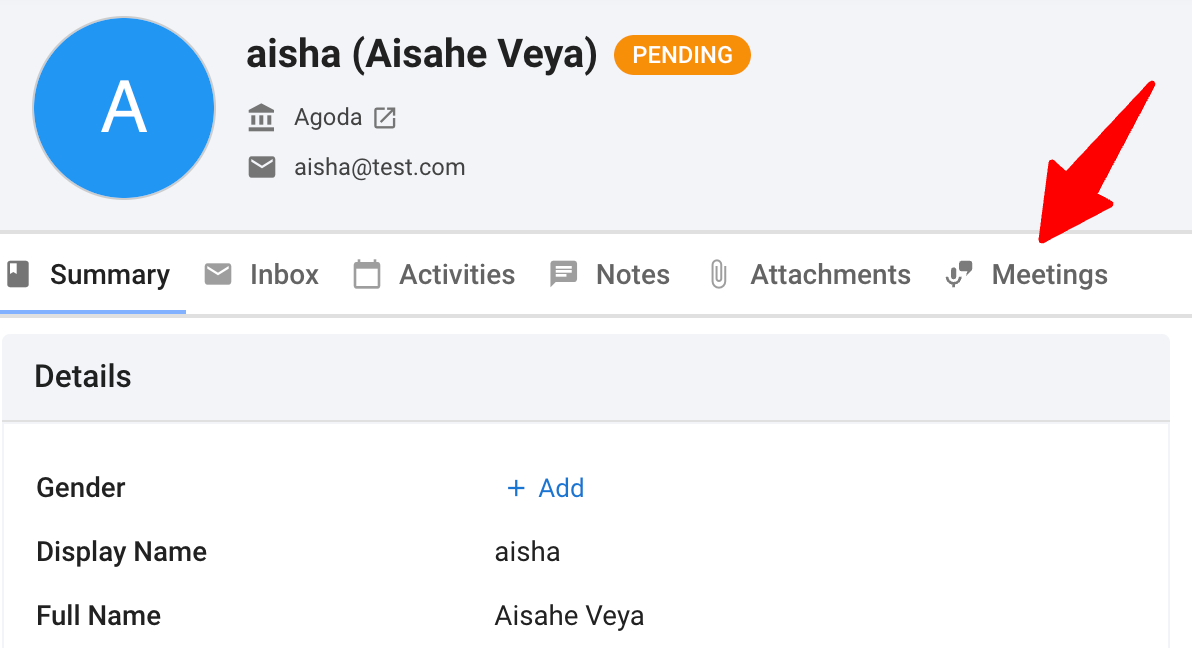
Haga clic en la pestaña "Entrevistas" en el perfil del candidato y en la pestaña "Reuniones" en el perfil del contacto.
-
La reunión aparecerá listada aquí.


-
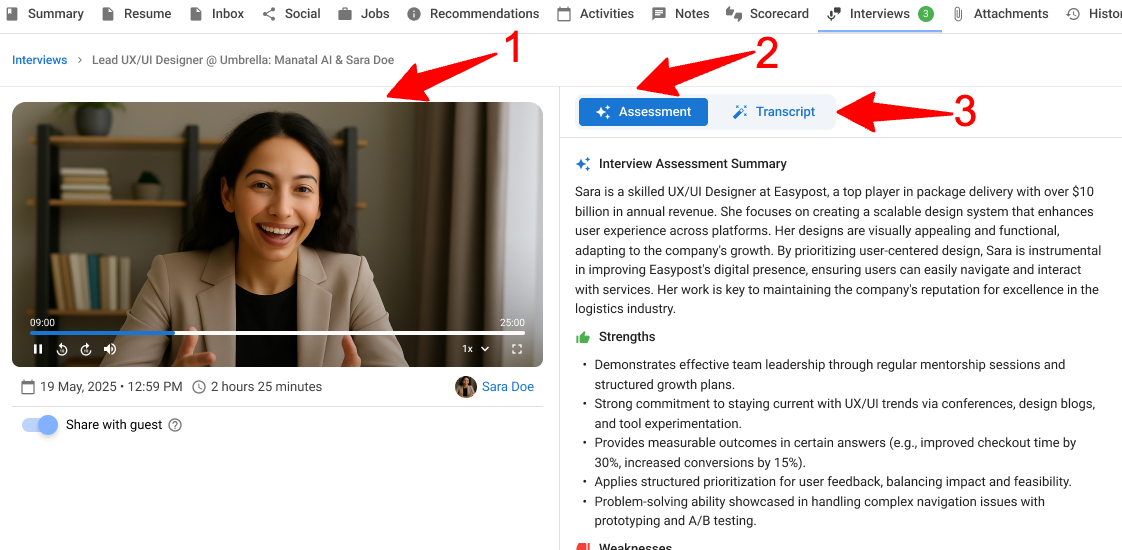
Una vez completada la reunión, usted puede:
i. Ver la grabación completa de la reunión.
ii. Revisar el Resumen de la Evaluación de la Entrevista en la pestaña "Evaluaciones".
iii. Leer la transcripción completa de la reunión en la pestaña "Transcripción".
Todas las transcripciones son generadas por IA.
Recibir Notificación Cuando un Resumen esté Listo
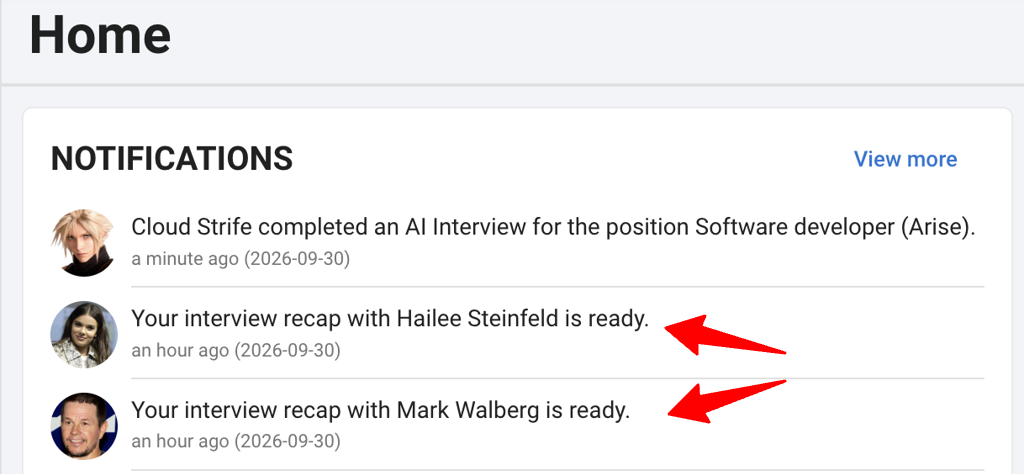
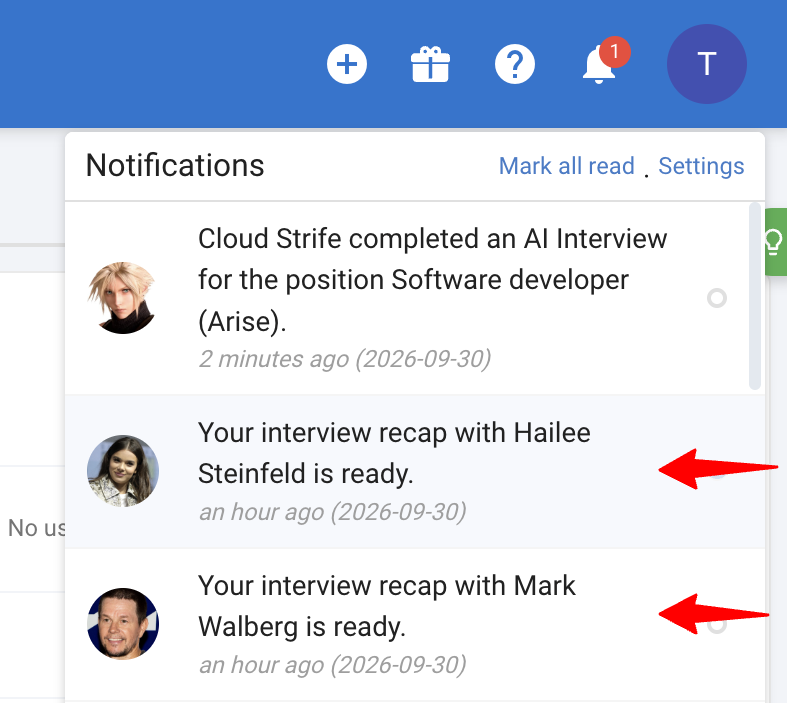
Una vez que AI Notetaker haya procesado su reunión, Manatal le informará que el resumen está listo para que pueda revisarlo de inmediato.
Las notificaciones se envían para reuniones tanto con candidatos como con contactos:
- Reuniones con un candidato: la notificación abre el resumen en el perfil del candidato, en la pestaña de "Entrevistas".
- Reuniones con un contacto: la notificación abre el resumen en el perfil del contacto, en la pestaña de "Entrevistas".
- Estas notificaciones se activan automáticamente cuando AI Notetaker está habilitado en su cuenta. Puede administrar las notificaciones de reuniones de candidatos y contactos por separado. Vea cómo administrar sus preferencias de notificación en esta guía.
- Quién es notificado: Las notificaciones se envían a los usuarios asignados a la actividad de la reunión en Manatal.
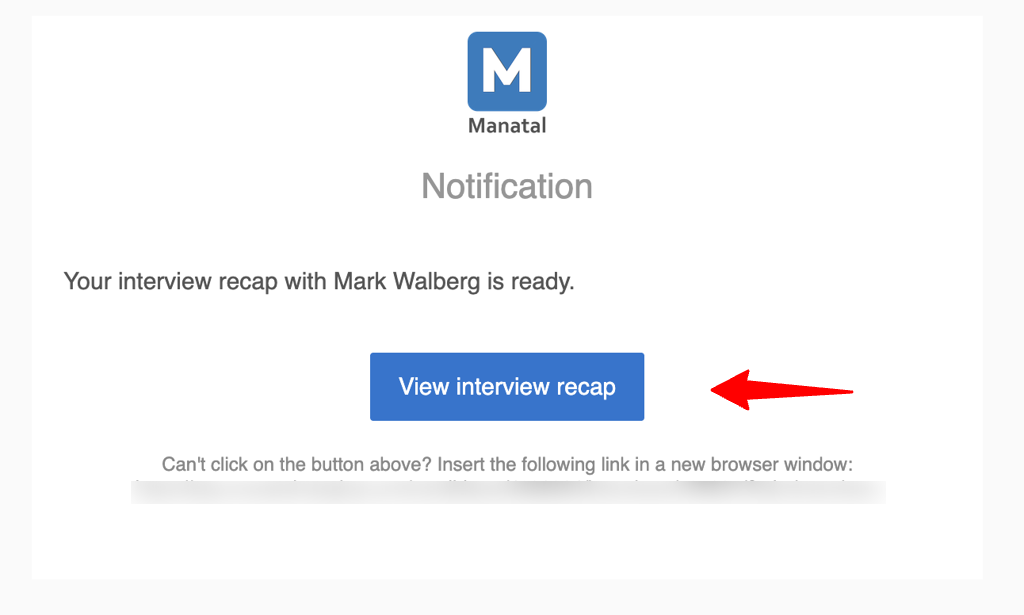
Será notificado en tres lugares:
- Panel de inicio: en el feed de notificaciones de su página de Inicio.
- Campana de notificaciones: en el menú desplegable en la parte superior de cualquier página.
- Correo electrónico: en su bandeja de entrada, con el asunto "Tiene una nueva notificación".
Administrar Sus Preferencias De Notificación
Usted decide qué notificaciones del AI Interviewer recibe, y si las obtiene en la aplicación, por correo electrónico, o ambos.
-
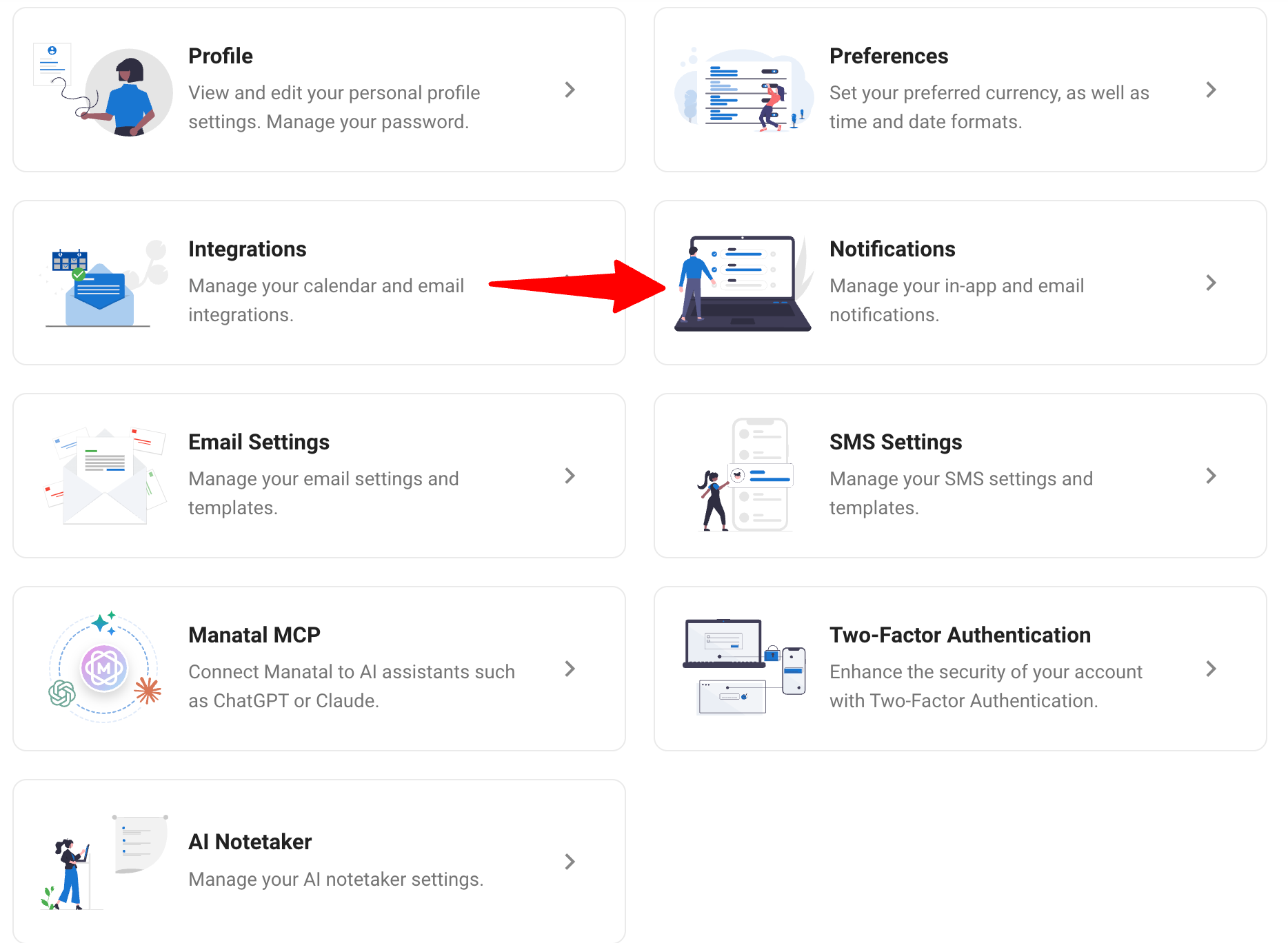
Diríjase a la siguiente página. Alternativamente, haga clic en "Configuración" en el menú lateral y luego haga clic en "Notificaciones".
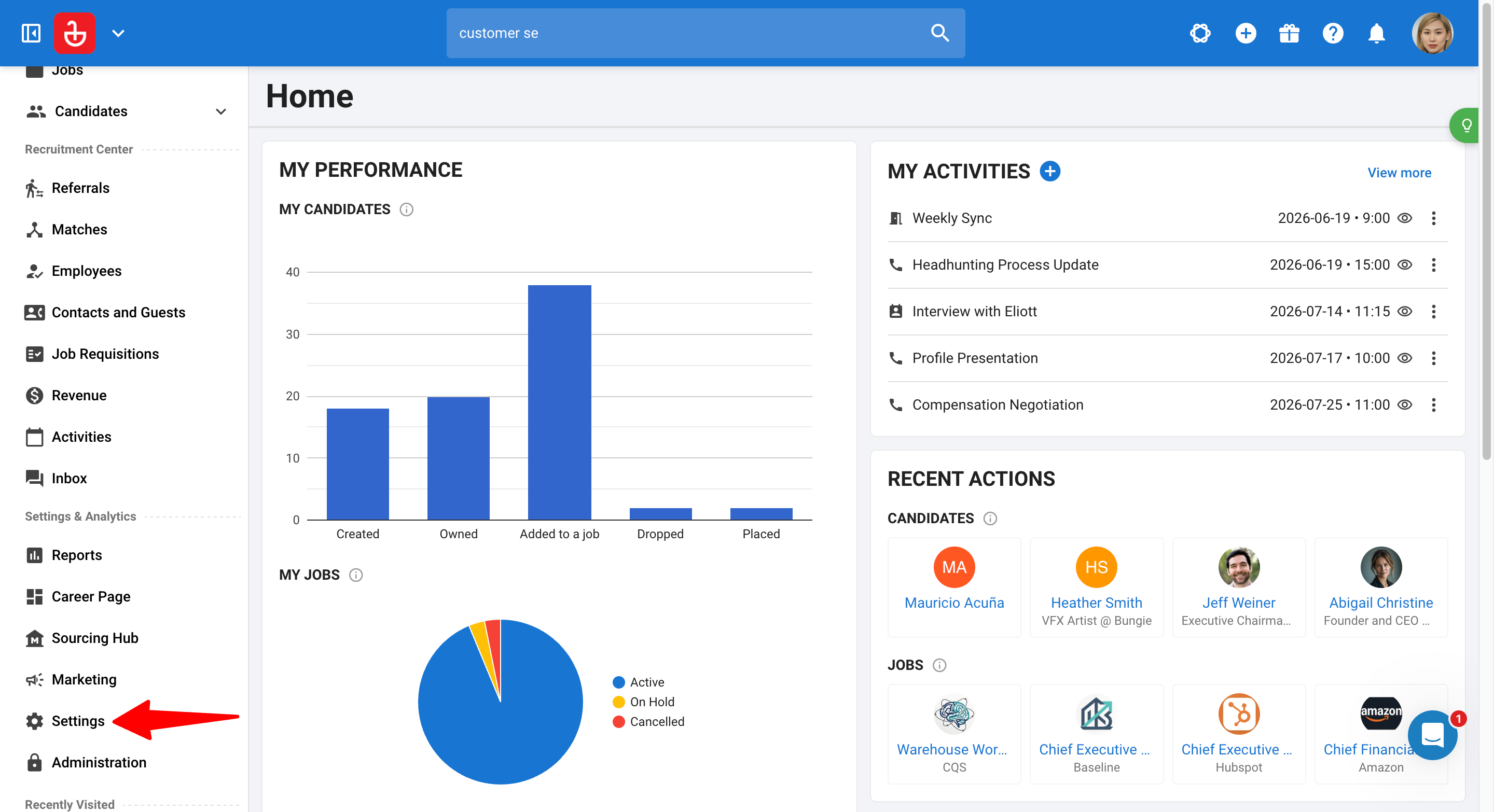
-
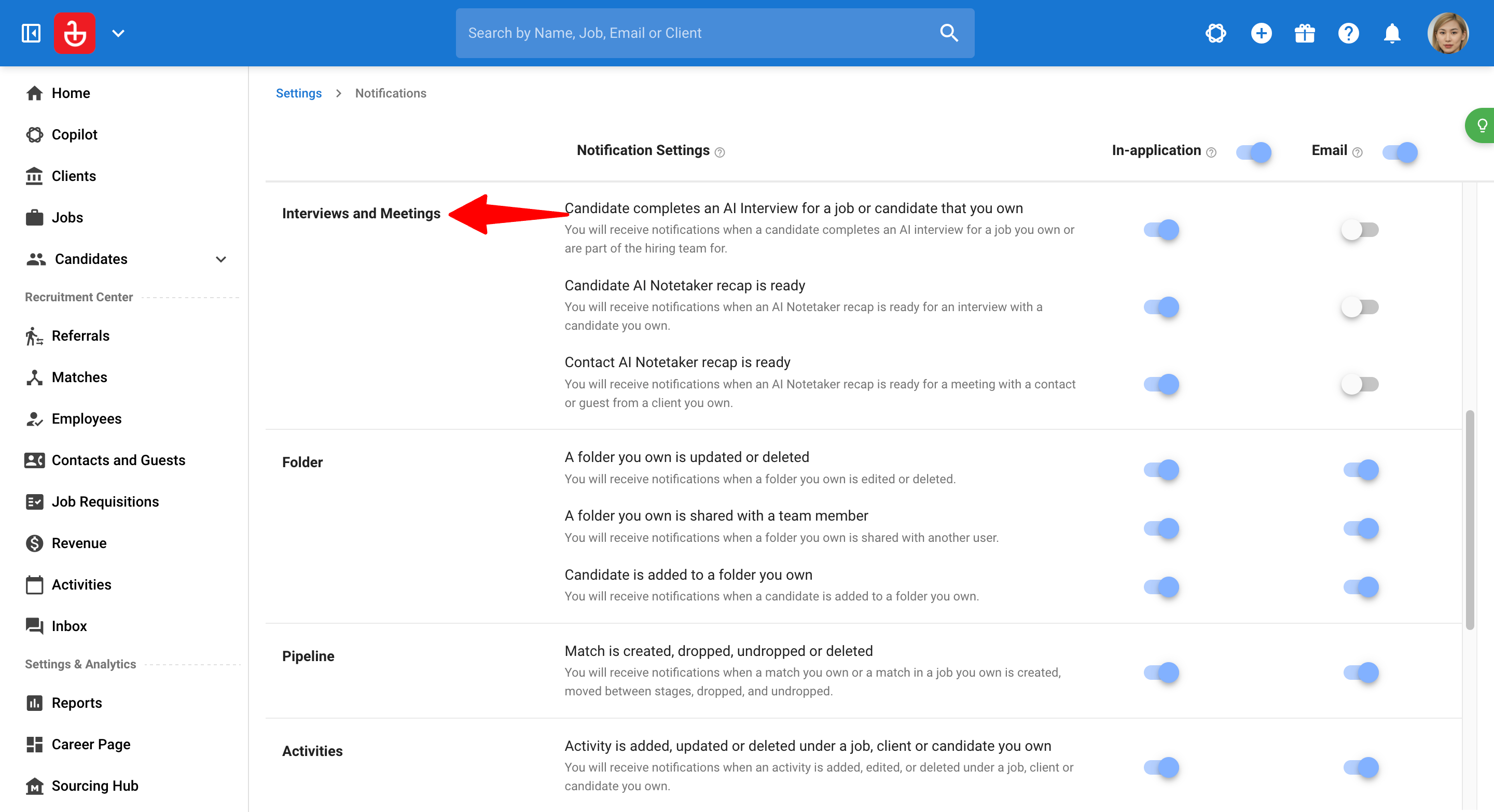
Desplácese hasta la sección de notificaciones de Entrevistas y Reuniones.
-
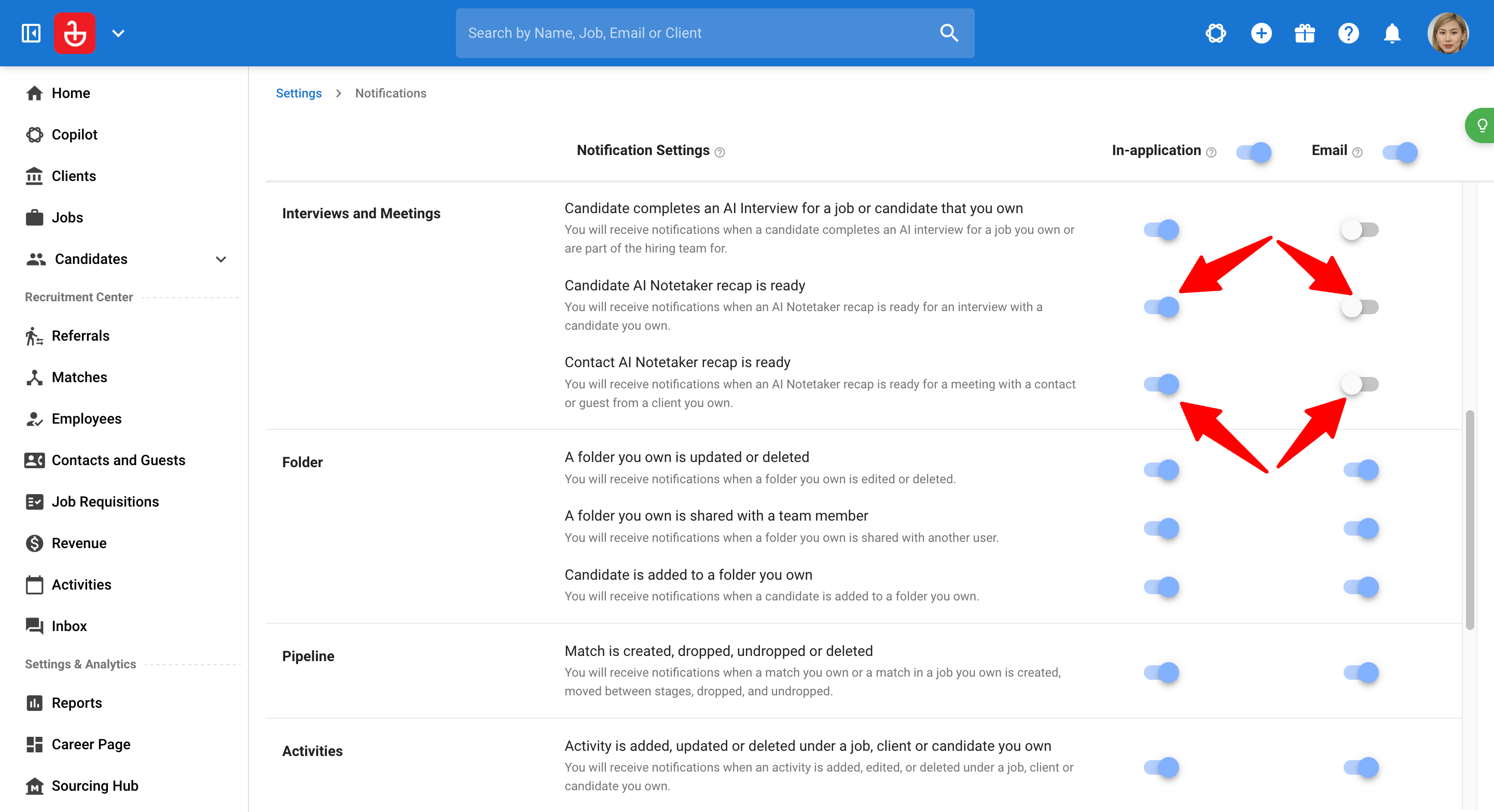
Para cada tipo de notificación, active o desactive los interruptores de 'En la aplicación' y 'Correo electrónico':
- AI Notetaker (Candidatos): cuando un resumen está listo para una reunión con un candidato.
- AI Notetaker (Contactos): cuando un resumen está listo para una reunión con un contacto.
- Estas configuraciones son personales. Cambiarlas solo afecta las notificaciones que recibe usted, no a sus compañeros de equipo.
- Las notificaciones están activadas por defecto cada vez que el AI Interviewer se habilita en su cuenta. Si un complemento se desactiva y luego se vuelve a habilitar, sus notificaciones se vuelven a activar.
- Si ha desactivado todas las notificaciones en la aplicación o todos los correos electrónicos en su configuración general de notificaciones, tampoco recibirá notificaciones de AI Interview a través de ese canal.
Compartir Resultados De AI Notetaker Con Invitados
Puede compartir los resultados de las reuniones de su AI Notetaker directamente con los invitados, permitiéndoles revisar los resúmenes de los candidatos, las grabaciones de video y las transcripciones completas de las reuniones sin problemas. Obtenga más información sobre los invitados en esta guía.
Configurar La Configuración Predeterminada De Administrador
Los Administradores pueden habilitar de forma predeterminada el compartir los resultados de todos los futuros AI Notetaker con los invitados.
-
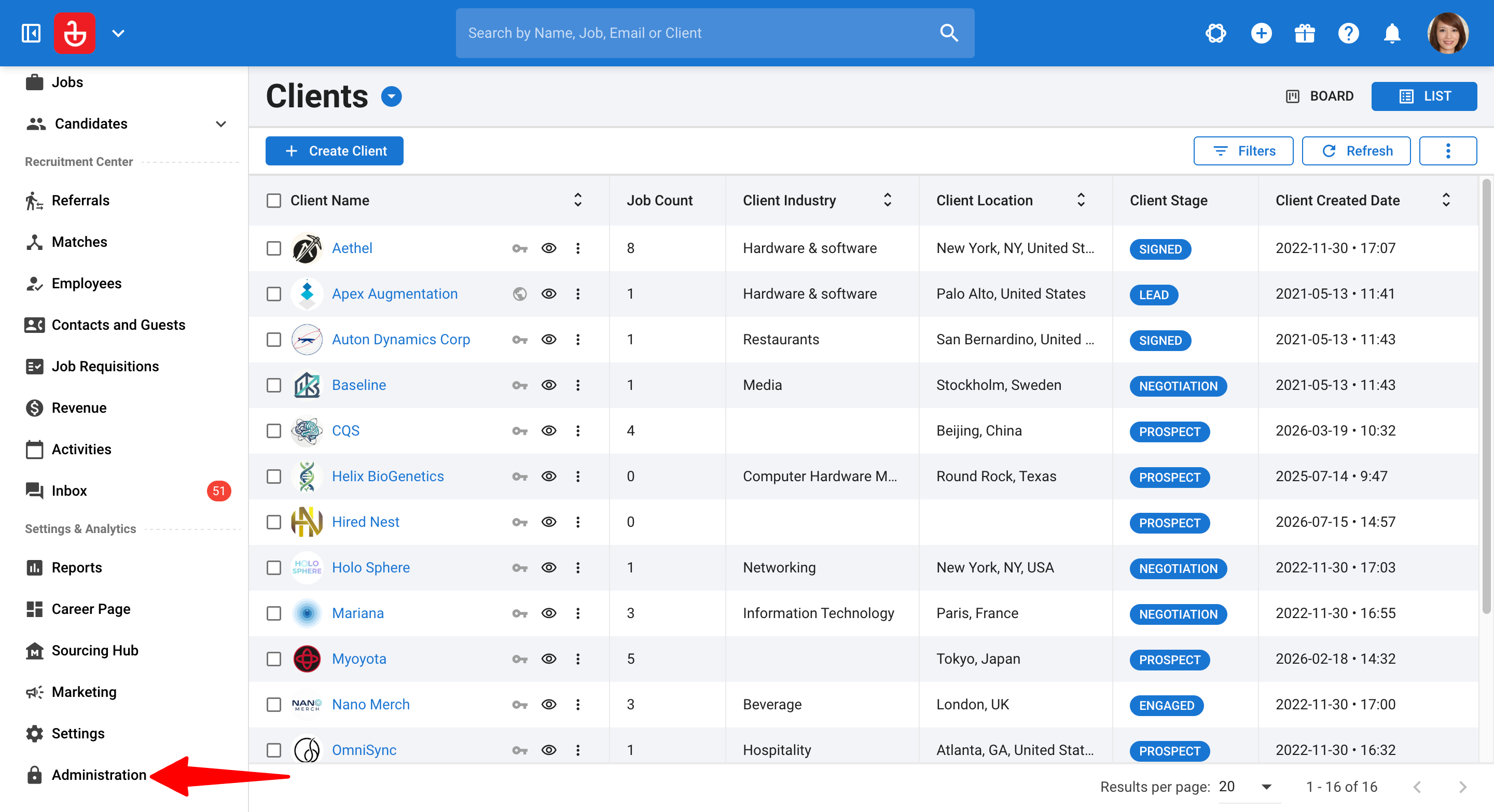
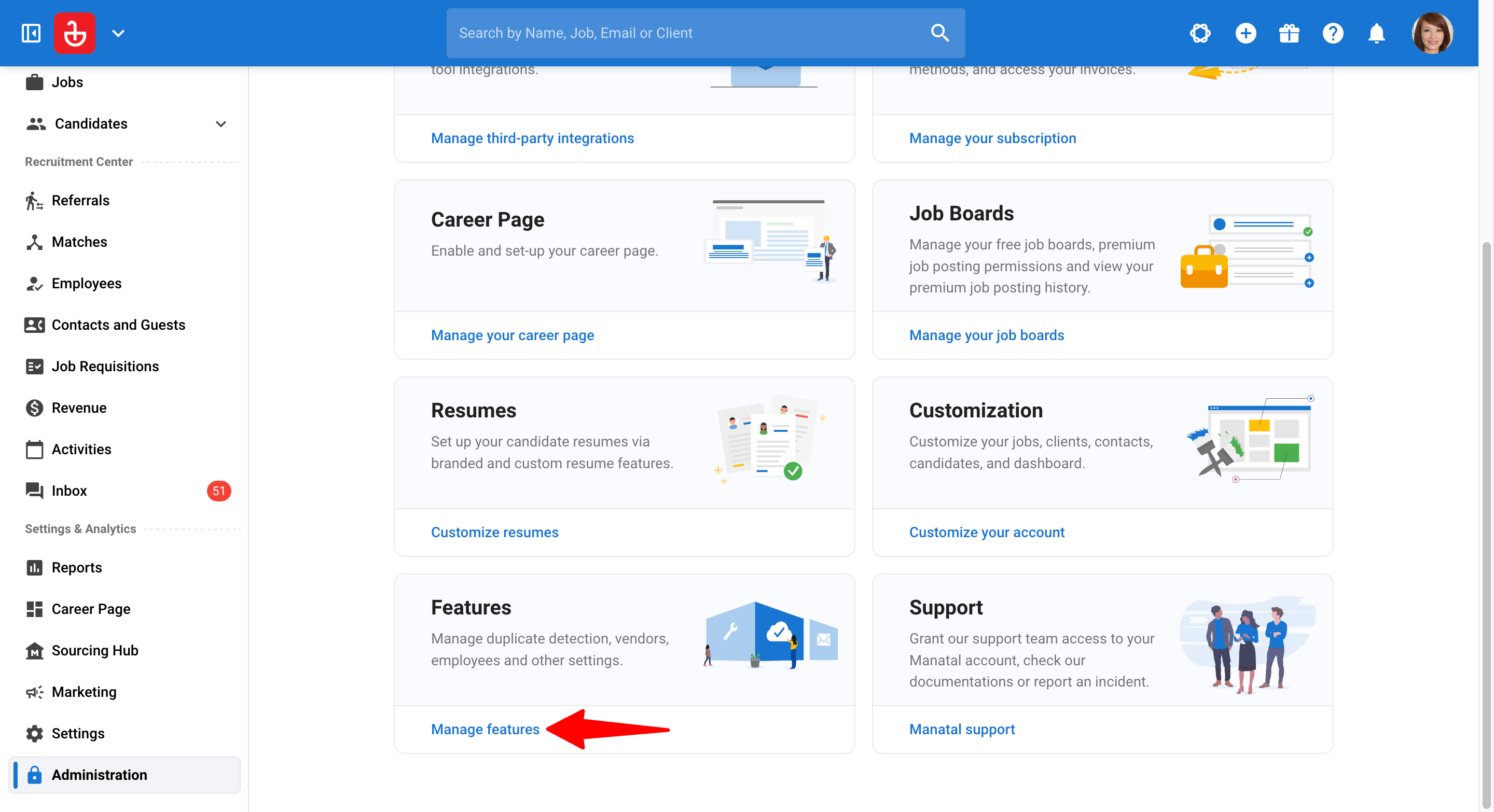
Diríjase a la siguiente página. Alternativamente, haga clic en "Administración" en su menú lateral, abra la categoría "Funciones" y luego la categoría "AI Notetaker".
-
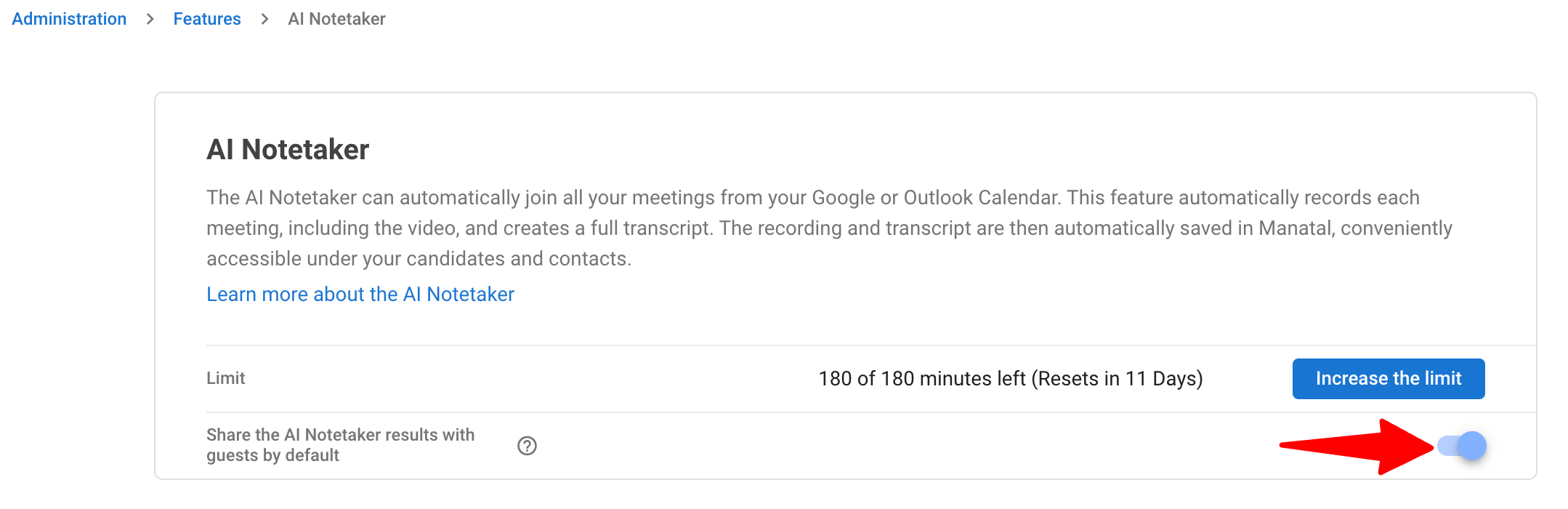
Active la opción 'Compartir los resultados de AI Notetaker con los invitados de forma predeterminada'.
Note- Todas las reuniones nuevas procesadas a partir de este punto se compartirán automáticamente con los invitados.
- Esta configuración no afecta a los registros de reuniones pasadas.
Compartir U Ocultar Resultados De La Reunión
Los usuarios con permisos relacionados con el trabajo pueden administrar la visibilidad por cada reunión.
Notas sobre la Visibilidad:
-
Los resultados del AI Notetaker solo serán visibles para los invitados si el candidato correspondiente se encuentra en una etapa del pipeline que esté expuesta/visible a los Invitados. Si el candidato se encuentra en una etapa de visibilidad limitada, la(s) reunión(es) del AI Notetaker permanecerá(n) oculta(s) del portal de invitados, incluso si el interruptor "Compartir con el invitado" está habilitado. Obtenga más información en esta guía.
-
Las sesiones de AI Notetaker se adjuntan directamente a los perfiles de los candidatos. Cuando se comparte, una sesión será accesible para todos los invitados en su cuenta que tengan acceso a ese candidato.
-
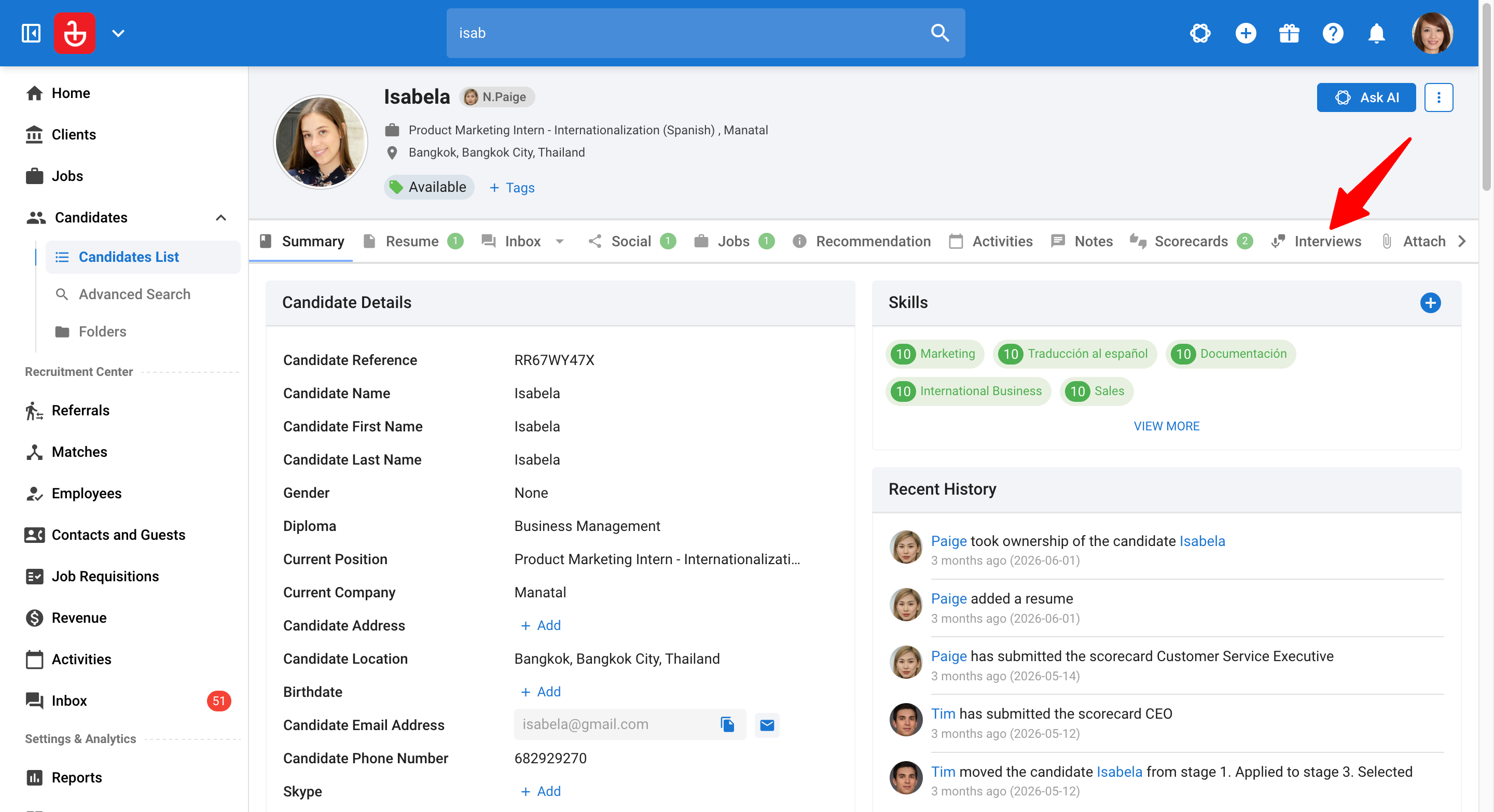
Abra el perfil del candidato y navegue hasta la pestaña 'Entrevistas'.
-
Abra la reunión específica del AI Notetaker. Debajo del reproductor de video, active o desactive 'Compartir con el invitado'.
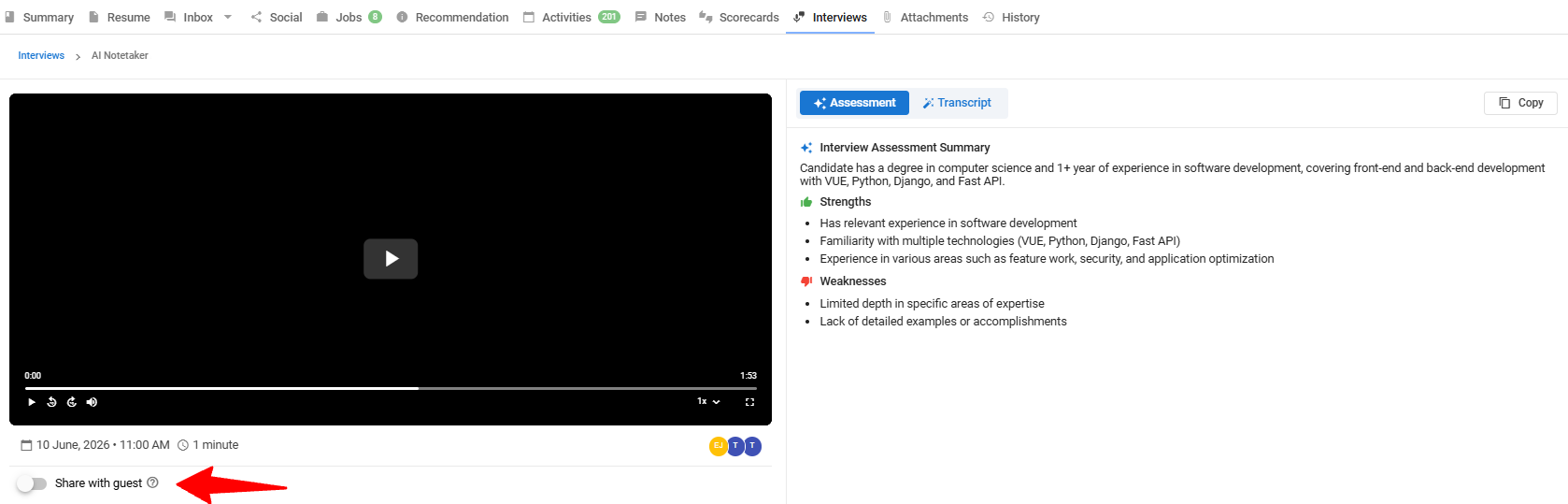
Aparecerá un mensaje de confirmación para corroborar que la reunión se comparte (o se oculta).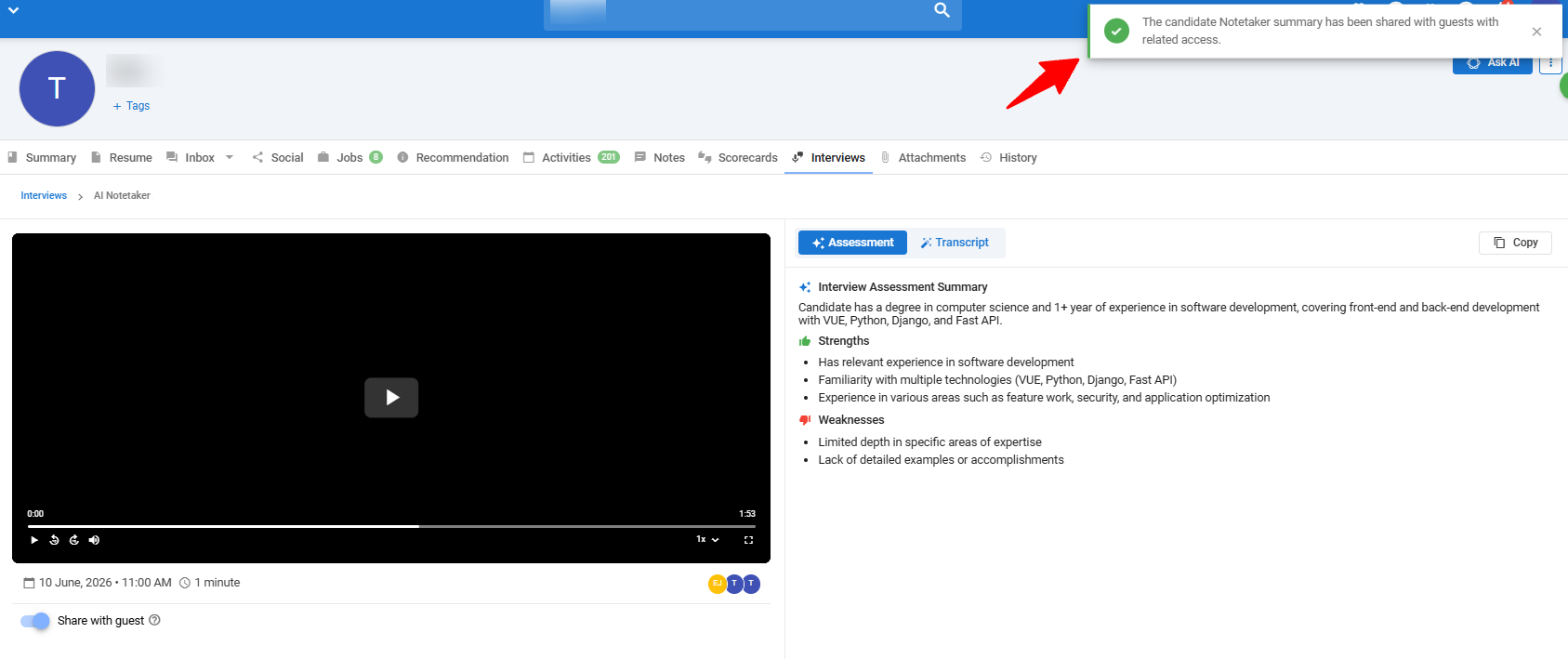
Qué Ven Los Invitados
Cuando se comparte una reunión y la etapa del pipeline permite la visibilidad, los invitados pueden acceder a los resultados yendo al menú de Trabajos (Jobs), seleccionando el trabajo relevante, haciendo clic en el perfil del candidato y navegando a la pestaña de Entrevistas. Obtenga más información en esta guía.
Desde allí, pueden ver:
- El resumen de la reunión
- La grabación de video
- La transcripción completa de la entrevista
Idiomas Compatibles
AI Notetaker es compatible con los idiomas listados a continuación. Detectará y transcribirá automáticamente el idioma hablado durante su reunión.
- bg - Búlgaro
- ca - Catalán
- cs - Checo
- da - Danés
- de - Alemán
- el - Griego
- en - Inglés
- en_au - Inglés (Australia)
- en_uk - Inglés (Reino Unido)
- en_us - Inglés (Estados Unidos)
- es - Español
- et - Estonio
- fi - Finlandés
- fr - Francés
- he - Hebreo
- hi - Hindi
- hr - Croata
- hu - Húngaro
- id - Indonesio
- it - Italiano
- ja - Japonés
- ko - Coreano
- lt - Lituano
- lv - Letón
- ms - Malayo
- nl - Holandés
- no - Noruego
- pl - Polaco
- pt - Portugués
- ro - Rumano
- ru - Ruso
- sk - Eslovaco
- sv - Sueco
- th - Tailandés
- tr - Turco
- uk - Ucraniano
- vi - Vietnamita
- zh - Chino
FAQ
-
¿Qué sucede si me quedo sin créditos de uso o alcanzo mi cuota?
Si se alcanza su límite de créditos, el AI Notetaker no se unirá a ninguna reunión nueva. Debe agregar más créditos para reanudar el servicio.
-
¿Se unirá el bot a una reunión si cambia su fecha, hora o enlace?
Sí. El bot detectará automáticamente los cambios y se unirá a la reunión actualizada, siempre que se sigan cumpliendo todas las condiciones para unirse.
-
¿Qué pasa si se elimina la reunión?
Si se elimina una reunión de su calendario, el bot no se unirá.
-
¿Se unirá el bot si mi cuenta de usuario está desactivada?
No. Cuando una cuenta de usuario está desactivada, el AI Notetaker asociado con esa cuenta dejará de unirse a las reuniones.
-
¿Qué sucede si reactivo mi cuenta?
Si reactiva su cuenta y la configuración de "Unirse automáticamente" aún está habilitada, el bot reanudará unirse a sus reuniones automáticamente.
-
¿Qué pasa si mis créditos se restablecen o extienden?
El bot reanudará unirse a las reuniones inmediatamente, continuando hasta que se alcance el nuevo límite de créditos.
-
¿Qué pasa si se excede mi cuota durante una reunión?
Si sus créditos se agotan durante una reunión:
- Reunión Actual: El AI Notetaker se quedará y terminará de grabar la sesión.
- Nuevas Reuniones: No se unirá a ninguna reunión futura hasta que se agreguen más créditos.
-
¿Cómo afectan las mejoras (upgrades) o reducciones (downgrades) de plan al bot?
Cualquier cambio en su plan (mejoras o reducciones) se aplica de inmediato. El bot se ajustará a la nueva cuota al instante.
-
¿Por qué el bot no se unió a mi reunión?
El AI Notetaker requiere condiciones específicas para unirse a una reunión. Por favor verifique lo siguiente:- La reunión debe estar vinculada a un Candidato o Contacto dentro de Manatal. Si los asistentes a la reunión no incluyen a un candidato o contacto conocido, el bot no se unirá.
- El anfitrión de la reunión debe tener su calendario sincronizado con Manatal.
- El bot no puede saltarse la sala de espera automáticamente. El anfitrión debe unirse a la reunión y admitir al Notetaker. Nota: Solo el anfitrión recibe la notificación para admitir a los participantes.
-
¿Por qué hay dos configuraciones de notificaciones de AI Notetaker?
Las reuniones con candidatos y las reuniones con contactos se gestionan por separado, por lo que puede elegir ser notificado de una, de la otra, o de ambas. -
Asistí a la reunión pero no me notificaron. ¿Por qué?
Las notificaciones del AI Notetaker se envían a los usuarios asignados a la actividad de la reunión en Manatal. Si usted no fue asignado, no recibirá la notificación, incluso si asistió. Compruebe también que la configuración relevante del AI Notetaker esté activada en la página de Notificaciones bajo el menú de Configuración. -
¿Puedo recibir solo notificaciones por correo electrónico, o solo notificaciones en la aplicación?
Sí. Puede activar o desactivar las notificaciones en la aplicación y por correo electrónico de forma independiente para cada tipo de notificación. Vea cómo administrar sus preferencias de notificación en esta guía.
Esta función utiliza IA para respaldar su flujo de trabajo de reclutamiento. Los resultados de la IA están destinados a guiar, no a reemplazar, su criterio. Los resultados pueden no ser siempre completamente precisos o completos, recomendamos revisarlos como parte de su proceso. Todas las decisiones finales de reclutamiento siguen siendo su entera responsabilidad.